Дерево страниц

Сравнение версий

Ключ

  • Эта строка добавлена.
  • Эта строка удалена.
  • Изменено форматирование.
Комментарий: Published by Scroll Versions from space TMUG and version 6.10
Sv translation
languageru

Справочная информация:

Периметры позволяют логически разделить организацию на структурные единицы и отслеживать движение трафика. Периметры могут включать элементы различных типов: домены, группы персон и компьютеров, веб-ресурсы и т.д.

По умолчанию в Системе созданы следующие периметры:

Предустановленные периметры не содержат элементов, их нужно добавить самостоятельно (см. Цель 2 в данной статье).

Помимо предустановленных периметров, вы можете создать периметры вручную на основе следующих элементов:

  • Адрес электронной почты
  • Веб-ресурс
  • Телефон
  • Skype-контакт
  • ICQ-контакт
  • Домен
  • Lotus-контакт
  • Персона
  • Группа персон
Информация
titleПримечание:

Для выбора LDAP-домена в качестве элемента периметра необходимо предварительно настроить синхронизацию с LDAP-сервером и добавить домен через закладку Группы.

Цель:

  1. Создать периметр.
  2. Добавить элемент в периметр.

Решение:

  1. Создание периметра.
    1. Перейдите в раздел Списки, в подраздел Периметры.
    2. В левой части рабочей области нажмите  Создание периметраСоздать периметр.
    3. В открывшемся диалоговом окне в поле Название укажите название добавляемого периметра.
    4. В поле Описание введите описание периметра (необязательно).
    5. Нажмите Сохранить.
  2. Добавление элемента в периметр.
    1. Перейдите в раздел Списки, в подраздел Периметры.
    2. В левой части рабочей области щелчком левой кнопки мыши выделите нужный периметр.
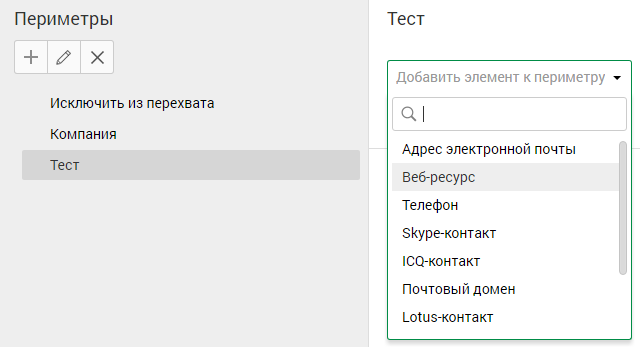
    3. В правой части рабочей области нажмите Добавить элемент к периметру и в раскрывающемся списке выберите требуемый тип элемента.
    4. В появившемся поле укажите один или несколько элементов одним из следующих способов:
      • Для Персоны, Группы персон или списка веб-ресурсов:
        • начните вводить название элемента в поле и выберите требуемую запись из раскрывшегося списка;
        • нажмите Добавить справа от поля и в открывшемся диалоговом окне установите флажок в поле с целевым элементом. Нажмите Добавить.
      • Для Адреса электронной почты, Веб-ресурса, Телефона, Skype, ICQ, Домена и Lotus-контакта - введите название или значение в поле и нажмите Enter.

        Информация
        titleПримечание:

        Если указано доменное имя первого уровня, то домены вложенных уровней также будут включены в периметр. Например, при добавлении в периметр домена domain.com, домен вложенного уровня basic.domain.com тоже будет учитываться.

        Информация
        titleПримечание.

        В качестве значения веб-ресурса может быть указано DNS-имя или IP-адрес (v4, v6) с типом контакта URL.

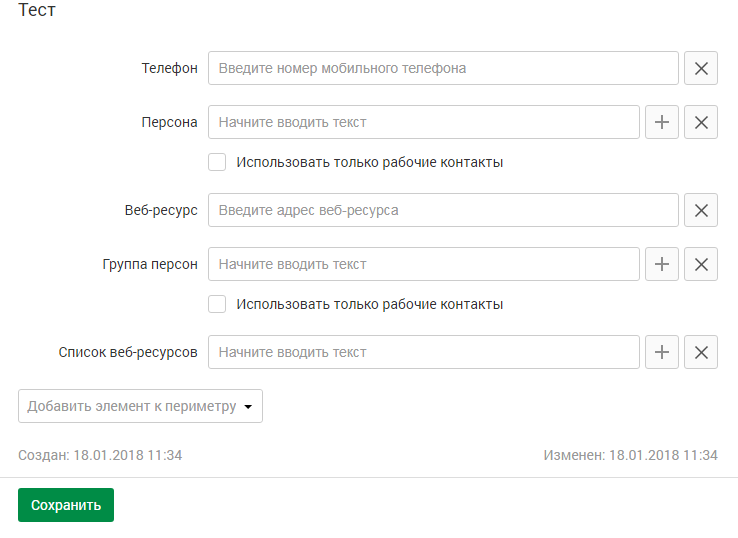
    5. Введенные значения будут добавлены в список элементов. Чтобы удалить отдельный элемент из списка, нажмите  рядом с названием элемента. Чтобы удалить весь список элементов определенного типа, нажмите кнопку  напротив строки со списком элементов.

Пример:

В компании используется корпоративная почта с выделенным доменом, для новых сотрудников почта генерируется автоматически по шаблону: фамилия@company.ru. Требуется контролировать передачу конфиденциальной информации за пределы компании по электронной почте. При этом пересылка документов внутри компании считается легитимной. В этом случае:

  1. Создайте периметр Компания (если в Системе уже есть периметр Компания, пропустите этот шаг).
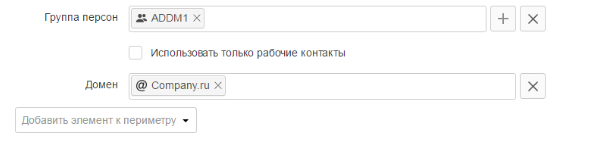
  2. Добавьте в периметр почтовый домен @company.ru и группу персон AD, содержащую сотрудников компании.

  3. Сохраните периметр.

После этого отправка сообщений на личные почтовые адреса будет определяться Системой как выход информации за пределы компании.

Создав запрос в разделе "События", вы можете быстро найти все события отправки данных за пределы компании.


Дополнительные сведения:

Редактирование и удаление периметра выполняются стандартными средствами:

Sv translation
languageen

Reference information:

Perimeters allow you to logically divide your organization into structural units and track where the traffic goes. Perimeters may include elements of different types: domain, groups of persons and computers, web resources, etc.

By default, the System includes the following perimeters:

Preset perimeters do not contain elements, you should add elements manually (see Purpose 2 in this article).

Besides preset perimeters, you can also create perimeters based on the following elements:

  • Email address
  • Web resource
  • Phone
  • Skype contact
  • ICQ contact
  • Domain
  • Lotus contact
  • Person
  • Person group
Информация
titleNote:

To choose LDAP domain, you should first configure synchronization with LDAP server and add the domain via the Groups tab.

Purpose:

  1. Create a perimeter.
  2. Add an element to the perimeter.

Solution:

  1. Creating a perimeter.
    1. Go to the Lists section, Perimeters subsection.
    2. In the left part of the workspace, click Image Removed Create perimeter.
    3. In the window that opens, in the Name field, specify the name of the perimeter.
    4. In the Description field, enter a description (optional).
    5. Click Save.
  2. To add an element to the perimeter.
    1. Go to the Lists section, Perimeters subsection.
    2. In the left part of the workspace, left-click the target perimeter in the list of perimeters.
    3. In the right part of the workspace, click Add element to perimeter and, in the drop-down list, select the desired element type.
    4. In the field that appears, specify one or more elements doing one of the following:
      • For Persons, Group of persons or Resource type:
        • start typing the name of the item in the field and select the desired entry from the drop-down list;
        • click Image Removed Add to the right of the field and, in the dialog window that opens, select desired elements. Then click Save.
      • For E-mail address, Web-resource, Phone, Skype, ICQ, Domain, and Lotus contact - enter the name or value in the field and press Enterhe keyboard.

        Информация
        titleNote:

        If you specify a domain name of the first level, domains of nested levels will also not be included in the perimeter. For example, when you add the domain.com domain in the perimeter, the basic.domain.com domain of the nested level will also be considered.

        Информация
        titleNote:

        The web resource value can be a DNS name or an IP address (v4, v6) and the contact type should be URL.

    5. Entered values will be added to the list of elements. To remove a single element from the list, click Image Removed next to the element name. To delete the entire list of elements of a particular type, click theImage Removedbutton next to the line with a list of elements.
      Image Removed

Example:

The company uses corporate email with a dedicated domain. For new employees, the email is generated automatically from a template lastname@company.com. It is required to control the transmission of confidential information outside the company by email. Sending documents within the company is legitimate. In this case:

  1. Create a Company perimeter (if the System already includes the Company perimeter, skip this step).
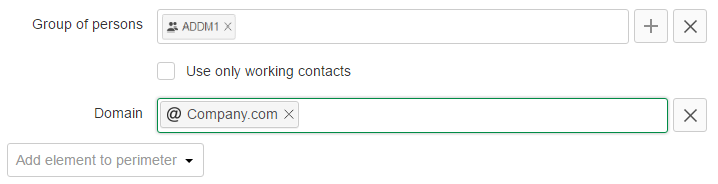
  2. Add the following elements to the perimeter: @company.com mail domain and a group of AD persons which contains the company employees.
    Image Removed
  3. Save the perimeter.

Now the System will treat messages sent to private email addresses as sending data outside the company perimeter.

If you create a query in the "Events" section, you can quickly find all events of sending data outside the company.

Image Removed

Additional information:

Perimeters can be edited and deleted by standard means: