Дерево страниц

Сравнение версий

Ключ

  • Эта строка добавлена.
  • Эта строка удалена.
  • Изменено форматирование.
Комментарий: Published by Scroll Versions from space TMUG and version 6.10
Sv translation
languageru

При создании или редактировании отчета отображается форма, где вы можете указать параметры отчета.
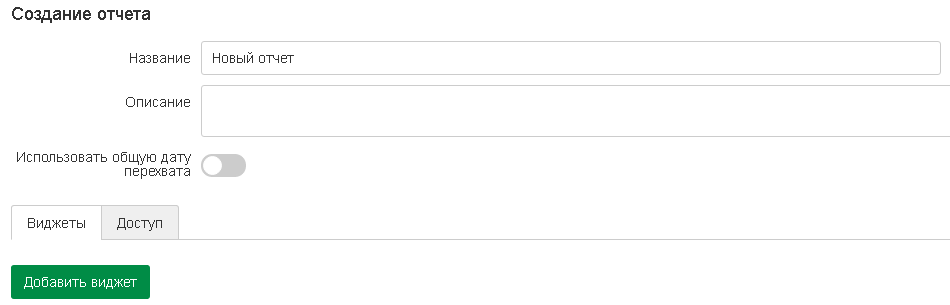
Для отчета указываются следующие параметры:

  • Название;
  • Описание (необязательный параметр);
  • Использовать общую дату перехвата - отметьте эту опцию, если вы хотите, чтобы все запросы, используемые в виджетах отчета, формировались за один и тот же период. При выборе данной настройки появится выпадающий список, в котором вы можете указать требуемый период. По умолчанию эта настройка отключена, и для каждого виджета дата перехвата настраивается отдельно в параметрах запроса.
  • Виджеты - с помощью кнопки Добавить виджет на вкладке Виджеты добавьте в отчет виджеты для отображения требуемой статистической информации (подробнее см. "Виджеты отчетов").
  • Доступ - на вкладке Доступ укажите параметры доступа к отчету. Возможные варианты:
    • Если отчет создается внутри папки и для папки установлена настройка Применить права для дочерних папок и отчетов, то права доступа к отчету будут совпадать с правами, указанными для папки. Редактирование параметров доступа к отчету недоступно.
    • Если отчет создается внутри папки и настройка Применить права для дочерних папок и отчетов не установлена, либо отчет создается на верхнем уровне, то вы можете указать для него параметры доступа. По умолчанию отчет доступен только владельцу. Чтобы открыть доступ к отчету другим пользователям, выберите нужных пользователей в списке и установите напротив имени пользователя флажок в поле с требуемым уровнем доступа (Просмотр и выполнение либо Полный доступ).

Целевые действия пользователя:

Sv translation
languageen

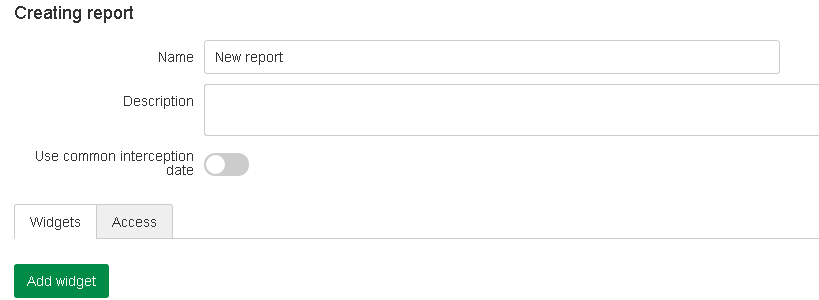
When you create or edit a report, the form is displayed where you can specify the report parameters.

Image Removed
You can specify the following settings: 

  • Name;
  • Description (optional parameter);
  • Use common interception date - select this option if you want all queries that are used in the report widgets to be generated for the same period. When selecting this option, a drop-down list is displayed where you can specify the desired period. By default, the option is disabled and, for each widget, the interception date is specified independently in the query parameters.
  • Widgets - click Add widget button on the Widgets tab to add widgets on which required statistics will be displayed (for details, see "Виджеты отчетов").
  • Access - on the Access tab, specify access rights for the report. Possible choices:
    • If you create a report within a folder and the Apply rights for related reports option is selected, then access rights for the report will be the same as access rights specified for the folder. Editing access rights to the report is unavailable.
    • If you create a report within a folder and the Apply rights for related reports option is not selected, or you create a report in the root, then you can specify access rights for the report. By default, the report is available only to the owner. To provide access to the report to other users, select required users in the list and set checkboxes next to their names in a field with the required access level (View and execute access or Full access).

User’s target actions: