Дерево страниц

Сравнение версий

Ключ

  • Эта строка добавлена.
  • Эта строка удалена.
  • Изменено форматирование.
Комментарий: Published by Scroll Versions from space TMIG and version 6.11
sv
Sv translation
languageru
Предупреждение
titleВажно!

Перед началом установки ознакомьтесь с разделом "Рекомендации по установке Сервера InfoWatch Device Monitor".

Предупреждение
titleВажно!

При развертывании пула из нескольких серверов, на каждом из них должна быть установлена одна и та же версия серверного приложения InfoWatch Device Monitor, соответствующая актуальной версии базы данных.

  1. Запуск мастера установки
    Вставьте диск с дистрибутивом Device Monitor в дисковод. Затем откройте каталог Server. В данном каталоге найдите и запустите файл установки для требуемой платформы.
    В результате на экран будет выведено окно приветствия мастера установки InfoWatch Device Monitor. Нажмите Далее.
  2. Принятие лицензионного соглашения
    Ознакомьтесь с текстом лицензионного соглашения. Если вы принимаете условия лицензионного соглашения, отметьте поле Я принимаю условия настоящего лицензионного соглашения и нажмите Далее.
  3. Выбор устанавливаемого компонента
    На шаге Выборочная установка по умолчанию выбраны все компоненты:
    • Сервер
    • Консоль управления
    • Модуль MSM (Тайга) - компонент, обеспечивающий возможность установки Агента Device Monitor на мобильные устройства (подробнее см. " Infowatch Traffic Monitor. Руководство пользователя ", раздел "Мобильные устройства"). Может быть установлен и использован только вместе с Консолью управления.
    Если необходимо, измените состав устанавливаемых компонентов. Так, например, если вы рассчитываете использовать Консоль управления на другой рабочей станции, то вам не нужно устанавливать этот компонент: нажмите Консоль управления и в раскрывшемся списке выберите пункт  Этот компонент будет полностью недоступен.
    Вы также можете изменить папку, куда будет установлен тот или иной компонент: выберите компонент в списке, нажмите и укажите другое местоположение.
    Нажмите Далее.
  4. Определение параметров сервера

    На шаге Тип устанавливаемого сервера выберите:

    • Основной сервер – должен быть установлен первым. К нему будут подключаться Агенты и Консоль управления.
    • Вспомогательный сервер – дополнительный сервер, обеспечивающий балансировку нагрузки от Агентов.

      Предупреждение
      titleВажно!

      Изменение имени сервера Device Monitor после установки может привести к перебоям в работе Системы.

      Информация
      titleПримечание

      Установка вспомогательного сервера возможна только после установки основного на отдельный компьютер. Установка вспомогательного сервера описана в пункте 14.

    Для обеспечения быстрой актуализации информации о серверах, рекомендуется отметить Опубликовать сервер в Active Directory.

    Предупреждение
    titleВажно!

    Актуализируя политики безопасности, компьютеры периодически взаимодействуют с сервером Device Monitor. Поэтому, чтобы вновь добавленный сервер мог сразу же приступить к обслуживанию компьютеров, а также для своевременного уведомления Агентов о возможных изменениях портов серверов, рекомендуется при установке сервера публиковать его данные в домене. 
    Для публикации данных сервера Device Monitor в домене, учетной записи, от имени которой выполняется установка сервера, требуются права на создание и удаление точек подключения.

    Если у вас есть СУБД со схемой БД Device Monitor того же номера версии, что устанавливается на сервер, снимите отметку Установить новую базу данных .

    Нажмите Далее .


  5. Файл для импорта элементов конфигурации 

    Если установка новой базы данных не производится, этот шаг будет пропущен. 
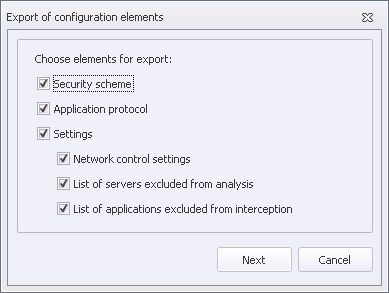
    Чтобы использовать ранее экспортированный файл конфигурации сервера (см. "Infowatch Traffic Monitor. Руководство пользователя", статья "Импорт/экспорт настроек и схемы безопасности"), нажмите Выбрать и укажите место расположения файла конфигурации.

    Предупреждение
    titleВажно!

    Файл конфигурации должен быть расположен на локальном диске или внешнем носителе. Расположение в сетевой папке программой установки не поддерживается.

    Нажмите Далее. В этом случае все существующие настройки и элементы конфигурации будут заменены на импортированные.


  6. Выбор сервера базы данных

    Укажите СУБД, под управлением которой будет находиться база данных Device Monitor, выбрав один из следующих вариантов:

    • Microsoft SQL Server
    • Oracle
    • PostgreSQL

    Если на Шаге 4 вы решили использовать уже существующую базу данных (опция Установить новую базу данных не была выбрана), то вам будет необходимо дополнительно указать параметры соединения с существующей базой данных Device Monitor.
    Нажмите Далее.

  7. Настройка базы данных

    Этот шаг будет пропущен, если на Шаге 4 вы решили использовать уже существующую базу данных.
    Принцип настройки базы данных зависит от типа используемой СУБД.
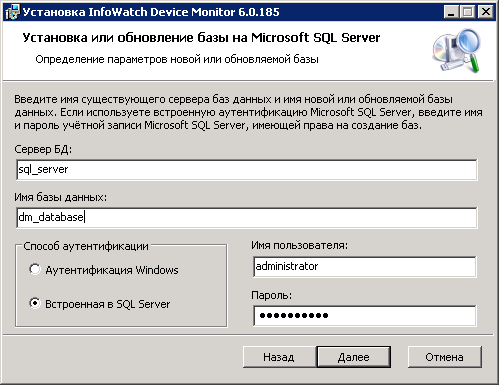
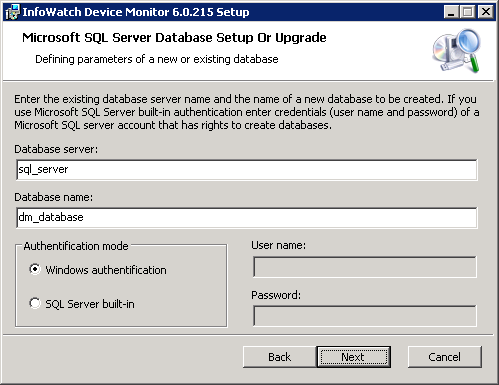
    При использовании СУБД Microsoft SQL Server укажите следующие параметры:

    • Сервер БД. NetBIOS имя сервера СУБД Microsoft SQL Server, на котором будет создана база данных.

    Не задавайте в поле Сервер БД IP-адрес, так как в этом случае вы не сможете подключиться к серверу базы данных.
    Если на сервере базы данных есть именованные экземпляры, то имя сервера нужно указывать в следующем виде: <имя_сервера>\<имя_экземпляра>.

    • Имя базы данных. Имя создаваемой базы данных.

    Может содержать буквы латинского алфавита, цифры и прочие символы, за исключением пробелов и специальных символов: «*», «?», «/», «\», «|», «^», «:», «"». Должно начинаться с латинской буквы.
    Длина имени может составлять от 1 до 123 символов.

    Если учетной записи назначена аутентификация Windows, то выберите значение Аутентификация Windows. В этом случае процесс создания БД будет выполняться от имени доменного пользователя, выполняющего установку.
    Если учетной записи назначена встроенная в SQL Server аутентификация, выберите значение Встроенная в SQL Server. Затем укажите имя и пароль подготовленной учетной записи в полях Имя пользователя и Пароль соответственно.

    Настройка базы данных Microsoft SQL Server

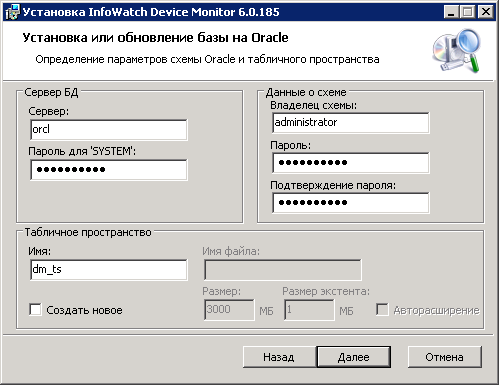
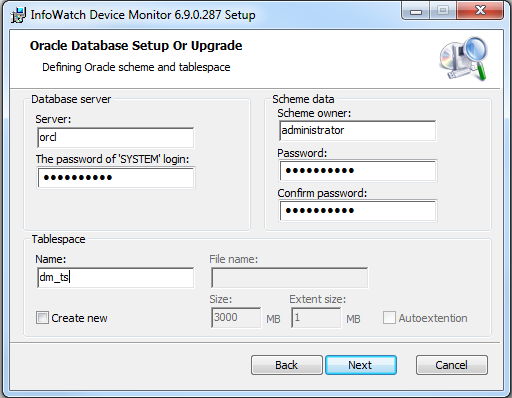
    При использовании СУБД Oracle настройте следующие  параметры:

    1. В области Сервер БД задайте параметры соединения с сервером базы данных:
      - Сервер. Имя сервера базы данных. В качестве значения данного параметра указывают укажите псевдоним сервера из файла tns_name из файла tnsnames.ora или строковое представление TNS.
      - Пароль для ‘SYSTEM’. Пароль учетной записи пользователя SYSTEM.
    2. В области Данные о схеме укажите параметры учетной записи владельца создаваемой схемы базы данных:

      Предупреждение
      titleВажно!

      Не рекомендуется указывать параметры существующей схемы базы данных.

      - Владелец схемы. Имя учетной записи владельца схемы базы данных.
      - Пароль, Подтверждение пароля. Пароль учетной записи владельца схемы базы данных.

      Назначение пароля выполняется в соответствии с требованиями, указанными в документации к СУБД Oracle.

    3. Настройте параметры табличного пространства в области Табличное пространство.
      Вы можете использовать существующее табличное пространство или создать новое. При использовании существующего табличного пространства, укажите имя табличного пространства в поле Имя. 
      Чтобы создать новое табличное пространство, отметьте поле Создать новое. Затем укажите параметры табличного пространства:
      - Имя. Имя нового табличного пространства.
      - Имя файла. Имя файла данных, в котором будет храниться новое табличное пространство.
      - Размер. Максимальный размер (в МБ) файла данных (значение по умолчанию - 3000 МБ).
      - Размер экстента. Максимальный размер (в МБ) непрерывного фрагмента пространства в файле данных (значение по умолчанию - 1 МБ).
      - Авторасширение. Возможность автоматического расширения файла данных средствами СУБД Oracle. Если отмечено поле Авторасширение, то функция авторасширения будет включена (по умолчанию данная функция отключена).


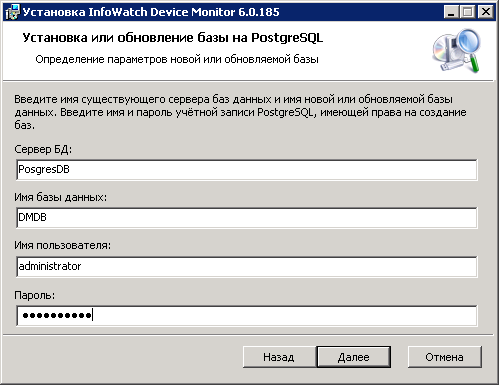
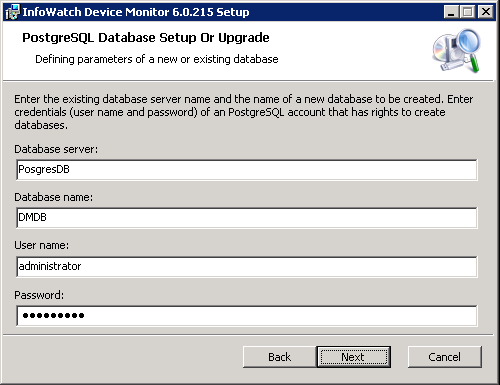
    При использовании СУБД PostgreSQL укажите следующие параметры:
    - Сервер БД. Имя сервера СУБД PostgreSQL, на котором будет создана база данных. Порт по умолчанию - 5432. Если будет использовать другой порт, необходимо его задать в формате host:port.
    - Имя базы данных. Имя создаваемой базы данных.Может содержать буквы латинского алфавита, цифры и прочие символы, за исключением пробелов и специальных символов: «*», «?», «/», «\», «|», «^», «:», «"». Должно начинаться с латинской буквы.Длина имени может составлять от 1 до 123 символов.
    - Имя пользователя - имя учетной записи, имеющей права на создание БД на PostgreSQL сервере.
    - Пароль - пароль учетной записи, имеющей права на создание БД на PostgreSQL сервере.

    После того как все необходимые параметры будут заданы, нажмите Далее.

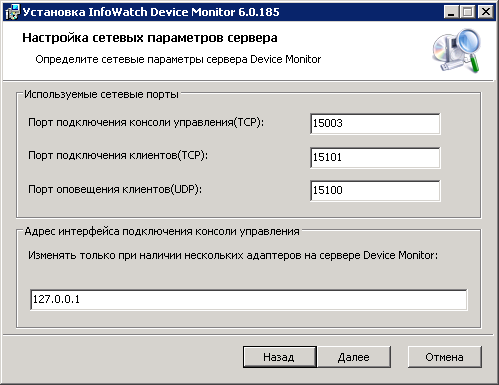
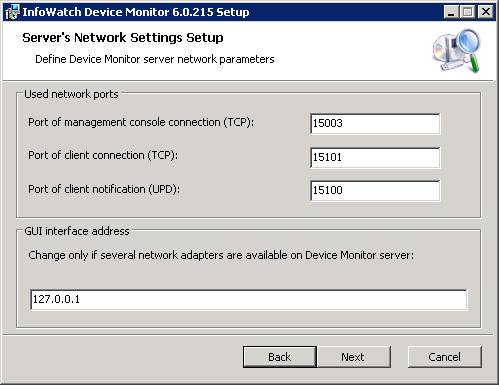
  8. Настройка сетевых параметров сервера

    Настройте параметры Сервера:
    1. В области Используемые сетевые порты задайте номера TCP и UDP портов, используемые для:
      - подключения Консоли управления;
      - подключения  Агентов для передачи схем безопасности на контролируемые компьютеры, отправки информации о событиях и теневых копий на сервер;
      - оповещения Агентов об изменениях схем безопасности.
    2. В области Адрес интерфейса подключения консоли управления укажите IP-адрес, через который будет осуществляться взаимодействие между Сервером и Консолью управления.

      Предупреждение
      titleВажно!

      Изменять значение данного параметра следует, только если Сервер будет установлен на компьютер с несколькими сетевыми адаптерами, подключенными к разным сетям. При наличии одного сетевого адаптера не допускается изменение данного параметра, иначе подключение Консоли управления к Серверу будет невозможно.
      Если в процессе работы на компьютер с установленным Сервером будут добавлены дополнительные сетевые адаптеры, то изменить настройку данного параметра можно в конфигурационном файле Сервера.

    После того как все необходимые параметры будут указаны, нажмите Далее.
  9. Настройка защищенного канала

    Укажите порт, по которому будут передаваться трафик между Агентом и Сервером InfoWatch Device Monitor.

    Если на Шаге 4 вы выбрали Установить новую базу данных, то в области Ключ защищенного канала выберите:

    • если установка выполняется впервые - оставьте настройку Создать новый ключ;
    • если вы использовали сервер версии 6.0 и выше и удалили его, а затем хотите опять установить, то для того, чтобы Агенты Device Monitor смогли подключиться и привязаться к новому серверу, необходимо указать ключ шифрования, который использовался на старом сервере. Рекомендации о сохранении ключа шифрования даны в разделе "Удаление InfoWatch Device Monitor". Выберите Использовать существующий ключ и укажите путь к файлу с имеющимся ключом шифрования.

    Нажмите Далее.

    Если была выбрана настройка Создать новый ключ, укажите путь, куда Система сохранит файл со сгенерированным ключом.

  10. Настройка учетной записи сервера

    Выберите учетную запись, от имени которой будет запускаться служба Сервера InfoWatch Device Monitor, в соответствии с разделом "Рекомендации по установке Сервера InfoWatch Device Monitor". При выборе варианта Пользователь укажите имя и пароль подготовленной учетной записи домена Windows. Имя задается в формате DOMAIN\USERNAME.
    Нажмите Далее.
  11. Настройка учетной записи администратора сервера

    Укажите данные (имя и пароль) учетной записи администратора сервера. Данной учетной записи будет присвоена роль Суперпользователь  (подробнее см. " Infowatch Traffic Monitor. Руководство пользователя ", статья "Управление учетными записями Консоли управления"): она используется при первом подключении к Серверу с помощью Консоли управления.
    Нажмите  Далее .
     
  12. Настройка параметров соединения с сервером InfoWatch Traffic Monitor

    Если на Шаге 4 вы решили использовать уже существующую базу данных (опция Установить новую базу данных не была выбрана), то этот шаг будет пропущен.
    Укажите параметры для взаимодействия с сервером InfoWatch Traffic Monitor:
    • Адрес сервера TM. Адрес сервера InfoWatch Traffic Monitor. Запись адреса должна иметь следующий формат:
      host:port
      Параметр host должен содержать доменное имя или IP-адрес сервера InfoWatch Traffic Monitor. Адрес сервера является стандартным URI-адресом (Uniform Resource Identifier), формальный синтаксис которого описан в RFC 3986 http://tools.ietf.org/html/rfc3986. 
      В качестве параметра port указывается порт сервера InfoWatch Traffic Monitor, через который будет осуществляться доставка событий. По умолчанию, порт сервера InfoWatch Traffic Monitor – 9100.

      Предупреждение
      titleВажно!

      Если планируется интеграция с Traffic Monitor версии 5.5 или ниже, используйте формат host:port, где port - 4101.

    • Количество соединений. Количество соединений с сервером InfoWatch Traffic Monitor. Вы можете задать значение от 1 до 32 соединений.
      - Токен авторизации. Токен для подключения к API. Необходимо указывать при работе с Traffic Monitor версии 6.0 и выше. Получите актуальный токен от администратора Traffic Monitor.
      - если в схеме развертывания Device Monitor не планируется интеграция с InfoWatch Traffic Monitor, отметьте поле Работать в автономном режиме. В этом случае вы можете, отметив поле Сохранять теневые копии, сохранять перехваченные теневые копии файлов в директорию установки сервера.
    Нажмите  Далее .
     
  13. Завершение установки

    Нажмите Установить, чтобы начать установку Сервера.
    В процессе установки будет запрошено разрешение на установку программного обеспечения Taiga System. Разрешение необходимо для установки драйверов, обеспечивающих поддержку контроля мобильных устройств. Нажмите Установить: в противном случае работа мастера установки будет завершена и произойдет полный откат Следуйте указаниям для завершения установки.

    При установке на Microsoft
    Информацияwarning
    Предупреждение
    titleВажно!
    titleПримечание.

    Данное сообщение будет выведено, если на Шаге 3 "Выбор устанавливаемого компонента" был выбран компонент Модуль MSM (Тайга).

    Следуйте указаниям для завершения установки.
    Важно!

    При установке на Microsoft Windows Server 2012 и Microsoft Windows Server 2012 R2, на экран будет выведено диалоговое окно Windows Security, которое устанавливает виртуальный принтер InfoWatch, необходимый для обработки печати из metro-приложений. Для установки виртуального принтера нажмите Install. 

    Информация
    titleПримечание.

    Этап установки сигнатур может занимать существенное время (до получаса).

  14. Установка вспомогательного сервера

Работа вспомогательного сервера связана с основным, и настройки основного распространяются на вспомогательный сервер, что гарантирует принцип соединения серверов Device Monitor.

    1. Запуск мастера установки
      Вставьте диск с дистрибутивом Device Monitor в дисковод. Затем откройте каталог Server. В данном каталоге найдите и запустите файл установки для требуемой платформы. В результате на экран будет выведено окно приветствия мастера установки InfoWatch Device Monitor. Нажмите Далее.
    2. Принятие лицензионного соглашения
      Ознакомьтесь с текстом лицензионного соглашения. Если вы принимаете условия лицензионного соглашения, отметьте поле Я принимаю условия настоящего лицензионного соглашения и нажмите Далее.
    3. Выбор устанавливаемого компонента
      На шаге Выборочная установка по умолчанию выбраны все компоненты:
      • Сервер
      • Консоль управления
      • Модуль MSM (Тайга) - компонент, обеспечивающий возможность установки Агента Device Monitor на мобильные устройства (подробнее см. "Infowatch Traffic Monitor . Руководство пользователя", раздел "Мобильные устройства"). Может быть установлен и использован только вместе с Консолью управления.

      Если необходимо, измените состав устанавливаемых компонентов. Так, например, Если необходимо, измените состав устанавливаемых компонентов. Так, например, если вы рассчитываете использовать Консоль управления на другой рабочей станции, то вам не нужно устанавливать этот компонент: нажмите Консоль управления и в раскрывшемся списке выберите пункт Этот компонент будет полностью недоступен.
      Вы также можете изменить папку, куда будет установлен тот или иной компонент: выберите компонент в списке, нажмите и укажите другое местоположение.
      Нажмите Далее.

    4. Определение параметров сервера
      На шаге Тип устанавливаемого сервера выберите Вспомогательный сервер.

      Информация
      titleВажно!

      Установка вспомогательного сервера не позволяет установить новую базу данных, поэтому следует указать параметры существующей базы данных.

    5. Настройка соединения с базой данных
      Укажите СУБД, под управлением которой находится база данных Device   Monitor   и введите оставшиеся параметры соединения такими же, которые были использованы при установке основного сервера: 
      Настройка соединения с базой Microsoft   SQL   Server
      Если учетной записи назначена аутентификация Windows, и база данных была создана от имени доменного пользователя, то выберите значение Аутентификация  Windows . Если учетной записи назначена встроенная в SQL   Server аутентификация, выберите значение Встроенная в  SQL   Server :


      Настройка соединения с базой Oracle


      Настройка соединения с базой PostgreSQL

      После того как все необходимые параметры будут указаны, нажмите Далее.
    6. Настройка сетевых параметров сервера
      Настройте параметры сервера:
      В области Используемые сетевые порты задайте номера TCP и UDP портов, используемых для:
      - подключения Консоли управления;
      - подключения Агентов для передачи схем безопасности а контролируемые компьютеры, отправки информации о событиях и теневых копий на сервер;
      - оповещения Агентов об изменениях схем безопасности.
      В области Адрес интерфейса подключения консоли управления укажите IP-адрес, через который будет осуществляться взаимодействие между сервером и консолью управления.

      После того как все необходимые параметры будут указаны, нажмите Далее.
    7. Настройка учетной записи сервера
      Выберите учетную запись, от имени которой будет запускаться служба Сервера InfoWatch Device Monitor, в соответствии с разделом "Рекомендации по установке Сервера InfoWatch Device Monitor". При выборе варианта Пользователь укажите имя и пароль подготовленной учетной записи домена Windows. Имя задается в формате DOMAIN\USERNAME.
      Нажмите Далее.
    8. Завершение установки
      Нажмите Установить, чтобы начать установку сервера. В процессе установки будет запрошено разрешение на установку программного обеспечения Taiga  System. Разрешение необходимо для установки драйверов, обеспечивающих поддержку контроля мобильных устройств. Нажмите Установить: в противном случае работа мастера установки будет завершена и произойдет полный откат установки.

      Информация
      titleПримечание

      Данное сообщение будет выведено, если на шаге 3 "Выбор устанавливаемого компонента" был выбран компонент Модуль MSM (Тайга).

      Следуйте указаниям для завершения установки. Этап установки сигнатур может занять некоторое время.


    1. Следуйте указаниям для завершения установки. Этап установки сигнатур может занять некоторое время.


This message will appear if at Step 3 "Selecting Components to install" you have selected MSM Module (Taiga) component

.

Follow the instructions to complete the installation. Signature installation may take some time.


sv-translation
languageen
Предупреждение
titleImportant!

Before starting the installation, see "Рекомендации по установке Сервера Installing InfoWatch Device Monitor ".

Предупреждение
titleImportant!

When deploying a multiple-server pool, each of them must have the same InfoWatch Device Monitor server application version installed compliant with the appropriate up-to-date database.

  1. Running the Installation Wizard
    Insert the installation CD into your CD-ROM drive. Then open the Server directory. Run platform-specific setup file from this directory.
    You will be redirected to InfoWatch Device Monitor Setup Wizard welcome screen. Click Next.
  2. Accepting the License Agreement
    Read the End User License Agreement. If you accept the licensing terms, select I accept the terms in the License Agreement and click Next.
     
  3. Selecting components to install
    Custom Setup page has all components selected by default:
    • Server
    • Management Console
    • MSM module (Taiga) - component enabling Device Monitor Client installation to mobile devices (see details in "InfoWatch Traffic Monitor. User Guide", "Mobile Devices" section). Can be installed and used only together with the Management Console.
    You can change the list of You can change the list of components you want to install. For example, if you want to use an existing Management Console with a new Server, you do not need to install this feature: click Management Console and select Entire feature will be unavailable.
    You can also change the folder to install the component: select this component in the list, click Browse and specify the needed location.
    Click Next.
  4. Configuring server settings
    On Type of installed server page select:

    • Primary Server - should be installed first. Clients and Management Console will connect to it.
    • Secondary Server - an additional server that balances Clients' workload.

      Предупреждение
      titleВажно!

      Changing the name of the Device Monitor server after installation could cause System malfunction.

      Информация
      titleNote:

      To install a secondary server it is required first to install the primary one to a separate workstation. Secondary server installation is described in point 14.

    To ensure rapid server status updates it is recommended that you select Publish Server in Active Directory option.

    Предупреждение
    titleImportant!

    Workstations occasionally interact with the Device Monitor server to update security policies. To let the newly added server handle workstations and notify the Clients about any possible server port changes it is recommended that you publish its details in domain during the installation.
    To publish Device Monitordataindomain, the account that installs the server needs privileges to create and delete connection points.

    If you have the Device Monitor database of the appropriate version, deselect the Install new Database option.
    Click Next. 

  5. Choosing a configuration file

    If the installation of the new database installation is not performed, this step is skipped.
    To use the server configuration file exported before (see "InfoWatch Traffic Monitor. User Guide", "Import/Export Configuration" article), click Open and specify the configuration file location.

    Предупреждение
    titleImportant!

    The configuration file should be placed on the local hard or external device. The Setup Wizard does not support network locations.

     Click Next.  
     
    Selecting database server
    In this case, all existing settings and elements of configuration will be replaced with imported ones.
     

  6. Selecting database server

    Specify DBMS that will control Device Monitor database by choosing one of the following options: 

    • Microsoft SQL Server
    • Oracle
    • PostgreSQL

    If you don't want to install a new database (Install new Database option has not been selected in Step 4), you need to specify connectivity settings for the existing Device Monitor database.
    Click Next.

  7. Database configuration

    You skip this step if you chose to use an existing database in Step 4.
    Database configuration depends on DBMS type.
    If you are using Microsoft SQL Server DBMS, specify the following parameters:

    • Database server. NetBIOS Microsoft SQL Server name where the database will be created.
      Do not enter an IP address in the DB server box, since this will prevent you from connecting to the database server.
      If there are any named instances on the database server, specify the server name as follows: <server_name>\<instance_name>. 
    • Database name. New database name.
      It may contain Latin letters, numbers, and other characters except for spaces and special characters: «*», «?», «/», «\», «|», «^», «:», «"". Name The name must start with a Latin letter.
      Name may The name can be 1 to 123 characters long. 
    • Authentication mode. Database owner authentication method. For this option, specify the authentication method selected during account preparation (see "Рекомендации по развертыванию базы данных под управлением СУБД Microsoft SQL Server").
      If the account uses Windows authentication, select Windows authentification. In this case, the database will be created by the domain user, who runs the installation.
      If the account uses SQL Server authentication, select SQL Server built-in. Then enter username and password into User name and Password fields respectively.

    When using Oracle DBMS configure the following settings: 

    1. Set database server connection options:
      - Database server. Database server name. Use server alias from For this parameter, use server alias tns_name from the tnsnames.ora file for this parameter file or TNS string representation.
      - The password of ‘SYSTEM’ login. SYSTEM account password.
    2. Specify the parameters of the database schema owner account:

      Предупреждение
      titleImportant!

      It is not recommended to use existing database scheme settings.


      - Scheme owner. Database schema owner account name.
      - Password, Confirm password. Database schema owner account password. 
      Password is assigned basing based on requirements specified in Oracle DBMS documentation. 

    3. Configure tablespace settings in the Tablespace box.
      You can use an existing tablespace or create a new one. If you are using existing tablespace, enter the tablespace name in the Name field.
      To create a new tablespace, check the Create new box. Then specify tablespace options: 
      - Name. Tablespace name.
      - File name. Name of the file where the new tablespace will be stored.
      - Size. Maximum size (in MB) of the data file (default size is 3000 MB).
      - Extent size. Maximum size (in MB) of a continuous segment in a data file (the default size is 1 MB).
      - Autoextension. Automatic file extension via Oracle DBMS. If the Autoextension box is selected, an automatic extension is enabled (this feature is disabled by default).

    Image RemovedImage Added
    When using PostgreSQL configure the following settings:

    • Database server. The name of the PostgreSQL DBMS where the database will be created. Database name. The name of the newly creating Default port -5432. If another port is to be used, it should be specified in the format host:port.
    • Database name. The name of the newly created database.
      It may contain Latin letters, numbers and other symbols excluding spaces and special symbols: «*», «?», «/», «\», «|», «^», «:», «"». Name must start with a Latin letter.
      Name may The name can be 1 to 123 characters long. 
    • User name - the name of the account having rights for creating the DB on the PostgreSQL server.
    • Password - the password of the account having rights for creating the DB on the PostgreSQL server.


    After all necessary parameters have been configured, click Next. 

     
  8. Configuring the server

    Configure Server parameters:
    1. In Used network ports box set TCP and UDP ports used for:
      - Management Console connection;
      - Clients connection to transfer security schemes to managed workstations, send information about events and shadow copies to the server;
      - Clients notification about security scheme changes.
    2. In GUI interface address, enter the IP address that will be used for interaction between Server and Management Console.

    Предупреждение
    titleImportant!

    This value should only be changed if the Server is installed on a computer with multiple network adapters connected to different networks. If there is one network adapter, this value must remain unchanged, otherwise, Management Console won't be able to connect to Server.
    If you add more network adapters while working with the Server, you can change this setting in the Server configuration file.


    After all necessary parameters have been configured, click Next.
     

  9. Configuring secure channel

    Specify the port used for traffic transfer between the InfoWatch Device Monitor Client and Server. 
    If you install a new database (Install new Database option was selected in Step 4), then in Secure channel key area select:
    • if you perform the first installation then leave the Create new key setting;
    • if you used the server of version 6.0 or higher and deleted it and then you install it again, then to make Device Monitor Clients could connect and bind to the new server, you should specify the encryption key used on the old server. The recommendations on saving the encryption key are listed in "Удаление InfoWatch Device Monitor". Select Use existing key and specify the path to the file of the encryption key.

    Click Next.
    If you selected Create new key setting, specify the path where Device Monitor will save a file with a generated key.

  10. Configuring server account

    Select an account that will launch InfoWatch Device Monitor according to "InfoWatch Device Monitor Server Setup Recommendations". If you select User, specify Windows domain account name and password. Name is entered in DOMAIN\USERNAME format.
    Click Next.

     
  11. Configuring server administrator account 

    Provide credentials (username and password) for the server administrator account. This will be a Super user account (for further details, see "InfoWatch Traffic Monitor. User Guide", "Managing Console Accounts" section): it is used when you first connect to the server from Management Console.

    Click Next.

  12. Configuring InfoWatch Traffic Monitor connection parameters

    If at step 4 you decided to use an existing database (Install New Database option was not selected), then this step will be skipped. 
    Specify InfoWatch Traffic Monitor interaction options: 
    • TM server address. InfoWatch Traffic Monitor server address. Address The address must be entered in the following format:

      host:port
      Host parameter should contain the domain name or IP address of InfoWatch Traffic Monitor server. The server address is the standard URI address (Uniform Resource Identifier) with its formal syntax described in RFC 3986 http://tools.ietf.org/html/rfc3986.
      Port parameter contains InfoWatch Traffic Monitor server port that delivers events. InfoWatch Traffic Monitor default server port is 9100.

      Предупреждение
      titleImportant!

      If you are going to integrate Device Monitor with Traffic Monitor 5.5 or earlier use format: host:port, where port - 4101.

    • Number of connections.  Number The number of InfoWatch Traffic Monitor server connections. You can specify from 1 to 32 connections.
    • Authorization token. The token used for API connection. Required for Traffic Monitor v. 6.0 or higher. Please get this token from the Traffic Monitor administrator.
    • If Device Monitor deployment scheme is not integrated with InfoWatch Traffic Monitor, select Work in standalone mode box. In this case, you can save captured shadow copies in the server installation directory by selecting the Save shadow copies box.
    Click Next.
  13. Completing the installation

    Click Install to start Server installation.

    During installation, Follow the allowance to install Taiga system software will be requested. The allowance is needed to install drivers providing the support of mobile devices control. Click Install: otherwise the Wizard will finish its work prematurely and rollback the installation.

    Предупреждение
    titleImportant!

    This message will appear if at Step 3 "Selecting Components to Install" you have selected the MSM module (Taiga) component.

    Follow the instructions to complete installation.

    instructions to complete the installation.

    Предупреждение
    titleImportant!

    Installing server end on Microsoft Windows Server 2012 or Microsoft Windows Server 2012 R2, you will see Windows Security dialog window, which installs InfoWatch virtual printer, required for processing printer jobs from metro-applications. To install virtual printer press Install. 

    Информация
    titleNote:

    Signature installation may take a while (up to 30 minutes).

  14. Secondary server installation
    Secondary server activity is based on primary one, primary server settings deploy in secondary server thus guarantying Device Monitor servers connection.
    1. Running the installation Installation Wizard
      Insert the installation CD into the CD-ROM drive. Then open the Server directory. Run platform-specific setup file from this directory. You will be redirected to InfoWatch Device Monitor Setup Wizard welcome screen. Click Next. 
    2. Accepting the License Agreement
      Read the End User License Agreement. If you accept the license terms, select I accept the terms in the |License Agreement and click Next.  
    3. Selecting components to install
      Custom Setup page has all components selected by default:
      • Server
      • Management Console
      • MSM module (Taiga) - component enabling Device Monitor Agent installation to mobile devices (see details in "InfoWatchTraffic Monitor. User Guide", "Mobile devices" section).
      You can change the list of components You can change the list of components you want to install. For example, if you want to use an existing Management Console with a new Server, you do not need to install this feature: click Management Console and select Entire feature will be unavailable. You can also change the folder to install the component: select this component in the list, click Browse and specify the needed location.
      Click Next.
    4. Configuring server settings
      Select the Secondary server as a Type of installed server.

      Информация
      titleImportant!

      Secondary server installation resists new database installation, that's why it is required to specify the parameters of existing database. 

    5. Database connection setup
      Specify DBMS managing Device Monitor database and put in the rest connection parameters that were used while installing the primary server.
      Microsoft SQL Server connection settings
      If the account uses Windows authentication, and the database was created by a domain user, Windows authentication should be selected. If the account uses SQL server build-in authentication, select SQL server build-in:


      Oracle database connection settings:

      PostgreSQL database connection settings:

      After all necessary parameters have been configured, click Next.
    6. Server network parameters setup
      Configure server parameters:
      In Used network ports box set TCP and UDP ports used for:
      - Management Console connection;
      - Agents connection to transfer security schemes to managed workstations, send information about events and shadow copies to the server;
      - Agents notification about security scheme changes.
      In GUI interface address, enter an IP address that will be used for interaction between Server and Management Console.

      After all necessary parameters have been configured, click Next.
    7. Configuring server account
      Select an account that will launch InfoWatch Device Monitor according to "InfoWatch Device Monitor Server Setup Recommendations". If you select User, specify Windows domain account name and password. Name is entered in DOMAIN\USERNAME format. 
      Click Next.
    8. Completing the installation
      Click Install to start server installation.
      During the installation, permission to install Taiga system software will be requested. The permission is required to install drivers to support mobile devices control. Click Install: otherwise, the wizard will finish its work prematurely and rollback the installation.

Информация
titleNote: