All-in-one installation mode allows you to install all components of the System on the same computer. To install the Traffic Monitor Enterprise or Traffic Monitor Standard in All-in-one mode, take the following steps: Connect the distribution disk: the installation program (kickstart) will run automatically. In the Welcome window, select: Press Enter.- In the window of the Database selection, please select the required DBMS (the option is available for TM Enterprise only):
Oracle Enterprise PostgreSQL
Press Enter. In the window of installation mode selection, choose TME All-in-one or TMS All-in-one and press Enter. | Предупреждение |
|---|
| When the installation mode is selected, the following warning message may appear: «The storage device below may contain data». To clean the disk and start the installation, click Yes, discard any data and leave the field Apply my choice to all devices with undetected partitions of file systems unchanged. |
- Specify time zone settings for the server (if the system time is set by Greenwich (UTC), select the field System clock uses UTC) and click Next.
Specify a password for root superuser and click Next. Recommendations on password creation are available in Appendix A. - Specify the mode of disk space partitioning (see detailed description in "Choosing a Disk Partitioning Method"):
- Select Use All Space.
- Select the checkbox Review and modify partitioning layout.
- Click Next.
- In Please Select A Device select lv_home partition and click Edit.
- In Size (MB) field specify 5000. Click OK.
- In Please Select A Device window select lv_root partition and click Edit.
- In Size (MB) field specify all remain free space (displayed under the field - Max size is...). Click OK.
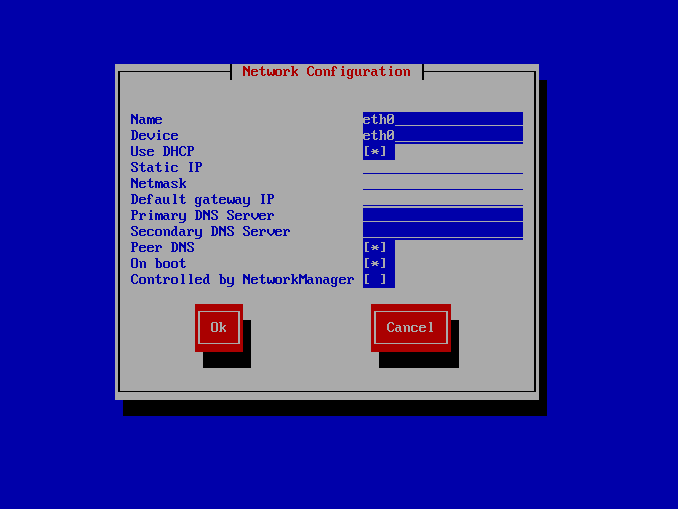
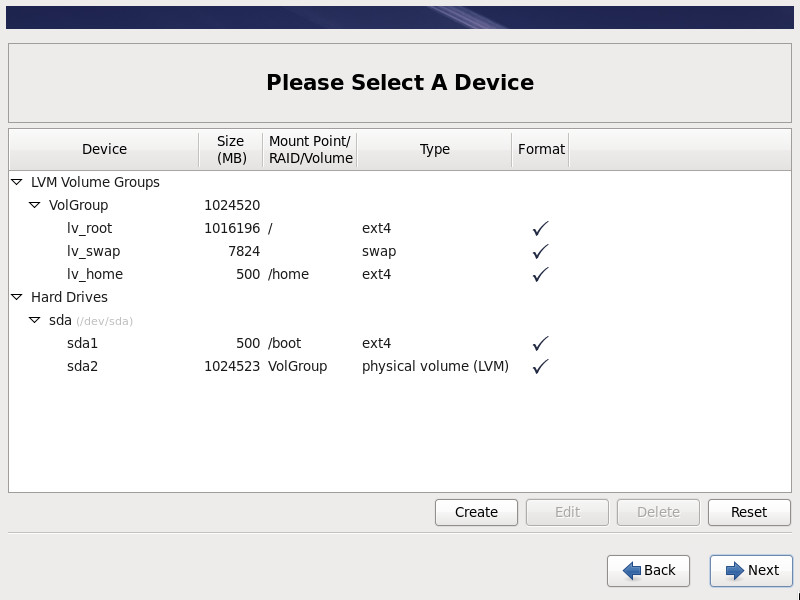 Image Removed Click Next. When installation of the operating system is completed, the system will be restarted and you will be prompted to configure network parameters:
- To configure parameters of a network card:
- Select Device configuration and press Enter.
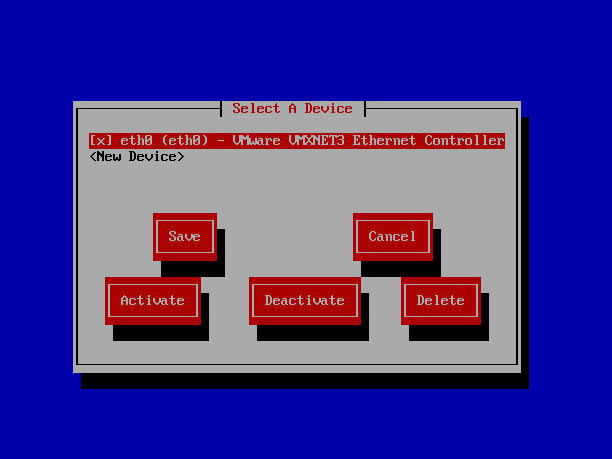 Image Removed Select network interface eth0 and press Enter.
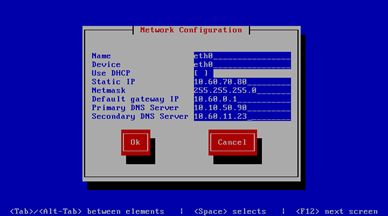 Image Removed
| Предупреждение |
|---|
| Do not enable the Controlled by Network Manager option. |
| Предупреждение |
|---|
| While configuring eth0, make sure that the On boot option is enabled. |
If you want network settings of DHCP server to be used in the System, move the cursor to the Use DHCP field and press Space. Otherwise, specify network settings for the server manually (static IP-address of the computer, etc.). When all settings are specified, click OK. - Click Save to save the settings.
To configure DNS, select DNS configuration and specify required server network parameters. Then click OK.
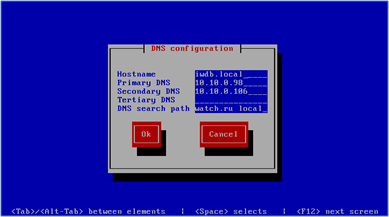 Image Removed - Click Save&Quit.
- Check specified network settings. If they are incorrect, type N and specify correct parameters (see previous steps). If the settings are correct, type Y to confirm and press Enter
Если используется СУБД Oracle и сетевая файловая система (NFS), перед запуском инсталлятора: | Раскрыть |
|---|
| title | при использовании Oracle Real Application Clusters (RAC): |
|---|
| Установите опции монтирования в соответствии со статьей на официальном сайте (доступна на английском языке). |
| Раскрыть |
|---|
| title | если RAC не используется: |
|---|
| Проверьте в настройках точки монтирования (по умолчанию /etc/fstab), чтобы не использовалась опция noac и параметру actimeo не было выставлено значение "0". Подробнее смотрите в статье на официальном сайте (доступна на английском языке). |
|
- Введите команду для перехода в директорию c дистрибутивами Traffic Monitor.
В нашем примере:
cd /distr - Выполните следующую команду:
bash ./iwtm-installer-x.x.x.xxx-rhel7.run
В нашем примере команда будет следующей: bash ./iwtm-installer-6.11.0.839-rhel7.run
Начнется распаковка файлов, необходимых для установки Traffic Monitor. Перед запуском установщик выполнит проверку Системы и, если будет обнаружено несоответствие требованиям, прервет установку, выведя сообщение об ошибке.
В этом случае необходимо исправить указанное установщиком несоответствие и повторно запустить установку. По завершении на экране отобразится окно с приглашением установить Traffic Monitor (номер в окне соответствует номеру устанавливаемой версии Системы)
 Image AddedДля продолжения нажмите Continue. В окне выбора редакции Traffic Monitor укажите: - TM Enterprise – для установки редакции Enterprise;
- TM Standard – для установки редакции Standard.
Для этого установите знак астериска ( * ) в поле редакции и нажмите пробел, затем - OK. | Предупреждение |
|---|
| При установке редакции TM Standard, в качестве базы данных доступна только PostgreSQL. |
- В окне выбора базы данных укажите, какая СУБД должна быть установлена (опция доступна только для TM Enterprise):Для этого установите знак астериска ( * ) в поле напротив выбранной СУБД, используя клавишу пробел, и нажмите OK.
Если была выбрана редакция TM Enterprise, в окне выбора режима установки выберите All-in-one.
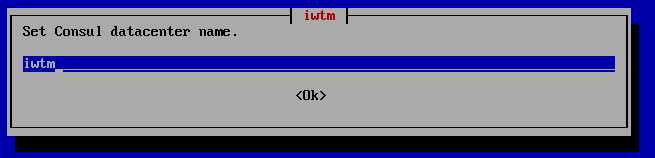
Для этого установите знак астериска (*) напротив выбранного режима, используя клавишу пробел, затем затем нажмите OK.. Введите название дата-центра Consul и нажмите OK.
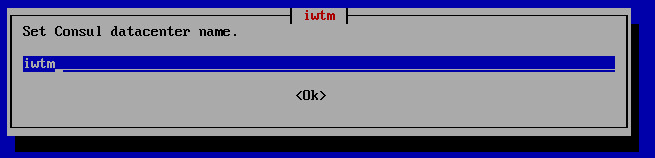 Image Added
Настройте адрес сервера для синхронизации времени (NTP-server). Для этого с помощью клавиши пробел установите знак астериска ( * ) в поле DNS, затем нажмите OK. | Информация |
|---|
| Если по каким-либо причинам указать NTP-сервер не удается, нажмите Cancel и выполните данную настройку позднее (подробнее о настройке NTP-сервера см. в документе "InfoWatch Traffic Monitor. Руководство администратора", статья "Настройка синхронизации времени"). |
- Настройте параметры локализации:
- Укажите язык предустановленных сущностей:
- Выберите CFDB, нажмите Enter .
- Выберите требуемый язык.
При выборе опции Don't preinstall loadable technology settings стандартная конфигурация Системы не устанавливается. - Нажмите OK.
На выбранном языке будут созданы такие предустановленные сущности, как классификатор, фильтры, политики по умолчанию.
- Укажите язык интерфейса:
- Выберите Interface, нажмите Enter.
- Выберите требуемый язык.
На выбранном языке будет установлена консоль управления. - Нажмите OK.
- Укажите язык для индексатора поиска:
- Выберите Search indexer, нажмите Enter.
- Выберите один или несколько языков.
- Нажмите OK.
- Нажмите Accept.
- В открывшемся окне проверьте, что выбранные языки указаны правильно, затем нажмите Yes.
- Настройте параметры хранения данных в БД Системы:
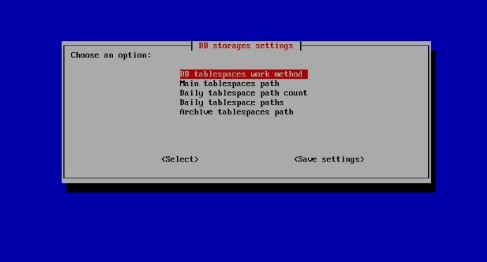
- Выберите тип табличного пространства: DB tablespaces work methodи нажмитеEnter.
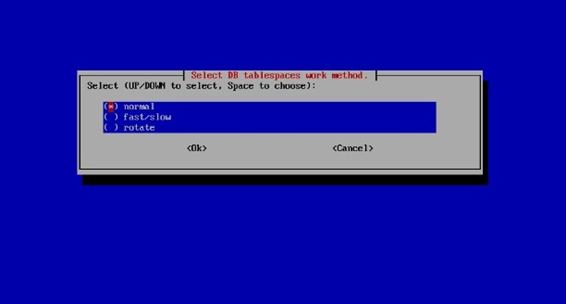
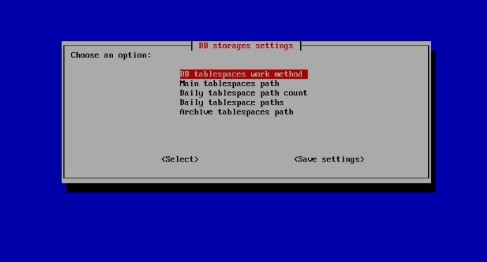 Image Added Определите режим хранения файлов табличного пространства, установив знак астериска ( * ) в поле напротив выбранного режима, и нажмите OK.
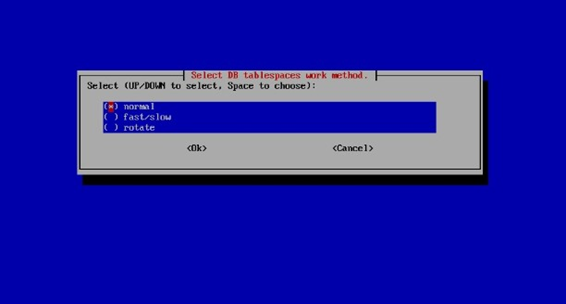 Image Added - Normal (обычный) – режим переноса данных, при котором переключение на следующий раздел (если он указан) происходит при переполнении предыдущего.
- Fast/slow (быстрые и медленные диски) – режим переноса данных с разделением пулов на быстрый и медленный. Свежие данные сохраняются в быстром разделе и через указанное количество дней перемещаются на медленные разделы (медленный пул работает при этом в режиме normal).
- Rotate (ежедневное переключение) – режим переноса данных, при котором переход к следующему разделу происходит ежедневно и при переполнении предыдущего.
- Выберите Main tablespaces path и укажите путь к диску хранения данных основного табличного пространства (по умолчанию указан путь /u02/oradata для СУБД Oracle и /u02/pgdata для СУБД PostgreSQL).
- Нажмите Enter.
- Выберите Daily tablespace path count и укажите количество путей для файлов ежедневных табличных пространств (число от 1 до 10, по умолчанию указано 1).
- Нажмите Enter.
- Выберите Daily tablespace paths и укажите путь к диску хранения данных ежедневного табличного пространства (по умолчанию указан путь /u02/oradata1 для СУБД Oracle и /u02/pgdata1 для СУБД PostgreSQL).
- Нажмите Enter.
- Выберите Number of days to store in fast tablespaces for fast/slow method и укажите период хранения файлов табличных пространств в быстром разделе в режиме fast/slow (число от 1 до 1000, по умолчанию указано 7 дней). Файлы старше указанного периода автоматически переносятся на медленные диски (только для режима fast/slow).
- Нажмите Enter.
- Выберите Fast daily tablespaces path for fast/slow method и укажите путь к диску хранения файлов ежедневных табличных пространств в быстром разделе в режиме fast/slow (по умолчанию указан путь /u03/pgdata - только для режима fast/slow).
- Нажмите Enter.
- Выберите Archive tablespaces path и укажите путь к диску хранения файлов архивированных табличных пространств (по умолчанию указан путь /u02/arch).
- Нажмите Enter.
- Нажмите Save settings, чтобы сохранить выбранные настройки.
- В открывшемся окне проверьте, что выбранные параметры указаны правильно, затем нажмите Yes.
- Настройте параметры автоматического удаления событий из БД (по умолчанию автоматическое удаление отключено):
- Выберите Events cleaning и нажмите Select:
- Установите курсор в нужное поле и нажмите пробел до появления в поле значка астериска ( * ):
Violation – включить автоматическое удаление событий, которые являются нарушением (подробнее о нарушениях см. «InfoWatch Traffic Monitor. Руководство пользователя»); Non-violation – включить автоматическое удаление событий, которые не являются нарушением; Screenshots – включить автоматическое удаление снимков экрана, полученных от Агентов Device Monitor.
При необходимости вы можете выбрать несколько пунктов.
- Нажмите Ok.
- Если включено автоматическое удаление событий с нарушением, укажите период их хранения до удаления:
- Выберите Violation и нажмите Select:
- В открывшемся окне введите количество дней, по прошествии которых событие будет автоматически удаляться (по умолчанию: 90 дней).
- Нажмите Ok.
- Если включено автоматическое удаление событий без нарушения, укажите период их хранения до удаления:
- Выберите Non-violation и нажмите Select:
- В открывшемся окне введите количество дней, по прошествии которых событие будет автоматически удаляться (по умолчанию: 45 дней).
- Нажмите Ok.
- Если включено автоматическое удаление снимков экрана, полученных от Агентов Device Monitor, укажите период их хранения до удаления:
- Выберите Screenshots и нажмите Select:
- В открывшемся окне введите количество дней, по прошествии которых снимки экрана будут автоматически удаляться (по умолчанию: 90 дней).
- Нажмите Ok.
По завершении настроек нажмите Save settings. - В открывшемся окне проверьте, что все настройки указаны правильно, затем нажмите Yes.
Начнется установка СУБД и схемы БД. Прогресс выполнения будет отображаться на экране.
Процесс может занять некоторое время. | Информация |
|---|
| | Раскрыть |
|---|
| title | В процессе установки может быть выведено сообщение вида: |
|---|
| 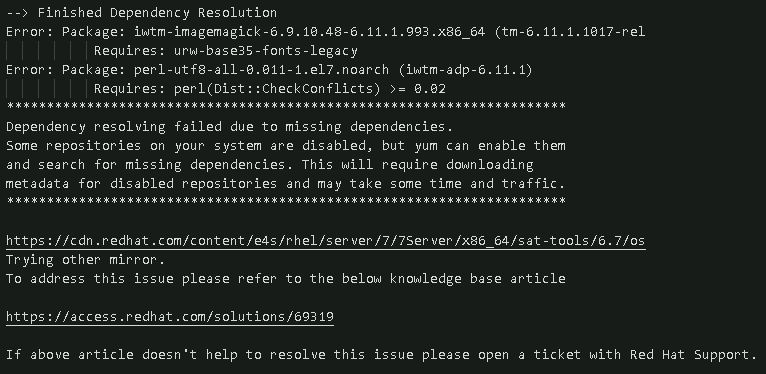 Image Added |
В этом случае подключите репозиторий EPEL и повторно запустите установку. С инструкцией по подключению репозитория EPEL можно ознакомиться на официальном сайте Red Hat Enterprise Linux (страница доступна на английском языке). |
В результате установки в системе будут созданы учетные записи, приведенные в статье "Предустановленные серверные параметры".
Установка Веб-консоли управления происходит в автоматическом режиме с помощью программы-инсталлятора. После окончания установки серверных компонентов работа в консоли управления доступна через окно браузера, при этом требуется ввести URL-адрес сервера Traffic Monitor. О порядке дальнейшей настройки Системы см. документ «InfoWatch Traffic Monitor. Руководство администратора». |