Дерево страниц

Сравнение версий

Ключ

  • Эта строка добавлена.
  • Эта строка удалена.
  • Изменено форматирование.
Комментарий: Published by Scroll Versions from space TMUG and version 6.11
При настройке контроля сетевых соединений стоит учитывать, что настройка домена имеет приоритет перед настройками сетевых сегментов

.

  • Чтобы определить параметры Active Directory, в области Параметры Active Directory нажмите . В результате Система автоматически определит имя и GUID домена, в котором находится сервер Device Monitor.
  • Чтобы задать список серверов, соединение с которыми должно быть разрешено:
    1. В области Разрешенные сервера нажмите .
    2. В диалоговом окне Добавить разрешенный сервер введите DNS имя или IP-адрес сервера, а также его описание.
    3. Нажмите ОК.
    4. Повторите действия для других разрешенных адресов.
      Чтобы изменить параметры сервера, выберите его в списке и нажмите  (либо используйте сочетание клавиш Ctrl+E).
      Чтобы удалить сервер из списка разрешенных, выберите его, нажмите  (либо нажмите клавишу Delete), затем нажмите Да в окне подтверждения удаления.
  • Чтобы внесенные изменения вступили в действие, нажмите Применить.
  • Определение наличия подключения к корпоративной сети для различных вариантов заполнения:

    1. Заданы только параметры сегментов сетей. В этом случае считается, что доменная и не доменная рабочие станции находятся в корпоративной сети, если:
      1. IP-адрес рабочей станции входит в один из указанных сегментов.
      2. IP-адрес и MAC-адрес default gateway соответствуют значениям, указанным для этого сегмента.
    2. Заданы только параметры Active Directory. В этом случае:
      1. Считается, что доменная рабочая станция находится в корпоративной сети, если:
        1. В сети есть домен с указанными параметрами.
        2. Есть возможность подключения через определенный сетевой адаптер к контроллеру домена, к которому принадлежит рабочая станция.
      2. Считается, что не доменная рабочая станция всегда находится в корпоративной сети.
    3. Заданы параметры сегментов сетей и параметры Active Directory. В этом случае:
      1. Считается, что не доменная рабочая станция находится в корпоративной сети, если:
        1. В сети есть домен с указанными параметрами.
        2. Есть возможность подключения через определенный сетевой адаптер к контроллеру домена, к которому принадлежит рабочая станция.
      2. Считается, что доменная рабочая станция находится в корпоративной сети, если:
        1. IP-адрес рабочей станции входит в один из указанных сегментов.
        2. IP-адрес и MAC-адрес default gateway соответствують значениям, указанным для этого сегмента.
        ИЛИ
        1. В сети есть домен с указанными параметрами.
        2. Есть возможность подключения через определенный сетевой адаптер к контроллеру домена, к которому принадлежит рабочая станция.
    Sv translation
    languageru

    Для обеспечения контроля передачи данных по сетевым соединениям с помощью Network Monitor (о настройке правил (DM) для данного типа контроля см. "Правило (DM) для Network Monitor") необходимо задать параметры того, какие сегменты сети считаются корпоративной сетью, и какие внешние адреса разрешены.

    Информация
    titleПримечание.

    Разрешение внешних адресов может понадобиться, например, для обеспечения работы с внешними ресурсами, когда агент находится вне корпоративной сети, например с VPN сервером или корпоративной почтой.

    Чтобы настроить параметры контроля сетевых соединений:

    1. В главном меню выберите команду Инструменты > Настройки.
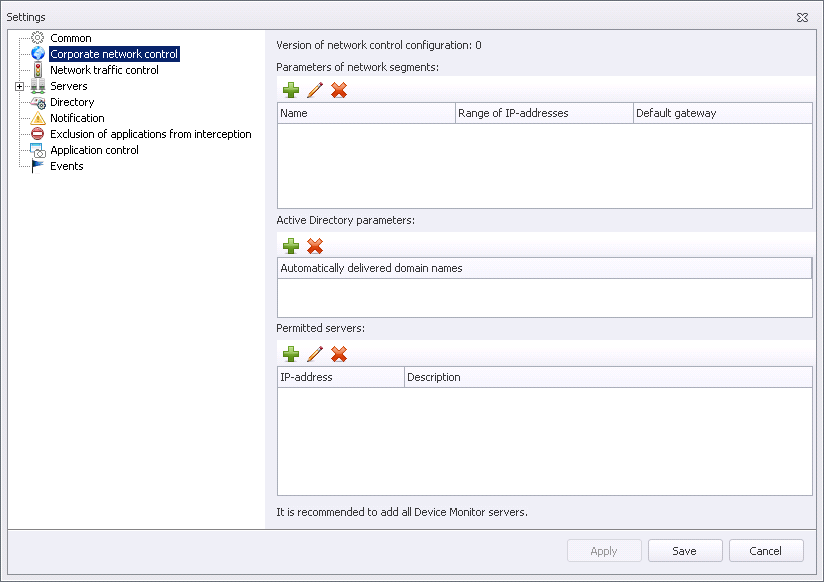
    2. На левой панели выберите Корпоративная сеть.
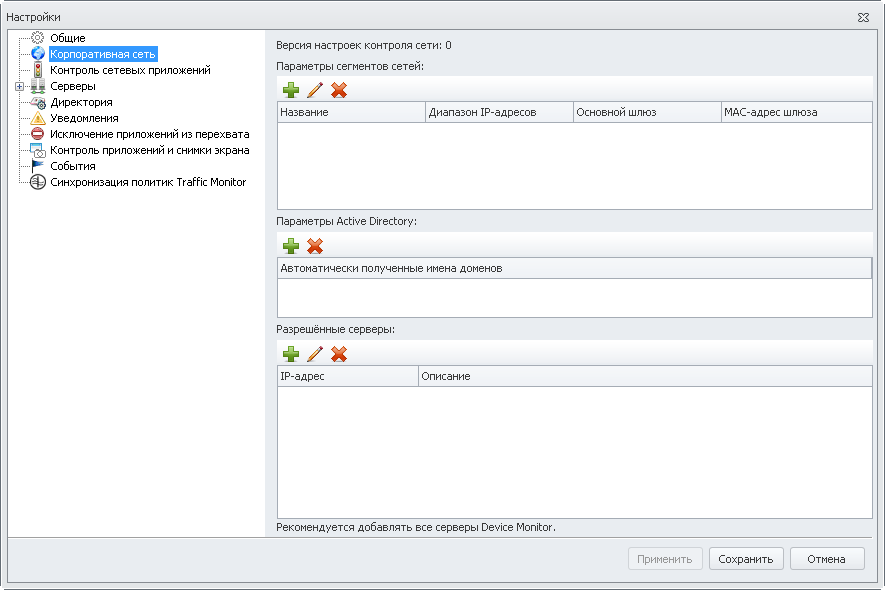
      Image Removed
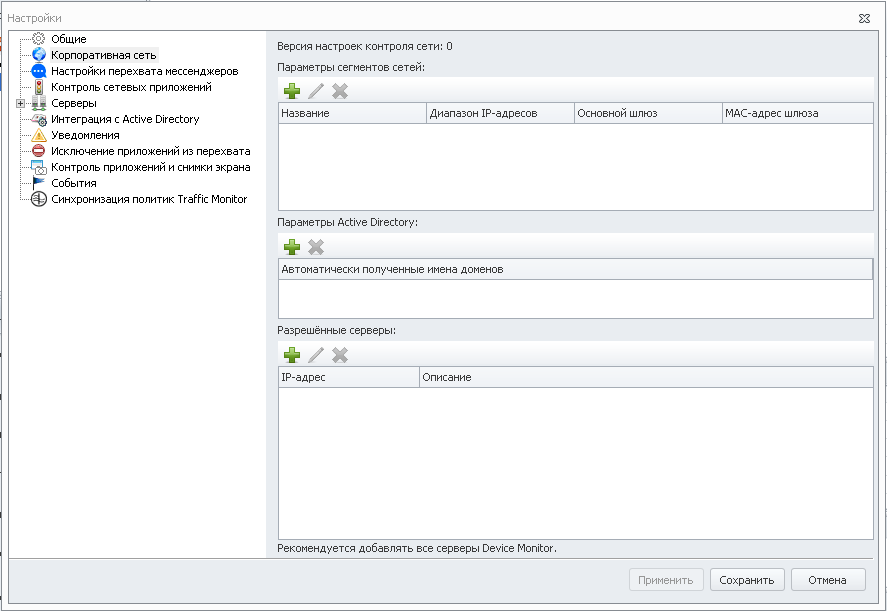
      Image Added
    3. Чтобы задать параметры сегментов сетей:
      1. В области Параметры сегментов сетей нажмите  (либо используйте сочетание клавиш Ctrl+Shift+S). В результате будет открыто диалоговое окно Добавление сегмента сети.
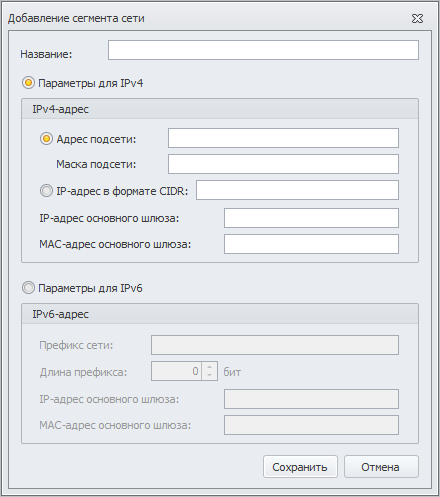
        Image Modified
      2. Укажите название (описание) сегмента.
      3. Выберите используемую версию протокола: IPv4 или IPv6.
        Если вы выбрали Параметры для IPv4, то выберите формат адреса (CIDR либо адрес и маска) и укажите требуемые параметры. Также задайте IP-адрес и MAC-адрес основного шлюза (default gateway).
        Если вы выбрали Параметры для IPv6, то укажите префикс сети и его длину. Также задайте IP-адрес и MAC-адрес основного шлюза (default gateway).
      4. Нажмите Сохранить.
      5. Повторите действия для добавления других сегментов.
        Чтобы изменить параметры сегмента, в области Параметры сегментов сетей выберите его в списке и нажмите  (либо используйте сочетание клавиш Ctrl+E).
        Чтобы удалить сегмент из списка, выберите его, нажмите  (либо нажмите клавишу Delete), затем нажмите Да в окне подтверждения удаления.

    Предупреждение
    titleВажно!
    When configuring the corporate network connections you should keep in mind that domain setting takes precedence over the network segments settings

    .

  • To define Active Directory parameters, click  in the Active Directory parameters area. Then the System automatically defines a name and GUID of a domain where Device Monitor server is deployed.
  • To set a list of servers to permit connection with:
    1. In  Permitted servers area click .
    2. In Add permitted server dialog specify DNS name or IP address of a server and server description.
    3. Click Save OK.
    4. Repeat for other permitted addresses.
      To change server parameters, select it from the list and click  (or press Ctrl+E).
      To delete a server from the list of permitted ones, select it, click  (or press Delete), then click Yes in the confirmation dialog.
  • To apply changes, click Apply.
  • How the System detects connections to the corporate network for different cases:

    1. Only Parameters of network segments are specified. In this case, both domain and non-domain workstations are considered to be on the corporate network if:
      1. The IP address of the workstation is included in one of the specified segments.
      2. The IP address and MAC address of the default gateway correspond to the values specified for this segment.
    2. Only Active Directory parameters are specified. In this case:
      1. A domain workstation is considered to be on the corporate network if:
        1. The network has a domain with the specified parameters.
        2. It is possible to connect through a specific network adapter to a domain controller the workstation belongs to.
      2. A non-domain workstation is considered to be always on the corporate network.
    3. Both Parameters of network segments and Active Directory parameters are specified. In this case:
      1. A non-domain workstation is considered to be on the corporate network if:
        1. The network has a domain with the specified parameters.
        2. It is possible to connect through a specific network adapter to a domain controller the workstation belongs to.
      2. A domain workstation is considered to be on the corporate network if:
        1. The IP address of the workstation is included in one of the specified segments.
        2. The IP address and MAC address of the default gateway correspond to the values specified for this segment.
        OR
        1. The network has a domain with the specified parameters.
        2. It is possible to connect through a specific network adapter to a domain controller the workstation belongs to.
    Sv translation
    languageen

    In order to provide control of To provide the data transfer by control via network connections with using Network Monitor (information on configuring the rule (DM) see in "Правило (DM) для Network Monitor") you should specify , which the network segments are to be considered as a the corporate network and which external addresses are permitted.

    Информация
    titleNote:

    Permitting the external addresses may can be necessary required to provide the work with external resources when the Agent is outside the corporate network: for example with , such as VPN server or corporate network.

    To configure corporate network settings:

    1. In the Main Menu, select Tools > Settings.
    2. At the left panel, select Corporate network control node.
    3. To configure network segments:
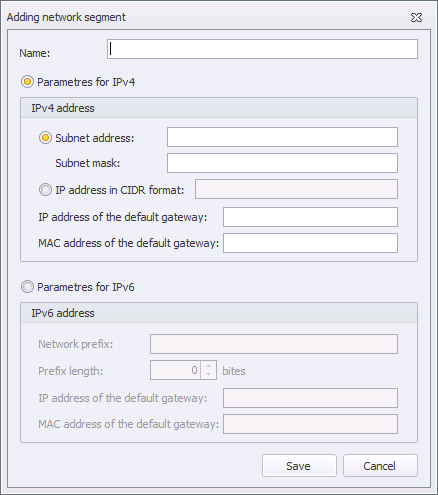
      1. In Parameters of network segments area click  (or press Ctrl+Shift+S). This opens Adding network segments dialog.
      2. Specify segment's name (description).
      3. Select protocol in use: IPv4 or IPv6.
        If you selected have selected Parameters for IPv4, then select address format (CIDR or address and mask) and specify required parameters. Also, specify IP address and MAC address of the default gateway.
        If you have selected Parameters for IPv6, then select network prefix and its length. Also, specify IP address and MAC address of the default gateway.
      4. Click Save.
      5. Repeat to add other segments.
        To change segment parameters, select it from the list in Parameters of network segments area and click  (or press Ctrl+E).
        To delete a segment from the list, select it, click  (or press Delete), then click Yes in the confirmation dialog.

    Предупреждение
    titleWarning!