Дерево страниц

Сравнение версий

Ключ

  • Эта строка добавлена.
  • Эта строка удалена.
  • Изменено форматирование.
Комментарий: Published by Scroll Versions from space TMUG and version 6.11
Sv translation
languageru

Список персон, входящих в выбранную группу, отображается на вкладке Персоны в правой части рабочей области. 

Информация
titleПримечание:

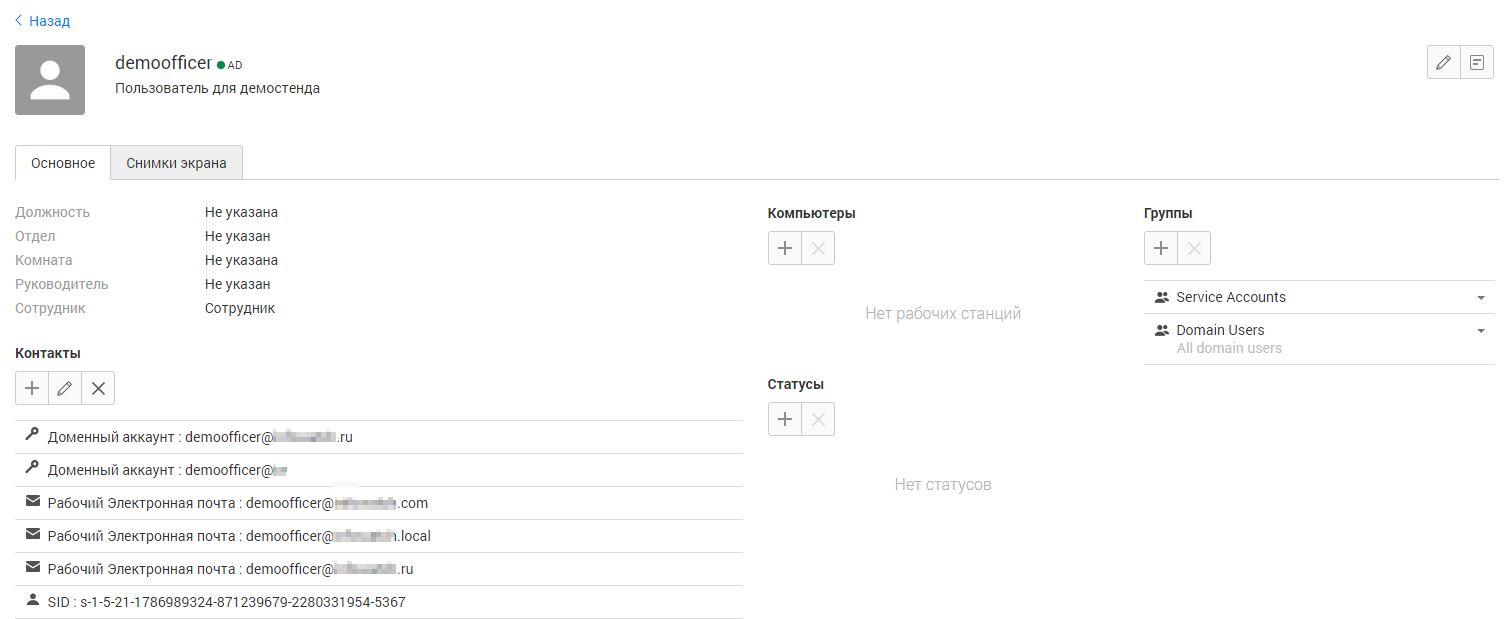
Для персон, данные которых импортированы из Active Directory или Astra Linux Directory, отображается цветовой индикатор в левом верхнем углу фотографии профиля:
- для активных сотрудников, в том числе с истекшим сроком действия учетной записи в AD/ALD;
- для сотрудников, отключенных в AD/ALD.

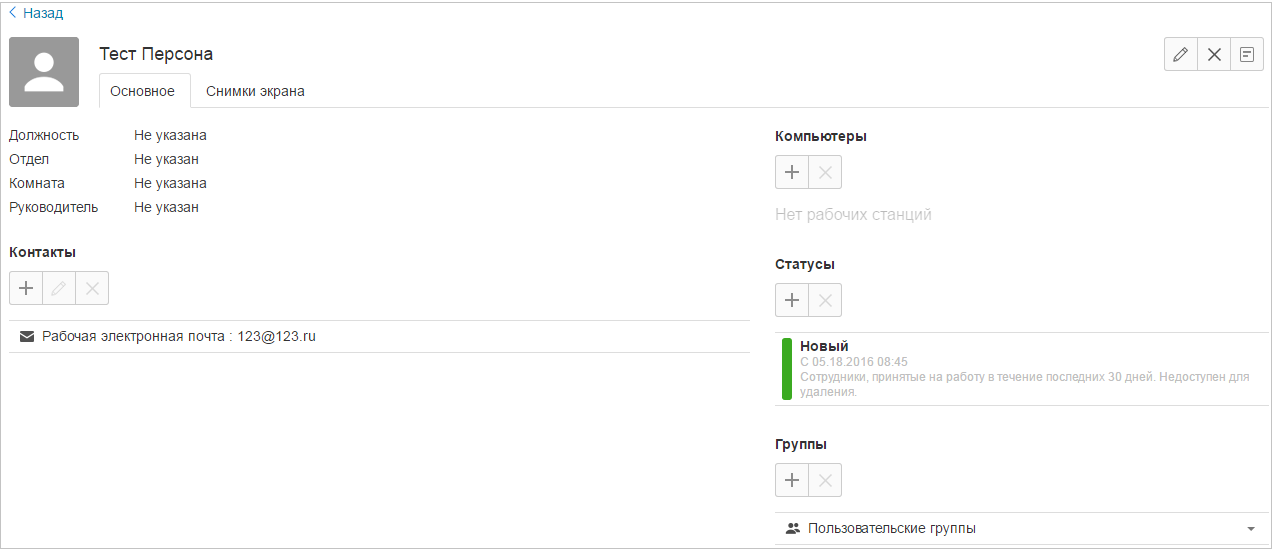
Чтобы просмотреть карточку персоны, дважды щелкните левой клавишей мыши по выбранной персоне. Карточка персоны содержит две вкладки: Основное и Снимки экрана.

Image RemovedImage Added

На вкладке Основное указаны следующие атрибуты персоны:

  • Должность
  • Отдел
  • Комната
  • Руководитель
  • Сотрудник
  • Контакты (можно указать личные или рабочие контакты персоны, включая адрес электронной почты, номер телефона, логин Skype, ICQ или адрес сайта в интернете, аккаунт в социальных сетях и мессенджерах)
  • Компьютеры (компьютеры, привязанные к учетной записи персоны)
  • Статусы (статусы, присвоенные персоне)
  • Группы (группы, в которые включена персона)

Для изменения указанных атрибутов, а также атрибутов Имя, Фамилия, Принадлежность компании и редактирования фотографии персоны используется кнопка  в правой части рабочей области.

На вкладке Снимки экрана вы можете просмотреть снимки экрана, присутствующие в событиях для данной персоны (см. "Снимки экрана").

Для возврата к списку персон нажмите  < Назад.

Кнопка  позволяет перейти к созданию политики для выбранной персон в разделе "Политики".


Целевые действия пользователя:

Sv translation
languageen

The list of persons included in the selected group is displayed on the Persons tab in the right part of the workspace. 

Информация
titleNote:

For persons whose data is imported from Active Directory or Astra Linux Directory, the color colour indicator appears in the upper left corner of the profile photo:
- for active employees, including employees whose accounts in AD/ALD have expired;
- for employees disabled in AD/ALD.

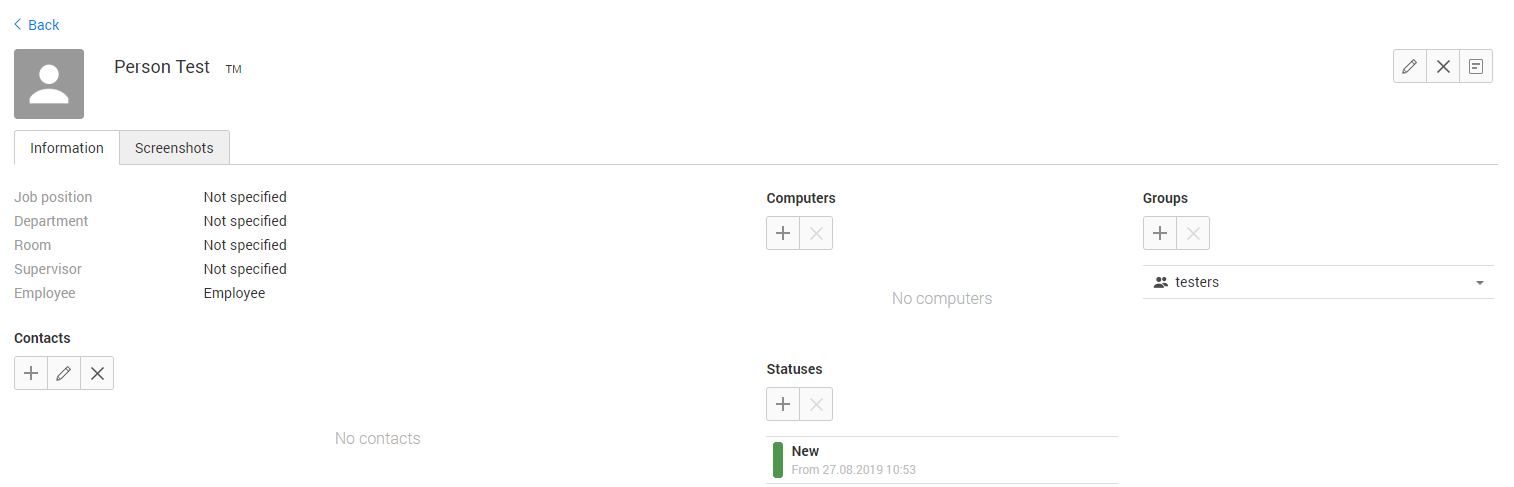
To view the person card, double-click the selected person. The person card contains two tabs: Information and Screenshots.

Image RemovedImage Added

The Information tab contains the following attribute of the person:

  • Job position
  • Department
  • Room
  • ManagerSupervisor
  • Employee
  • Contacts (you can specify personal or working contacts of the person including email, phone number, Skype login, ICQ or web address on the Internet, social networks and messengers account)
  • Computers (computers linked with the person account)
  • Statuses (statuses assigned to the person)
  • Groups (groups which include the person)

To change these attributes, as well as Name, Last name, Member of company attributes or to edit the person's photo, use  button in the right part of the workspace.

On the Screenshots tab, you can view screenshots included in events for this person (see "Screenshots").

To return to the list of persons, click < Back.

The button  allows you to switch to the "Policies" section to create a policy for the selected person.

User’s target actions: