Дерево страниц

Сравнение версий

Ключ

  • Эта строка добавлена.
  • Эта строка удалена.
  • Изменено форматирование.
Комментарий: Published by Scroll Versions from space TMUG and version 6.10
Sv translation
languageru

Перехватчик ScreenShot Monitor позволяет автоматически создавать снимки экрана на контролируемых компьютерах.

Информация
titleПримечание.

Правило применяется на компьютерах под управлением операционной системы MS Windows.

Предупреждение
titleВажно!

Параметр Не создавать снимок экрана, если долгое время нет активности от мыши или клавиатуры, определяющий работу правила (DM) в зависимости от активности на контролируемых компьютерах, настраивается вместе с общими настройками схемы безопасности: см. "Контроль приложений и снимки экрана".

Предупреждение
titleВажно!

Создание снимков экрана при копировании данных в буфер обмена или вставке из буфера обмена настраивается в правиле Clipboard Monitor (см. "Правило (DM) для Clipboard Monitor").

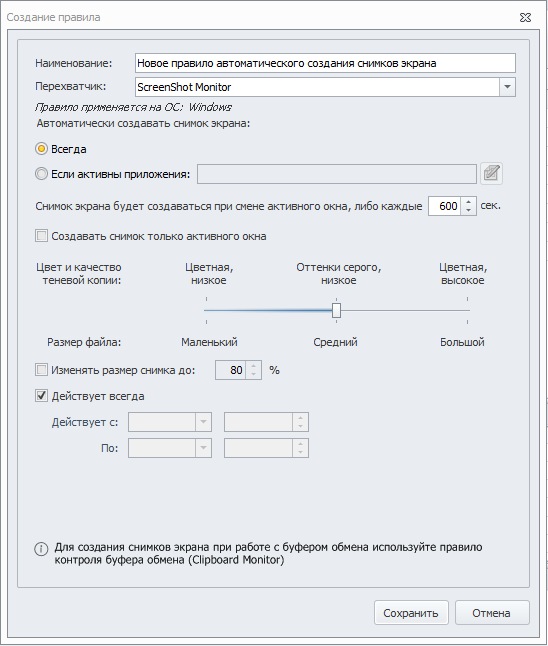
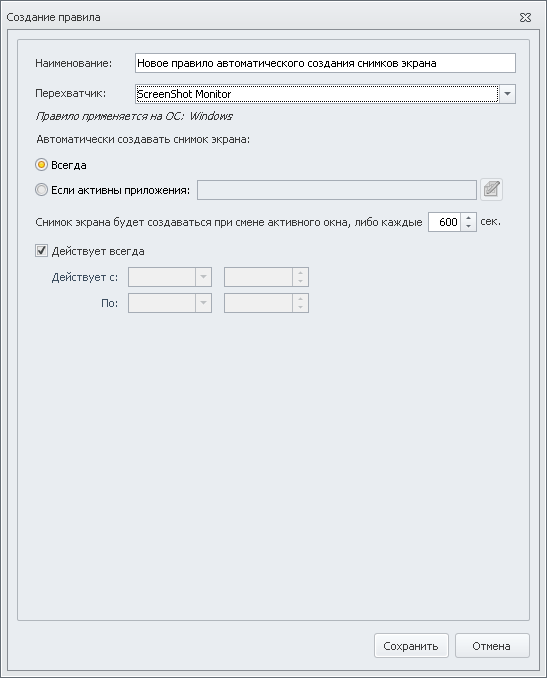
Image RemovedImage Added

Чтобы настроить правило:

  1. Откройте окно создания правила (см. "Создание правил (DM)") и в поле Наименование укажите название правила.
  2. В поле Перехватчик, выберите ScreenShot Monitor.
  3. В области Автоматически создавать снимок экрана определите, в каком случае правило (DM) будет действовать. Возможные значения:

    • Всегда;
    • Если активны приложения. Отметьте, если правило (DM) должно действовать только в случае активности указанных приложений, и выберите приложения с помощью кнопки : см. "Приложения".
  4. Укажите периодичность создания снимков экрана (в секундах). По умолчанию установлено значение 600 секунд. Также снимок экрана будет создаваться при смене активного окна.
  5. При необходимости отметьте настройку Создавать снимок только активного окна. По умолчанию выполняется снимок всего экрана.
  6. Выберите цветовой режим и качество создаваемой теневой копии. Доступны следующие режимы:
    • Цветная, низкое. Будет сохранен цветной файл в низком разрешении. Используйте этот режим, если требуется получать файлы маленького размера.
    • Оттенки серого, низкое. Файл будет сохранен в режиме оттенки серого, в низком разрешении. 
    • Цветная, высокое. Будет сохранен цветной файл в высоком разрешении. Используйте этот режим, если требуется получать изображения хорошего качества независимо от их размера.
  7. Если при сохранении требуется уменьшить размер изображения, отметьте настройку Изменять размер снимка до и укажите значение в процентах (процент считается от размера исходного файла). 
  8. Определите период действия правила (DM). По умолчанию выбрана настройка Действует всегда. Чтобы определить период, снимите отметку и в полях Действует с и По укажите даты и время.
  9. После того, как вы определите все необходимые параметры, нажмите Сохранить.
Sv translation
languageen

The ScreenShot Monitor interceptor allows you to automatically create screenshots on controlled computers.

Информация
titleNote:

The rule applies on to the computers with MS Windows OS.

Предупреждение
titleWarningImportant!

The Do not create screenshots in case mouse or keyboard have been inactive for a long time parameter, which defines how the rule works depending on the activity on controlled computers, is configured along with general security settings (see "Control of Applications and Screenshots").

Предупреждение
titleImportant!

If you want to create screenshots when data is copied to the clipboard or pasted from the clipboard, use the Clipboard Monitor rule (see "Правило (DM) для Clipboard Monitor").

To configure the rule:

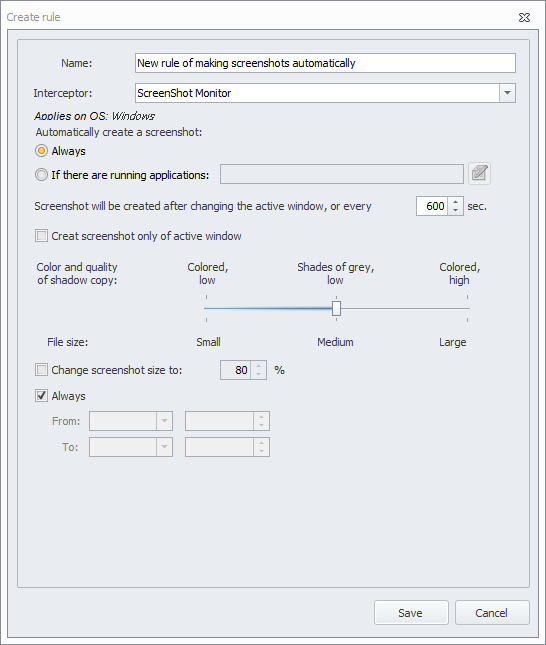
  1. Open the Create rule window (see "Создание правил (DM)") and in the Name field, specify the rule name.
  2. In the Interceptor field, select ScreenShot Monitor.
  3. In the Automatically create a screenshot area, define in which case the rule (DM) is valid. Possible choices:

    • Always;
    • If there are running applications. If you select this option, click  to specify applicaitons (see "Application protocol").
  4. Specify periodicity of screenshots creation (in seconds). The default value is 600. A screenshot is also created when the user switches to a different window.
  5. If necessary, mark the Create screenshot only of active window checkbox. By default, a picture of the whole screen is taken.
  6. Choose the color mode and the quality of created copies. Available color modes:
    • Colored, low. A colored file in a low resolution. Use this mode, in case you need files of small size.
    • Shades of gray, low. A file in greyscale mode in a low resolution. 
    • Colored, high. A colored file in a high resolution. Use this mode, when you need high-quality images regardless of their size.
  7. If you need to decrease the file size while saving, mark the Change screenshot size to checkbox and specify the value in percent (the percentage is calculated from the original file size).
  8. Define a period of the rule action. By default, the rule is always in effect (the Always option is checked). To specify the rule duration, clear the Always check box and specify dates and time in the From and To fields.
  9. When all parameters are configured, click Save.