| Sv translation | |||||
|---|---|---|---|---|---|
| |||||
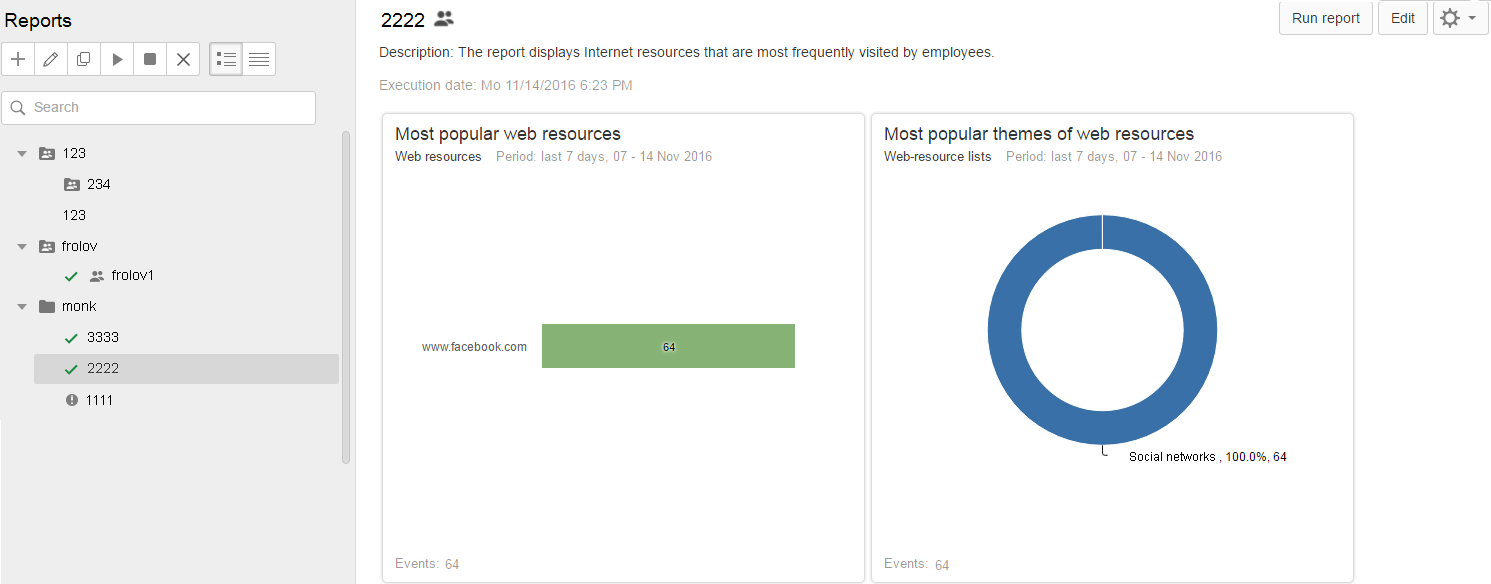
О разделе: Раздел содержит список отчетов и средства для работы с ними. Отчет представляет собой набор виджетов, на которых в виде графиков и диаграмм представлена выборка статистических данных о перехваченных объектах (см. "Виджеты отчетов").
В левой части рабочей области расположен список отчетов, панель инструментов и область поиска. В правой части рабочей области отображается форма просмотра выбранного отчета или форма создания/редактирования отчета (см. "Форма создания отчета"). Отчеты в списке могут располагаться как на верхнем уровне, так и внутри папок. Использование папок позволяет группировать отчеты, объединенные общей тематикой, определять права доступа сразу для всей группы отчетов, наследовать права доступа для вложенных папок и отчетов и т.д. Папка может включать как отчеты, так и вложенные папки. О том, как создать папку с отчетами, см. "Создание папки с отчетами". Вы можете выбрать режим отображения папок и отчетов в списке: в виде папок (кнопка Папки, доступные только владельцу, отмечены значком В папке Предустановленные отчеты содержатся следующие отчеты, доступные всем пользователям:
При создании отчета внутри папки права доступа либо наследуются из папки, либо задаются отдельно. Если, помимо владельца, отчет доступен также другим пользователям Консоли, отчет отмечен значком Чтобы просмотреть требуемую статистическую информацию, выберите нужный отчет в списке или создайте новый отчет (см. "Создание отчета").
Чтобы запустить выбранный отчет, нажмите Если отчет уже выполнялся ранее и содержит актуальные данные, такой отчет отмечен значком Если отчет в данный момент выполняется, рядом с его названием отображается значок При выборе отчета в списке в правом верхнем углу отображается кнопка
Целевые действия пользователя: |


| Sv translation | |||||
|---|---|---|---|---|---|
| |||||
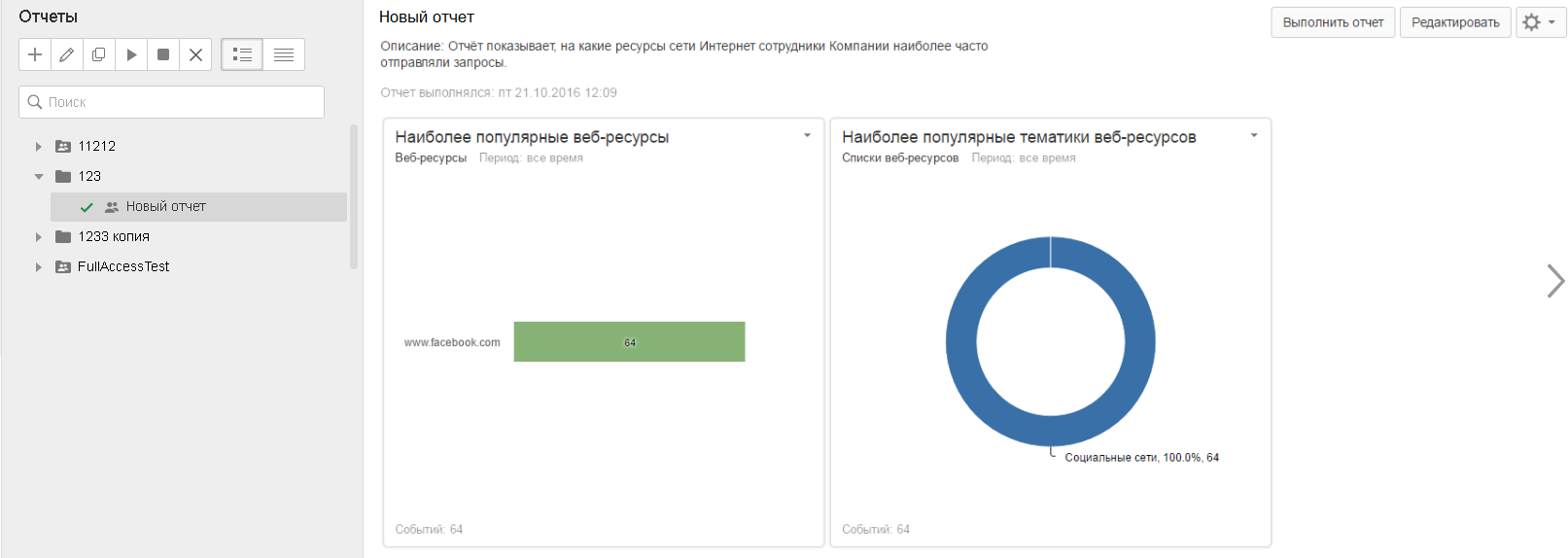
About the section: Contains a list of reports and tools for managing them. The report is a set of widgets which contain data on intercepted objects in the form of charts and diagrams (see "Виджеты отчетов").
In the left part of the workspace, you can see a list of reports, a toolbar, and a search field. The right part of the workspace displays a selected report or the report creation/editing form (see "Форма создания отчета"). Reports can be located in the root or within folders. Folders make it possible to group reports with a common subject, define access rights for a group of reports, inherit access rights for subfolders, etc. A folder may include both reports and subfolders. On how to create a folder, see "Создание папки с отчетами". You can choose how to display folders and reports in the list: as folders ( Folders that are available only to the owner are marked with The Pre-installed reports folder includes reports that are available to all users of the System:
When you create a report in a folder, access rights are either inherited from the folder or specified individually. If the report is available not only to the owner but also to other users of the Console, it has To view required statistics, select a report in the list or create a new one (see "Creating report").
To run a selected report, click If the report has already been executed and contains actual data, it is marked with If the report is being executed at the moment, the When you select a query in the list, the
User’s target actions: |