Важная информация!
Изменения, связанные со сменой привилегий или ролей, назначенных пользователю, авторизованному в Системе, вступают в силу только при следующей авторизации этого пользователя в Системе. |
Примечание
Встроенная роль Администратор не может быть отредактирована. |
Чтобы создать или отредактировать роль:
1.Перейдите к разделу Роли.
2.Выполните необходимые действия: Действие | Порядок выполнения |
|---|
Создать роль | Выполните одно из следующих действий:
в главном меню выберите команду Правка > Создать роль
нажмите кнопку  Image Modified Создать роль на панели инструментов | Отредактировать роль | 1.В списке ролей выделите строку с нужной ролью.
2.Выполните одно из следующих действий:
в главном меню выберите команду Правка > Изменить;
нажмите кнопку  Image Modified Изменить на панели инструментов;
дважды щелкните левой кнопкой мыши по выделенной строке. |
На экран будет выведено диалоговое окно с параметрами роли.
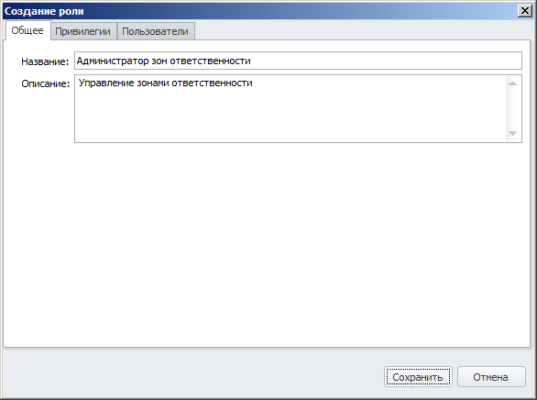 Image Modified
Настройка общих параметров роли
3.На вкладке Общее настройте общие параметры роли:
Название. Название роли (обязательный параметр). Должно быть уникальным.
Описание. Дополнительная информация.
4.На вкладке Привилегии отметьте флажками привилегии, которые будут назначены роли. Чтобы установить или снять все флажки используйте кнопки Отметить все и Сбросить все. Важная информация!
Некоторые привилегии могут быть доступны, только в сочетании с другими привилегиями. При выборе таких зависимых привилегий автоматически выбираются те привилегии, от которых они зависят: например, при выборе привилегии «Теги: правка» роли также добавляется привилегия «Теги: просмотр».
Полный перечень возможных привилегий приведен в разделе "Список привилегий". |
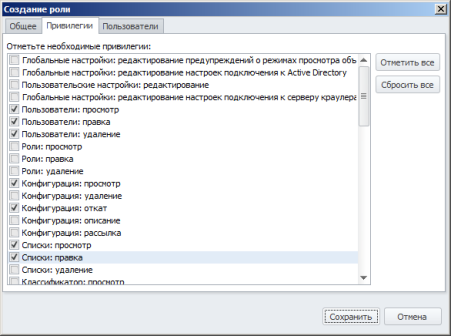 Image Modified
Назначение привилегий для роли
5.На вкладке Пользователи отметьте флажками учетные записи, которым будет назначена роль. Чтобы установить или снять все флажки используйте кнопки Отметить все и Сбросить все.
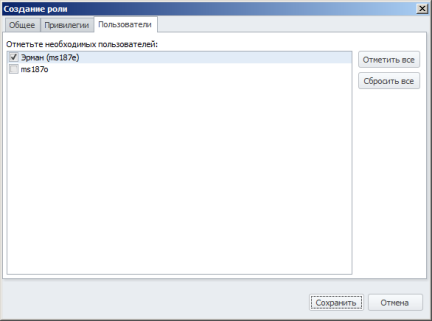 Image Modified
Назначение роли пользователям
6.Нажмите кнопку Сохранить.
|