Дерево страниц

Сравнение версий

Ключ

  • Эта строка добавлена.
  • Эта строка удалена.
  • Изменено форматирование.
Комментарий: Published by Scroll Versions from space TMUG and version 7.16
При выгрузке поле, соответствующее столбцу Отправители,содержит дополнительную информацию о персоне (при ее наличии): филиал, отдел и должность.
  • Выберите формат выгрузки. Доступны следующие форматы:
    • MS Excel 2007, 2010 (XLSX);
    • MS Excel 2003 (XLS);
    • MS Word 2007, 2010 (DOCX); 
    • Adobe Acrobat (PDF) – выгрузка ограничена 100 событий.

  • Sv translation
    languageru

    Цель:

    Сохранить информацию о событиях на диск компьютера.  

    Решение:

    1. Зайдите в раздел События.
    2. Выберите в списке запрос и выполните его либо создайте новый запрос (см. Создание запросов).
    3. Выделите в списке событие, которое вы хотите выгрузить. Чтобы выделить несколько событий, используйте клавиши Shift или Ctrl. 
    4. На панели инструментов нажмите  и  раскрывшемся списке выберите Выгрузить события или Выгрузить все события.
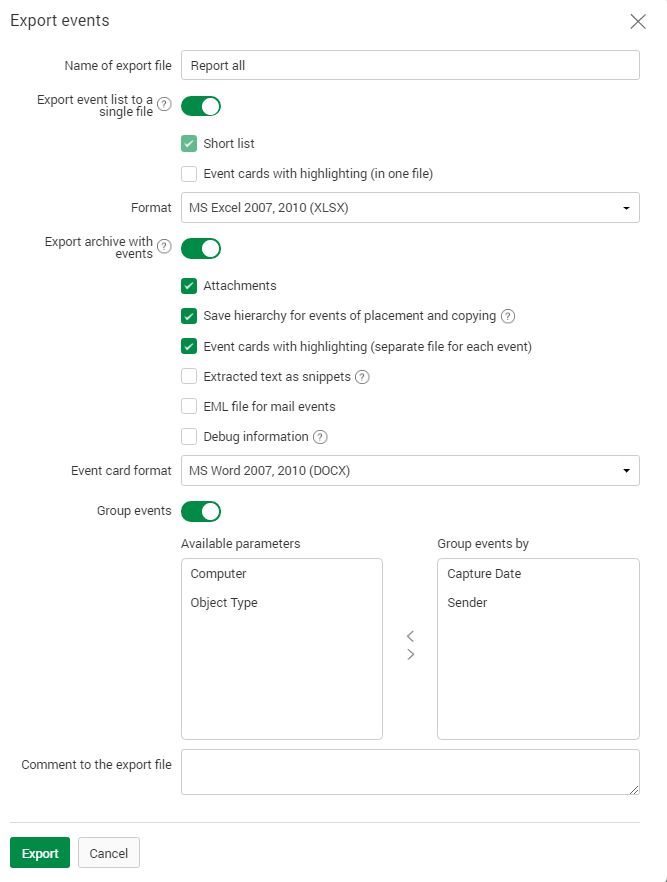
      Откроется диалоговое окно Выгрузить события. 
    5. Если выбрано более одного события, укажите, в каком виде нужно выгрузить события (если выгружается только одно событие, перейдите к шагу 7).
      Вы можете выбрать один или оба варианта:
      • Выгрузить список событий в один файл – будет создан один файл, содержащий информацию по всем выгружаемым событиям;
      • Выгрузить архив с событиями – будет создан архив, содержащий отдельные папки для каждого события.
    6. Если выбрана настройка Выгрузить список событий в один файл:
      1. Укажите, в каком виде требуется создать список. Вы можете выбрать один или оба варианта:
        • Краткий список – для каждого события будет выгружен список основных параметров;
        • Карточка события с подсветкой – для каждого события будет выгружен список параметров события, а также текст события и текст, извлеченный из вложений, с подсветкой сработавших объектов защиты.

    Информация
    titleПримечание:
    Информация
    titleПримечание:

    Форматы MS Excel недоступны, если выбран вид Карточка события с подсветкой.

    Для форматов MS Word, Adobe Acrobat в файл со списком событий попадает только 7 первых столбцов таблицы.

  • Если выбрана настройка Выгрузить архив с событиями или если выгрузка содержит только одно событие, укажите следующие настройки:
    • Вложения – будут выгружены исходные файлы вложений.
      Настройка по умолчанию отключена для экономии оперативной памяти системы;
    • Сохранить иерархию для событий хранения и копирования – отображается, если выбрана настройка Вложения. События, относящиеся к одному типу, будут сохраняться в папку Внешнее устройство, FTP или Data Discovery в зависимости от типа события;
    • Карточка события с подсветкой – для события будет создан файл в формате DOCX, содержащий список параметров события, а также текст события и текст, извлеченный из вложений, с подсветкой сработавших объектов защиты;
    • Извлеченный текст в виде фрагментов – отображается, если выбрана настройка Карточка события с подсветкой. Текст, извлеченный из вложений, будет выгружен в виде фрагментов, содержащих сработавшие объекты защиты;
    • EML-файл для событий почты – будет выгружен EML-файл с именем вида [ID события]_[Тема письма];
    • Отладочная информация – для каждого выгружаемого события в архив будет добавлена отладочная информация.
  • Если выбрана настройка Выгрузить архив с событиями, вы можете указать дополнительные настройки:
    • Сгруппировать события – выберите эту настройку, если требуется сгруппировать события в архиве, и добавьте требуемые параметры из поля Доступные параметры в поле Группировать события по. События могут быть сгруппированы по следующим параметрам: Компьютер, Тип события, Дата перехвата, Отправитель.
    • Комментарий к выгрузке – добавленный комментарий будет выгружен в корневую папку в формате DOCX. 
  • После того как вы указали все необходимые параметры, нажмите Создать.
  • По завершении операции в правом верхнем углу появится уведомление. Чтобы просмотреть выгрузку, нажмите Скачать и сохраните данные на диске компьютера.

    Вы можете получить информацию о ходе генерации выгрузки, нажав кнопку Выгрузки на панели навигации.

    Для каждой выгрузки отображается ее название, статус, дата и время запуска. Для готовых выгрузок отображается также размер созданной выгрузки, дата и время завершения генерации и ссылка Скачать, позволяющая сохранить файл на компьютер.

    Для выгрузок в процессе формирования отображается процент выполнения. Если вы хотите отменить генерацию выгрузки (например, если процесс занимает длительное время), нажмите  в строке выбранной выгрузки. Создание выгрузки будет отменено. 

    Помимо выгрузок событий, в списке также отображается информация о созданных выгрузках сводки (см. Просмотр выгрузки сводки).

    Кнопка Выгрузки доступна из любого раздела Консоли управления.

    In the file with the event list, a field corresponding to Senders column contains additional information about persons (if present): branch, department and position

    .

  • Choose the export format. The following formats are available:
    • MS Excel 2007, 2010 (XLSX);
    • MS Excel 2003 (XLS);
    • MS Word 2007, 2010 (DOCX); 
    • Adobe Acrobat (PDF) – you can export not more than 100 events.

  • Sv translation
    languageen

    Purpose:

    Save information on events to the computer hard drive.

    Solution:

    1. Go to the Events section.
    2. Choose a query from the list and run it or create a new query (see Создание запросов).
    3. Select the event you want to export. To select multiple events, use the Shift or Ctrl key.
    4. On the toolbar, click  and in the drop-down list select Export events or Export all events.
      The Export events dialog box will open.
    5. If you have selected more than one event, specify how they should be exported (otherwise, go to step 7).
      You can choose one option or both:
      • Export event list to a single file – a file with data on all selected events will be created;
      • Export archive with events – an archive with a separate folder for each event will be created.
    6. If you have chosen Export event list to a single file:
      1. Choose the list view. You can choose one option or both:
        • Short list – for each event, a list of its main parameters is exported;
        • Event card with highlighting – for each event, a list of its parameters is exported. Besides, the export file includes the event text and the text extracted from attachments where all triggered protected objects are highlighted.

    Информация
    titleNote:
    Информация
    titleПримечание:

    MS Excel  formats are unavailable if the Event card with highlighting view is selected.

    File with the event list will include the first 7 columns of the table, other columns will be ignored.

  • If you have chosen Export archive with events or the export file includes only one event, specify the following settings:
    • Attachments – original attachment files will be exported.
      By default the option is disabled to reduce RAM usage;
    • Save hierarchy for events of placement or copying – is displayed if the Attachments option is selected. Events of the same type will be saved to the External device, FTP or Data Discovery folder depending on the event type;
    • Event card with highlighting – a file in DOCX format is created for the event; the file includes a list of the event parameters, the event text and the text extracted from attachments in which all triggered protected objects are highlighted;
    • Extracted text as snippets – is displayed if the Event card with highlighting option is selected. Text extracted from attachments will be exported in the form of snippets with triggered protected objects;
    • EML file for mail events – an EML file of the form [Event ID]_[Email subject] will be exported;
    • Debug information – for each exported file, debug information is added to the archive.
  • If you have chosen Export archive with events, you can specify additional settings:
    • Group events – select this option if you want to group events in the archive and add required parameter from the Available parameters field to the Group events by field. Events can be grouped by the following parameters: Computer, Event type, Interception date, Sender.
    • Comment to the export file - the added comment in DOCX format will be exported to the root folder 
  • When you have specified all needed parameters, click Create.
  • When the operation is completed, in the upper right corner you will see a notification. To view the export file, click download and save it to your computer.

    You can monitor the export progress by clicking the Export button on the navigation pane.

    For each export process, you can view its name, status, start date and time. For already created files, the System also displays their size, creation date and time, and the Download link clicking which allows you to save the export file to your computer.

    For export files that are being created at the moment, the progress in a percent format is displayed. If you want to cancel the export file generation (e.g., if the process takes a long time), click  in the row of the selected file. The file generation will be canceled. 

    Besides event export files, the list also displays information on created dashboard reports (see Просмотр выгрузки сводки).

    The Export button is available from all sections of the Management Console.