Дерево страниц

Сравнение версий

Ключ

  • Эта строка добавлена.
  • Эта строка удалена.
  • Изменено форматирование.
Комментарий: Published by Scroll Versions from space TMUG and version 7.16
Sv translation
languageru

Цель:

Создать объект защиты на основе имеющихся в Системе элементов технологий.

Решение:

  1. Перейдите в раздел Объекты защиты.
  2. В левой части рабочей области выберите каталог, в который требуется добавить новый объект защиты, либо создайте новый каталог (см. Создание каталогов объектов защиты).
  3. В правом верхнем углу нажмите + Создать объект защиты. Откроется страница создания объекта защиты.
  4. В левой части рабочей области:
    •  Выберите режим создания объекта защиты: 
      • Стандартный (выбран по умолчанию). При выборе данного режима будет создан один объект защиты, для которого вы сможете задать название и настроить условия его обнаружения. 
      • Множественный. При выборе данного режима:
        • для каждого выбранного элемента технологий будет создан отдельный объект защиты;
        • атрибуты созданных объектов защиты будут сформированы автоматически;
        • названия объектов будут сформированы на основе названия технологии и названия элемента, например: «Текстовый объект: Номер кредитной карты».

    • Если необходимо расширить список каталогов или изменить выбранный каталог, в выпадающем списке Каталоги отметьте все каталоги, в которых необходимо разместить объект защиты.
    • Введите название объекта защиты и при необходимости – описание (для Стандартного режима).
    • Детектирование включено по умолчанию, если хотя бы один из выбранных каталогов имеет статус Активный. Если вы создаете черновой объект защиты, вы можете временно отключить детектирование при помощи переключателя Детектирование Активирован.
  5. В правой части рабочей области: 
    1. На вкладке Элементы технологий укажите элементы, на основе которых будет создан объект защиты (см. Добавление элементов технологий).
    2. На вкладке Условия обнаружения укажите условия, при выполнении которых объекты защиты будут детектироваться в перехваченных данных (подробнее см. Добавление условий обнаружения).
  6. Нажмите Создать объект защиты.

Вы также можете создать объект защиты на основе уже существующего. Для этого:

  1. В строке объекта защиты нажмите и выберите Создать из шаблона. Откроется страница создания объекта защиты с предзаполненными полями.
  2. Измените название объекта защиты и прочие параметры в соответствии с вашими целями.

Пример 1:

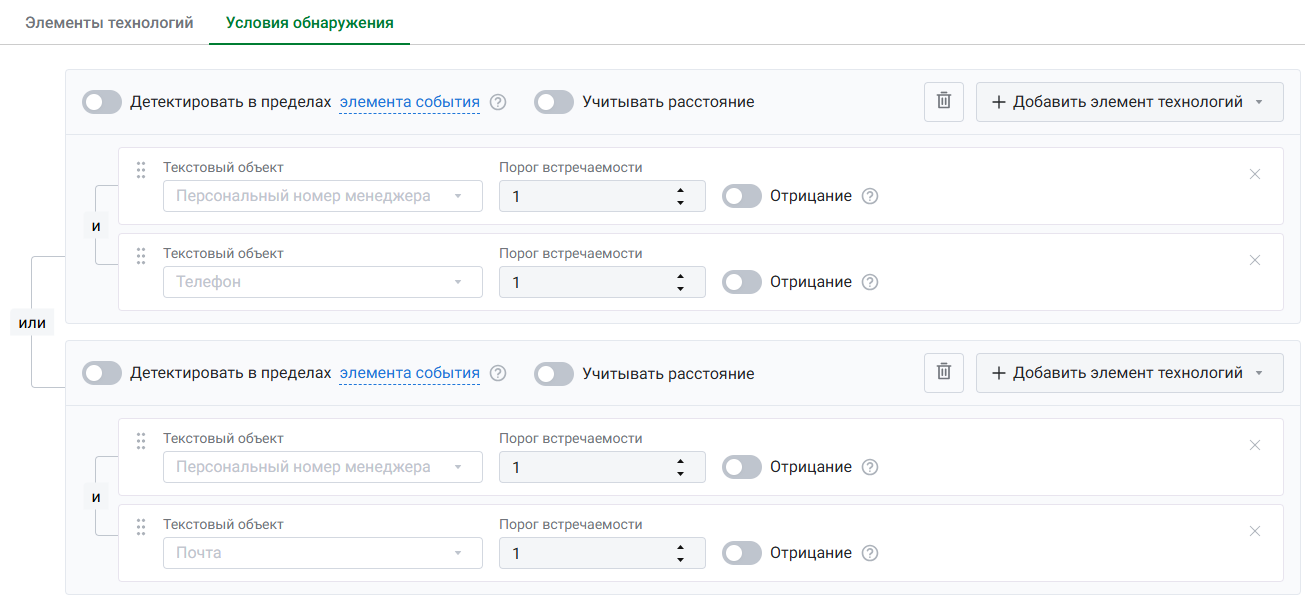
Требуется создать объект защиты Персональные данные менеджера, который должен детектироваться в Системе при выполнении одного из следующих условий:

  • объект перехвата содержит персональный номер менеджера и почтовый адрес;
  • объект перехвата содержит персональный номер менеджера и номер телефона.

Для этого:

  1. Создайте объект защиты и добавьте в него элементы технологий: 

    • текстовый объект Персональный номер менеджера;

    • текстовый объект Почта;

    • текстовый объект Телефон.

  2. Укажите следующие условия обнаружения для добавленных элементов технологий:
    Image RemovedImage Added

Пример 2:

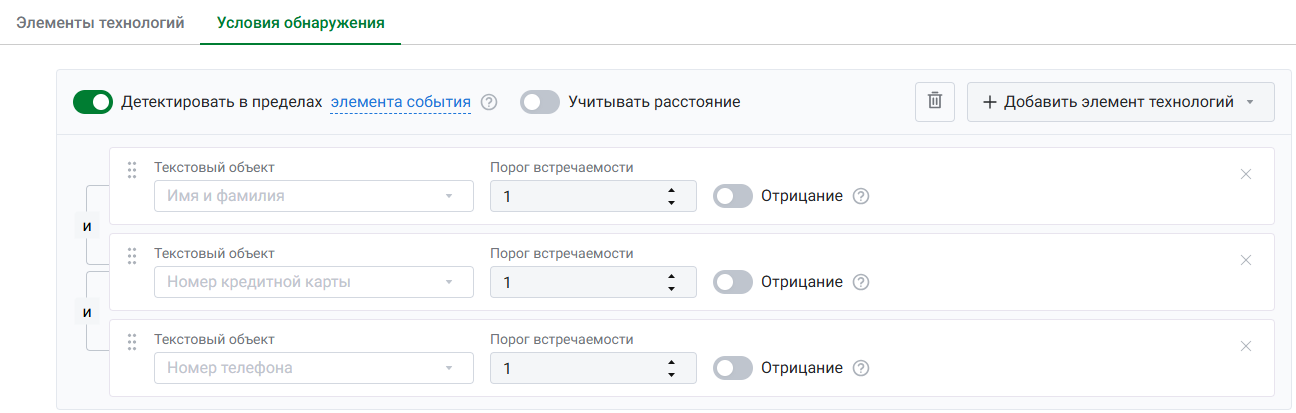
Требуется создать объект защиты, который должен детектироваться в Системе при выполнении следующего условия: объект перехвата в пределах одного элемента события содержит имя и фамилию, номер телефона и номер кредитной карты.

Для этого:

  1. Создайте объект защиты и добавьте в него элементы технологий: 

    • текстовый объект Имя и фамилия;

    • текстовый объект Номер телефона;

    • текстовый объект Номер кредитной карты.

  2. Укажите следующее условие обнаружения для добавленных элементов технологий:

    Image RemovedImage Added

Обратите внимание, что для выполнения условия необходимо обязательно активировать функцию Детектировать в пределах элемента события. В этом случае объект защиты будет детектироваться Системой, если все защищаемые данные обнаружены в одном элементе, например в теле письма или в прилагаемом файле.

Пример 3:

Требуется создать объект защиты, который должен детектироваться в Системе при выполнении одного из следующих условий:

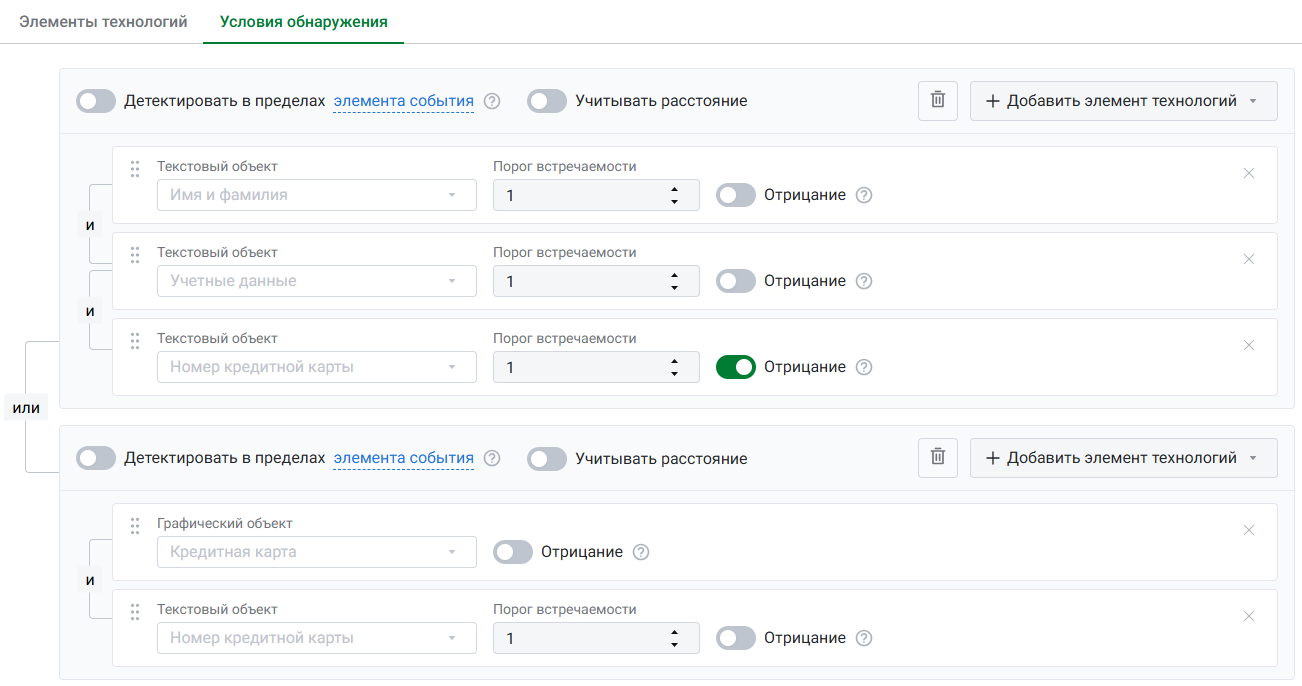
  • объект перехвата в пределах одного элемента события содержит имя и фамилию и учетные данные, но обязательно не содержит номер кредитной карты;
  • объект перехвата содержит номер кредитной карты и ее изображение.

Для этого:

  1. Создайте объект защиты и добавьте в него элементы технологий: 
    • текстовый объект Имя и фамилия;
    • текстовый объект Учетные данные;
    • текстовый объект Номер кредитной карты;
    • графический объект Кредитная карта.
  2. Укажите следующие условия обнаружения для добавленных элементов технологий:
    Image RemovedImage Added

Обратите внимание, что для выполнения первого условия необходимо обязательно активировать функцию Детектировать в пределах элемента события и для элемента технологий, наличие которого отменяет детектирование, включить Отрицание. В этом случае объект защиты будет детектироваться Системой по первому условию, только если в одном элементе события обнаружены все элементы технологий без отрицания, а элемент с отрицанием обязательно отсутствует.

Если в одном элементе события будут обнаружены все перечисленные текстовые объекты, объект защиты не будет детектирован Системой по первому условию. Но если в объекте перехвата также будет обнаружен и указанный графический объект, Система детектирует объект защиты по второму условию. Отрицание из первого условия не влияет на детектирование по второму условию.

Пример 4:

В компании принято использовать во всех письмах следующее предупреждающее сообщение:

КОНФИДЕНЦИАЛЬНО

Это сообщение было отправлено с использованием корпоративной электронной почты, принадлежащей компании. Сообщение (включая любые вложения) содержит конфиденциальную информацию, предназначенную исключительно для лица, которому адресовано сообщение, и защищено законом об информации. Настоящим сообщается, что любое несанкционированное раскрытие, копирование или распространение информации, содержащейся в этом сообщении, а также любые несанкционированные действия, основанные на включенной информации, запрещены.

Требуется создать объект защиты для детектирования конфиденциальных документов.

В Traffic Monitor существует объект защиты Грифы конфиденциальности, который детектирует любые документы/сообщения с грифами Конфиденциально, Строго конфиденциально, Коммерческая тайна, Для служебного доступа и ДСП. Если использовать его, то из-за наличия в предупреждающем сообщении слова Конфиденциально будет происходить множество ложноположительных срабатываний и искажение статистики.

Чтобы правильно настроить условия обнаружения объекта защиты в данном примере:

  1. В разделе Технологии -> Эталонные документы создайте эталонный документ Предупреждающее сообщение на основе текстового файла, содержащего приведенное выше предупреждающее сообщение.
  2. Установите для него Порог цитируемости текстовых данных от 70%.


  3. Создайте эталонный документ для каждого подобного предупреждающего сообщения или другого объекта, способного искажать статистику.
  4. В разделе Объекты защиты выберите каталог Грифованная информация.
  5. В объект защиты Грифы конфиденциальности добавьте элемент технологий: эталонный документ Предупреждающее сообщение. Если подобных эталонных документов несколько, выберите каталог, содержащий эти эталонные документы.
    Image RemovedImage Added
  6. Укажите условия обнаружения для этого объекта защиты:
    Image RemovedImage Added
    При включении Отрицания у элемента технологий Предупреждающее сообщение будут детектироваться только те события, в которых есть грифы, но нет предупреждающего сообщения. Таким образом, ложноположительные срабатывания не будут происходить.
    Обратите внимание, что для данного условия обнаружения рекомендуется активировать функцию Детектировать в пределах элемента события, чтобы документ с грифом детектировался, когда он находится во вложении к письму с предупреждающим сообщением. Если не использовать эту функцию, то будет игнорироваться событие целиком.


Дополнительные сведения:

Редактирование и удаление объектов защиты выполняются стандартным способом, подробнее см.:

Sv translation
languageen

Purpose:

Create a protected object based on elements of technologies that are present in the System.

Solution:

  1. Go to the Protected objects section.
  2. In the left part of the workspace, select a catalogue to which you want to add a new protected object, or create a new catalogue (see Создание каталога объектов защиты).
  3. In the right part of the workspace, click + Create protected object. A new page will open.
  4. In the left part of the workspace:
    • Select the protected object creation mode: 
      • Standard (default mode). In case you select this mode, then one protected object will be created. You can specify its name and set up its detection conditions. 
      • Multiple. In case you select this mode:
        • for each of selected technology elements, a separate protected object will be created;
        • the attributes of created protected objects will be generated automatically;
        • the names of these objects will be generated based on the technology and element name, for example: «Text object: Credit card number». 

    • In case you need to expand the list of catalogues or change the previously selected catalogue, in the Catalogues drop-down list mark all catalogues that will include the new protected object.
    • Enter the name of the protected object, and, if required, its description (for Standard mode).
    • Detection is enabled by default in case at least one of the selected catalogues has Active status. In case this is a draft of a protected object, you can temporarily disable it by switching Detection toggle Activated toggle.
  5. In the right part of the workspace:
    1. On Analysis elements tab, select elements based on which the protected object will be created (see Добавление элементов технологий).
    2. On Detection conditions tab, specify conditions under which protected objects should be detected in intercepted data (for details, see Добавление условий обнаружения).
  6. Click Create protected object.

You can also create a new protected object based on an existing one. For this:

  1. In the entry of the protected object, click and select Create from template. A new page with prefilled fields will open.
  2. Change the protected object name and adjust other parameters as required.

Example 1:

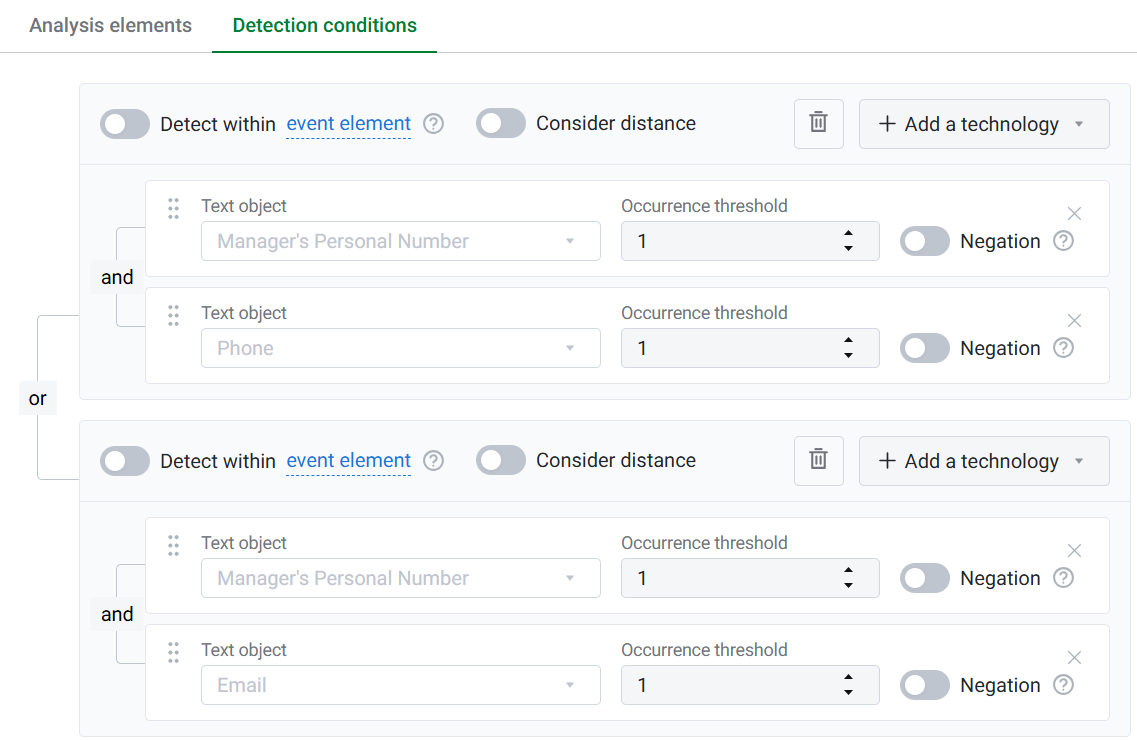
You need to create a protected object Manager's Personal Data that should be detected in the System when one of the following conditions is fulfilled:

  • Interception object contains a personal number of the manager and an email;
  • Interception object contains a personal number of the manager and a phone number.

For this: 

  1. Create a new protected object and add the following elements of technologies:
    • Text object Manager's Personal Number
    • Text object Email
    • Text object Phone number
  2. Specify the Specify the following detection conditions for the elements of technologies:
Image Removed
  1. Image Added


Example 2:

You need to create a protected object that should be detected in the System when the following condition is fulfilled: intercepted object within one element of event contains first and last name, phone and credit card number.

For this:

  1. Create protected object and add elements of technologies to it: 
    • Text object First Name and Last Name
    • Text object Phone number
    • Text object Credit Card Number
  2. Specify the following detection conditions for the added elements of technologies:
    Image RemovedImage Added

Pay attention that to satisfy the condition you must enable the function Detect within event element. In this case the System will detect the protected object if all protected data is detected in one element, for example in email body or attached file.

Example 3:

You need to create a protected object that should be detected in the System when one of the following conditions is fulfilled: 

  • Detected object for one element of event contains first and last name, account data, but must not contain a credit card number;
  • Detected object contains a credit card number and its image.

For this:

  1. Create a protected object and add elements of technologies to it: 
    • Text object First Name and Last Name
    • Text object Account Data
    • Text object Credit Card Number
    • Graphical object Credit Card
  2. Specify the following detection conditions for added elements of technologies:
    Image RemovedImage Added

Pay attention that to complete the first condition, you must enable the function Detect within event element and enable Negation for the element of technologies the presence of which cancels detection. In this case protected object will be detected by the System by the first condition only if one element of event contains all elements of technologies without negation, and element containing negation must not be there.

If in one element of event all listed text objects are detected, protected object will not be detected by the System by the first condition. But if in the protected object a specified graphic object will also be detected, the System detects a protected object by the second condition. Negation from the first condition does not interfere detection by second condition.

Example 4:

The following warning message is used within the company's emails:

CONFIDENTIAL

This message was sent with corporate email service that belongs to company. This information transmitted (including all attachments) is intended only for the person whom it is addressed and may contain confidential data protected by the Data Protection Act. Hereby notified, that any review, retransmission, dissemination or other use of, or taking of any action in reliance upon this information by persons or entities other than the intended recipient is prohibited.

You need to create a protected object for confidential documents detecting.

Traffic Monitor contains Strictly Confidentialconfidential protected object which is intended to detect any documents/messages containing the stamps Confidential, Strictly confidential, Confidential information, Strictly confidential information, For internal use only, For official use only, Commercial secret, Trade secret. Using this, you will get a lot of false positives and distortion of statistics because of the presence of the term Confidential in the email disclaimer.

To correctly configure the detection conditions of the protected object:

  1. In the Technologies -> Sample documents section, create a sample document Confidentiality disclaimer using the text file containing the email disclaimer.
  2. Set Text data quotation threshold to 70% or more.
    Image RemovedImage Added
  3. Create a sample document for each disclaimer or other object, distorting the statistics.
  4. In the Protected objects section, choose the “Security label” catalogue.
  5. Add the “Confidentiality disclaimer” sample document to the “Strictly Confidentialconfidential” protected object. If you have more than one sample document, add a catalogue of sample documents.
    Image RemovedImage Added
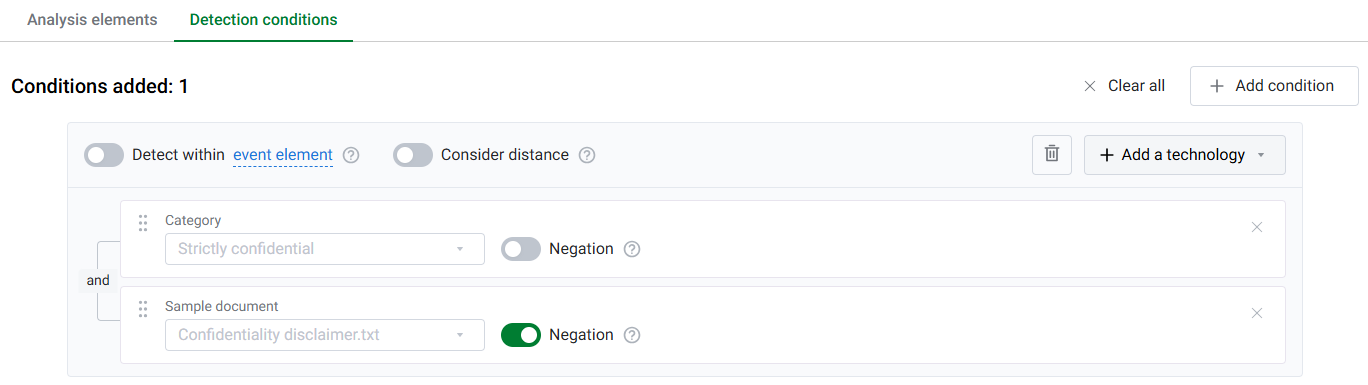
  6. Specify the following detection condition for the protected object:
    Image RemovedImage Added
    If you enable Negation for the analysis element Confidentiality disclaimer, the System will detect events with the term Confidential but without the confidentiality disclaimer. Thus false positives will not occur.

Pay attention that for this condition it is recommended to enable function Detect within event elements. Then the document containing the term Confidential will be detected if it is attached to the email with the confidentiality disclaimer. If you disable this function, the whole event will be ignored.


Additional information:

Protected objects can be edited and deleted by standard means, for more details please see: