| Sv translation | |||||
|---|---|---|---|---|---|
| |||||
Справочная информация: События создаются Системой в результате перехвата трафика при:
О разделе: Раздел содержит список событий (объектов перехвата) и средства для работы с ними.
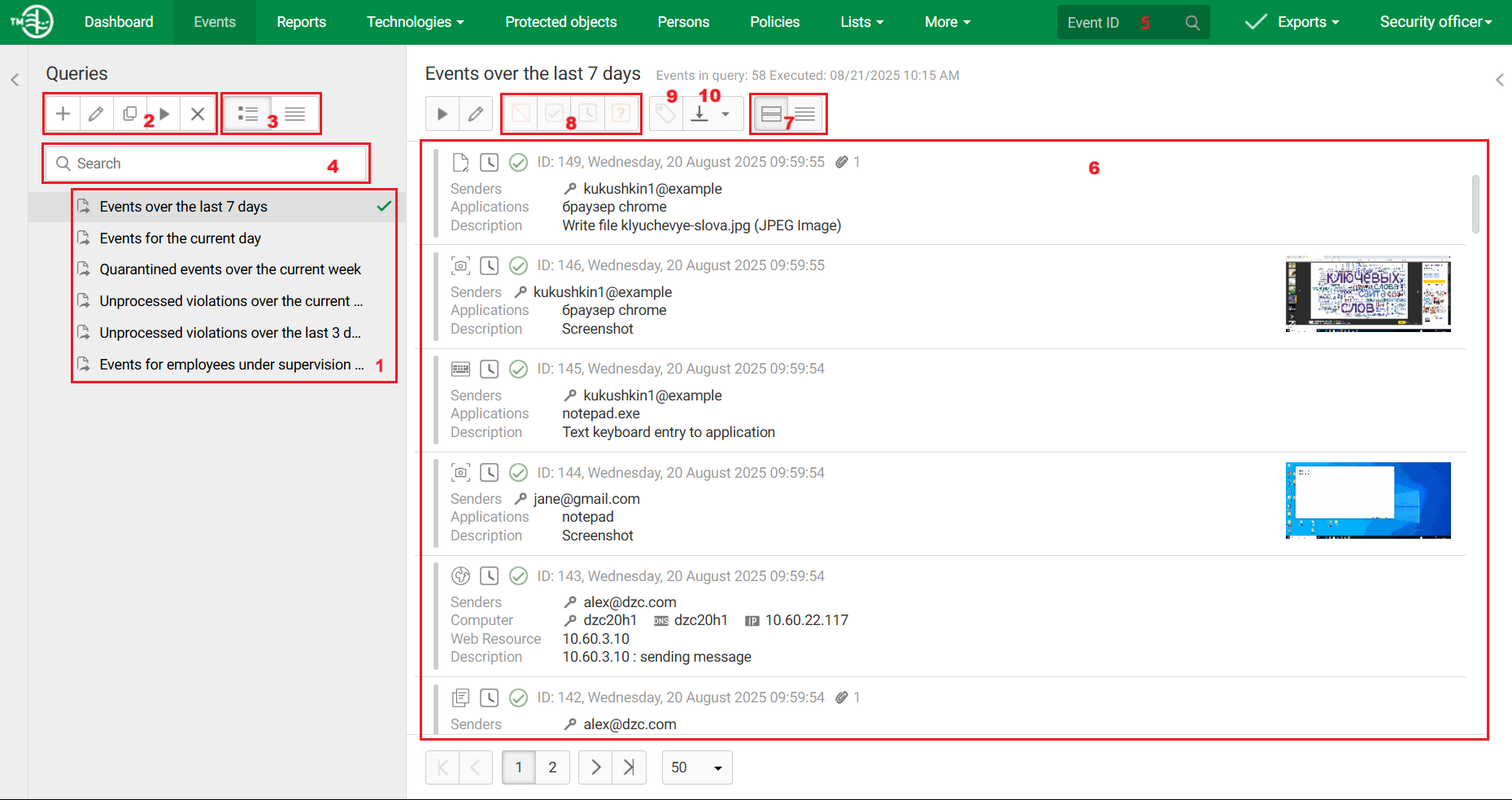
Список запросов расположен в левой части рабочей области (№ 1 на изображении). Запросы могут создаваться как на верхнем уровне, так и внутри папок. Для работы с запросами и папками используются инструменты на панели (№ 2 на изображении). Вы можете выбрать режим отображения элементов в списке (№ 3 на изображении):
При выборе папки отображаются входящие в нее подпапки и запросы. Для поиска нужных событий – выберите запрос из списка (№ 1 на изображении) или создайте новый запрос с помощью кнопки Вы также можете воспользоваться полем поиска, чтобы найти папку или запрос по названию (№ 4 на изображении). Чтобы запустить выполнение выбранного запроса, нажмите Если известно ID события, вы можете использовать поле поиска события по ID (№ 5 на изображении).
В результате выполнения запроса или поиска по ID отображается список найденных событий (№ 6 на изображении). Вы можете выбрать способ отображения событий (№ 7 на изображении):
Если вы выполните поиск аналогов вложения в событии, то результаты отобразятся в виде списка вложений. При нажатии на событие в правой части рабочей области отображается краткая форма просмотра выбранного события. Для перехода к детальной форме просмотра события используется кнопка Подробнее. Для выбранного события вы можете выполнить следующие действия:
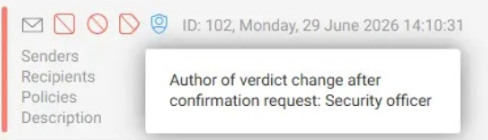
Для событий, у которых после запроса подтверждения отправки был сменен вердикт, отображаются иконки, при наведении на которые выводится информация об авторе смены вердикта (Офицер безопасности, сотрудник, Система по истечении срока). Подробнее см. InfoWatch Traffic Monitor. Руководство администратора. Приостановка отправки письма до подтверждения сотрудником.
Действия пользователя:
|


| Sv translation | |||||
|---|---|---|---|---|---|
| |||||
Reference information: The System creates events as a result of traffic interception when employees:
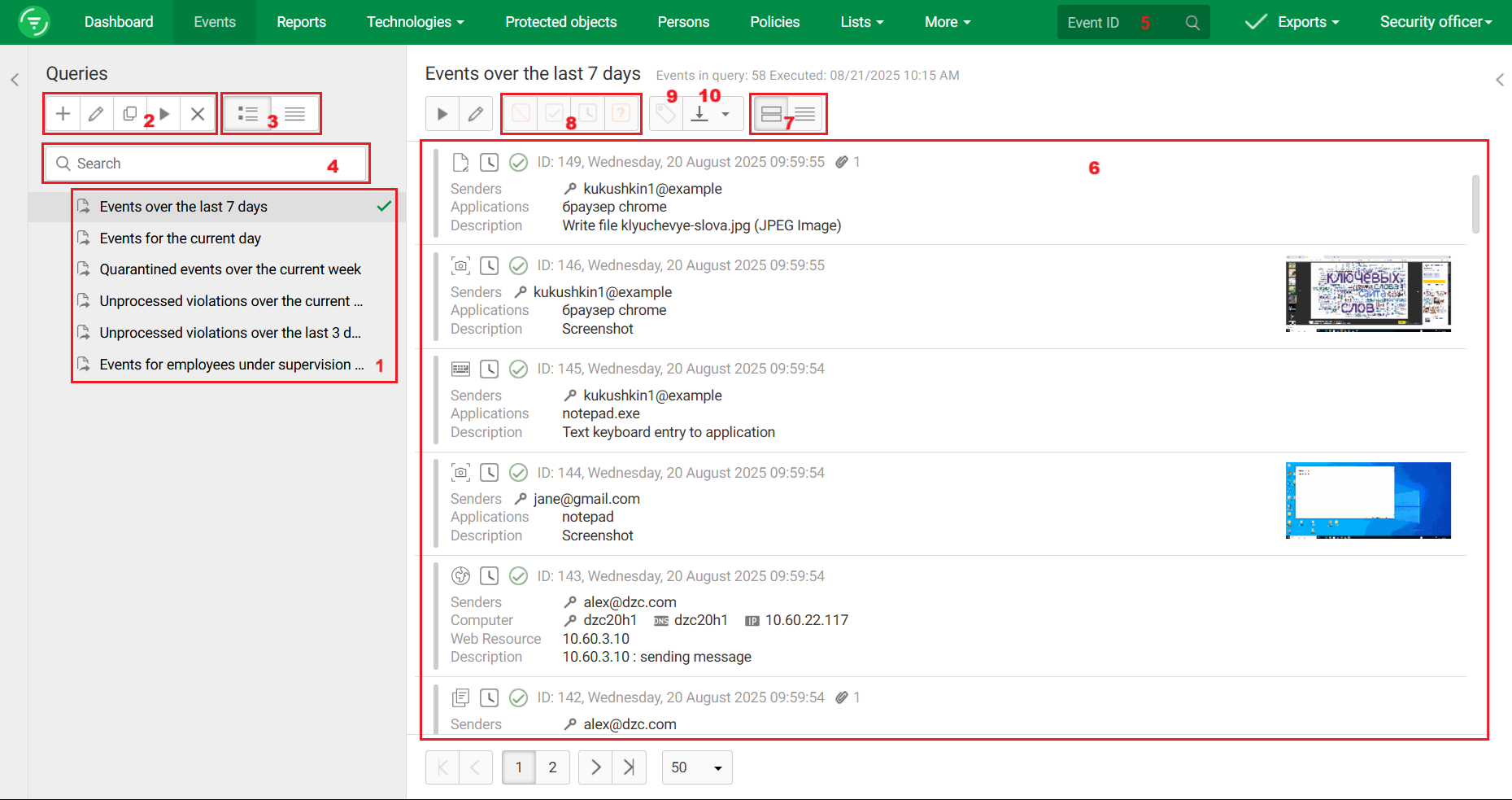
About the section: The section contains a list of events (interception objects) and tools for managing them. The query list is located in the left part of the workspace (№ 1 in the screenshot). You can create a query either in the root or in a folder. For operations with queries and their folders, you can use buttons on the toolbar (№ 2 in the screenshot). You can choose how to display items in the list (№ 3 in the screenshot):
When you select a folder, its subfolders and queries are displayed. To search for events, choose a query in the list (№ 1 in the screenshot) or create a new query by clicking You can also use the search field to find a folder or a query by its name (№ 4 in the screenshot). To run the selected query, click If you already know the event ID, you can use the Search event by ID field (№ 5 in the screenshot).
As a result of executing a query or searching events by IDs, a list of found events is displayed (№ 6 in the screenshot). You can choose how to display events (№ 7 in the screenshot): If you perform search for analogues of an attachment in an event, then the results will be displayed as the list of attachments. In the right part of the workspace, a brief event viewing form is displayed. To switch to a detailed event viewing form, click the Detailed information button. For a selected event, you can perform the following actions:
For events where the verdict was changed after the confirmation request, icons are displayed. When you hover over them, you see the author of the verdict change (Security officer, Employee, System after timeout):
User’s actions:
|