Дерево страниц

Сравнение версий

Ключ

  • Эта строка добавлена.
  • Эта строка удалена.
  • Изменено форматирование.
Комментарий: Published by Scroll Versions from space DMOWT and version 7.21
Sv translation
languageru

Перехватчик FTP Monitor позволяет контролировать обмен данными по протоколу FTP/FTPS.

Информация
titleПримечание.

Правило применяется на компьютерах под управлением операционных систем MS Windows , Astra Linux, РЕД ОС и ОС Альтсемейства Linux.

Предупреждение
titleВажно!

На компьютерах под управлением РЕД ОС не перехватывается копирование файла на FTP-сервер, если подключение осуществлялось вводом имени сервера в строке поиска файлового менеджера ОС.

Чтобы настроить правило:

  1. Откройте окно создания правила (см. "Создание правил") и в поле Наименование укажите название правила.
  2. В поле Перехватчик выберите FTP Monitor.
  3. В Условиях срабатывания правила укажите адреса FTP. Нажав на ? (знак вопроса), вы узнаете правила заполнения данного поля. Вы также можете указать ограничения файла, установив галочку напротив Размера файла и обозначив диапазон значений. Этот параметр доступен только при создании событий с теневыми копиями отправляемых файлов и при создании события без теневых копий для случаев записи, если на компьютере осталось меньше свободного места, что определено политикой (см. "Создание теневых копий и запрет операций при нехватке свободного места").

  4. Выберите степень контроля обмена данными по протоколу FTP:

    • Разрешить скачивать и записывать на FTP. Не создавать события
    • Разрешить скачивать и записывать на FTP. Создавать события с теневыми копиями для случаев записи
    • Разрешить скачивать и записывать на FTP. Создавать события без теневых копий для случаев записи

      Информация
      titleПримечание:

      В Traffic Monitor в событии без теневой копии отображается название и размер файла.

    • Разрешить скачивать из FTP/ Запретить записывать на FTP. Не создавать события
    • Запретить вход на FTP адреса
  5. Настройте период действия правила. По умолчанию выбрана настройка  Действует всегда. Чтобы определить период, снимите отметку и в полях Действует с и По укажите даты и время.
  6. После того, как вы определите все необходимые параметры, нажмите Сохранить.
Информация
titleПримечание:

Блокировка по результатам анализа в Traffic Monitor осуществляется только на агентах под управлением ОС Windows.

Sv translation
languageen

The FTP Monitor interceptor allows you to control data transfer through FTP/FTPS protocol.

Информация
titleNote:

The rule applies on computers with MS Windows , Astra and Linux-family OS, Red OS and Alt Linux OS.

Предупреждение
titleImportant!

On computers running RED OS, copying a file to an FTP server is not intercepted if the connection was established by entering the server name in the search bar of the OS file manager.


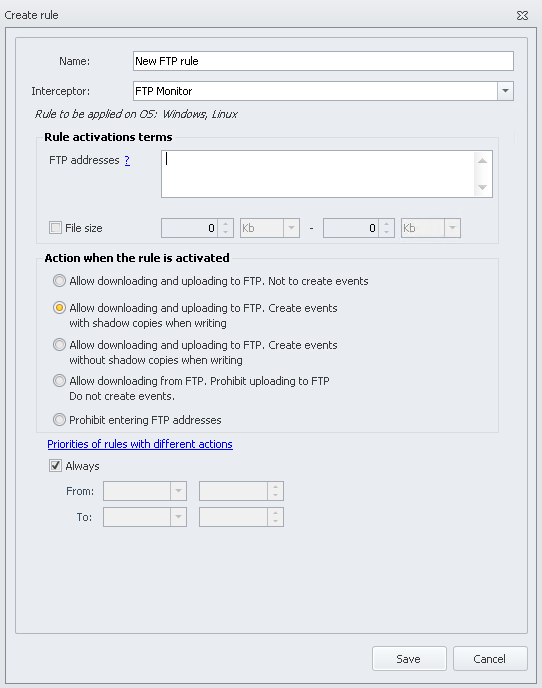
To configure the rule:

  1. Open the Create rule window window (see "Adding Rule") and in the Name field, specify the rule name.
  2. In the Interceptor field, select FTP Monitor.
  3. In Rule activation terms please specify  specify FTP addresses. Сlicking Clicking on ? (question mark), you will know the details on how to fill in the field. You can also specify file size limitation, putting a check next to the File size tab. This parameter is available only when creating events with shadow copies and creating events without shadow copies when writing if there is less free space on the computer than it is required by the policy (see "Creating shadow copies and blocking operations due to space problems").

  4. Select the control level for data exchange through the FTP protocol:

    • Allow downloading and uploading to FTP. Not to create events

    • Allow downloading and uploading to FTP. Create events with shadow copies when writing

    • Allow downloading and uploading to FTP. Create events without shadow copies when writing

      Информация
      titleNote:

      In Traffic Monitor, in an event without shadow copy, you can see the name and the size of the file.

    • Allow downloading and uploading to FTP. Prohibit uploading to FTP. Do not create events

    • Prohibit entering FTP addresses 

  5. Define a period of rule action. By default, the rule is always in effect (the Always option is checked). To specify a period, clear the Always checkbox and specify dates and time in From and To fields.
  6. When all parameters are configured, click Save.
Информация
titleNote:

Blockage based on analysis performed in Traffic Monitor is supported only on Agents running Windows.