Дерево страниц

Сравнение версий

Ключ

  • Эта строка добавлена.
  • Эта строка удалена.
  • Изменено форматирование.
Комментарий: Published by Scroll Versions from space IDD and version 2.2
Sv translation
languageru

Multiexcerpt include
MultiExcerptNameDD_Short_Name
PageWithExcerptExcerpt Source
shouldDisplayInlineCommentsInIncludesfalse
позволяет обнаруживать документы с одинаковыми терминами, похожие по смыслу. Функциональность предназначена для обнаружения мест хранения и идентификации прав доступа к документам одной тематики. Для поиска похожих файлов
Multiexcerpt include
MultiExcerptNameDD_Short_Name
PageWithExcerptExcerpt Source
shouldDisplayInlineCommentsInIncludesfalse
взаимодействует с модулем
Multiexcerpt include
MultiExcerptNameDAS_Full_Name
PageWithExcerptExcerpt Source
shouldDisplayInlineCommentsInIncludesfalse
. При сканировании ресурсов
Multiexcerpt include
MultiExcerptNameDD_Short_Name
PageWithExcerptExcerpt Source
shouldDisplayInlineCommentsInIncludesfalse
извлекает из копий файлов текстовые контенты, в том числе текст с изображений с помощью OCR, сохраняет их в хранилище и уведомляет модуль
Multiexcerpt include
MultiExcerptNameDAS_Short_Name
PageWithExcerptExcerpt Source
shouldDisplayInlineCommentsInIncludesfalse
о наличии данных для обработки. Про установку и настройку
Multiexcerpt include
MultiExcerptNameDAS_Short_Name
PageWithExcerptExcerpt Source
shouldDisplayInlineCommentsInIncludesfalse
см.
Multiexcerpt include
MultiExcerptNameDAS_Full_Name
PageWithExcerptExcerpt Source
shouldDisplayInlineCommentsInIncludesfalse
. Руководство по установке, конфигурированию и администрированию.

Для поиска похожих:

  • Multiexcerpt include
    MultiExcerptNameDAS_Short_Name
    PageWithExcerptExcerpt Source
    shouldDisplayInlineCommentsInIncludesfalse
    1.5.0 или 1.6.0 должен быть установлен в одном кластере с
    Multiexcerpt include
    MultiExcerptNameDD_Short_Name
    PageWithExcerptExcerpt Source
    shouldDisplayInlineCommentsInIncludesfalse
    ;
  • в
    Multiexcerpt include
    MultiExcerptNameDAS_Short_Name
    PageWithExcerptExcerpt Source
    shouldDisplayInlineCommentsInIncludesfalse
    должна быть включена функция протокластеризации;
  • Multiexcerpt include
    MultiExcerptNameDAS_Short_Name
    PageWithExcerptExcerpt Source
    shouldDisplayInlineCommentsInIncludesfalse
    должен быть настроен на обработку ноды, на которой установлен
    Multiexcerpt include
    MultiExcerptNameDD_Short_Name
    PageWithExcerptExcerpt Source
    shouldDisplayInlineCommentsInIncludesfalse
    .;
  • В в задаче сканирования обязательно должен быть выбран режим обработки Определять похожие файлы.
Информация
titleПримечание:

Чтобы файл был обработан на определение похожих, извлеченный текстовый контент должен быть не менее 200 Байтбайт. Контент меньше 200 Байт байт не будет отправлен на анализ в

Multiexcerpt include
MultiExcerptNameDAS_Short_Name
PageWithExcerptExcerpt Source
shouldDisplayInlineCommentsInIncludesfalse
, но будет доступен для просмотра в веб-интерфейсе Центра расследований в разделе Хранение файлов.

Из одного файла может быть извлечено несколько текстовых контентов, но для анализа и отображения они будут объединены в один.

Пример: если экстрактор обрабатывает файл-архив, содержащий несколько документов, из каждого может быть извлечен текстовые текстовый контент, но в итоге они будут объединены в один общий, относящийся к файлу-архиву.

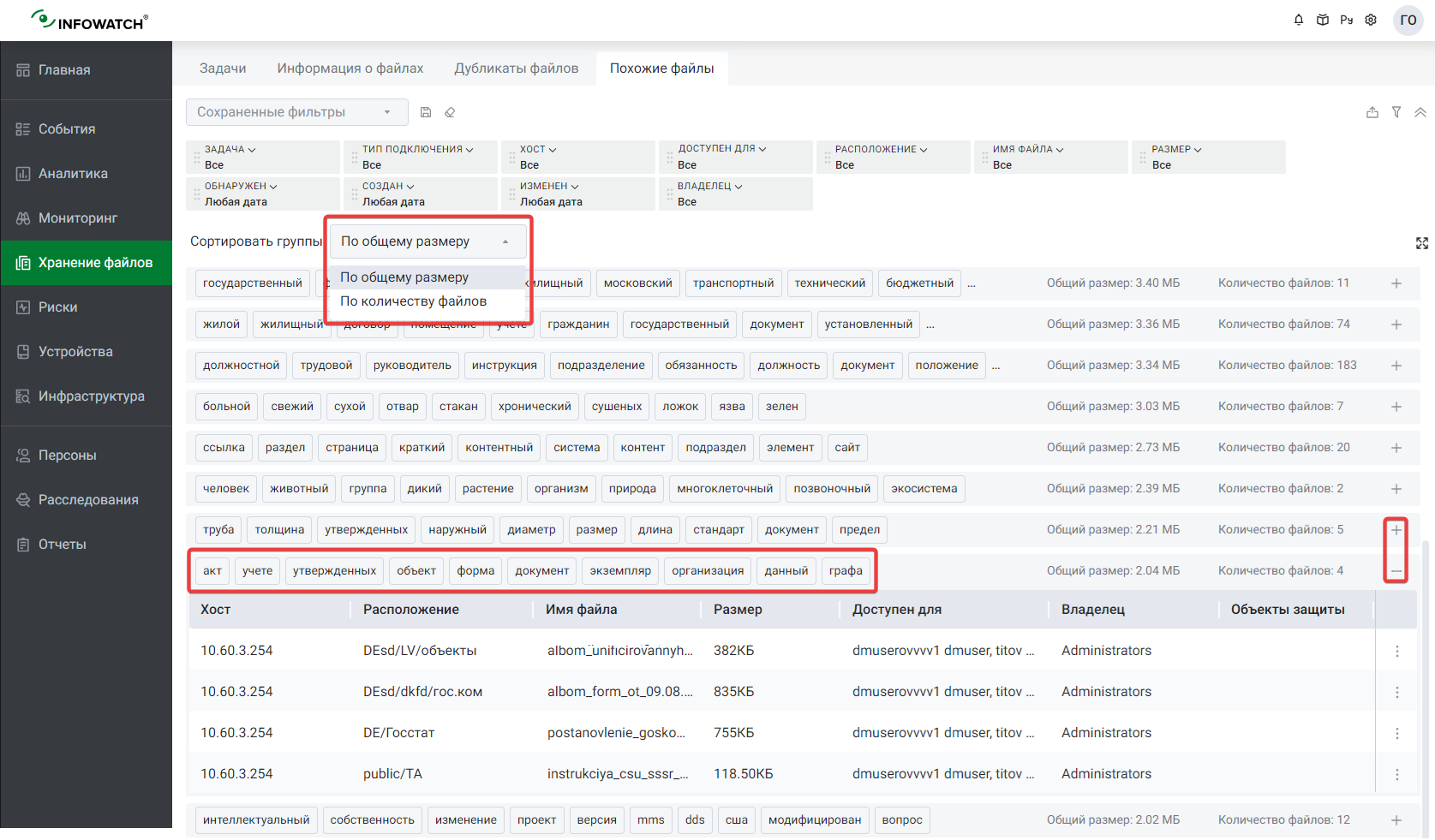
Результаты поиска похожих представлены на вкладке Похожие файлы в виде списка тематических групп, где каждая запись представляет собой таблицу с информацией о файлах, которые в нее входят. Файлы, объединенные в группу, близки по смыслу.

В результате анализа контентов , могут быть выделены группы, состоящие из одного файла. Это означает, что среди просканированных не обнаружено файлов, похожих по смыслу. Подобная уникальность также может иметь значение для офицера Офицера безопасности при анализе тематики файлов. Искать похожие вы также можете на вкладке Информация о файлах, выбрав файл из таблицы для сравнения.

Для каждой группы указаны:

  • теги, наиболее точно определяющие общий смысл документов;
  • общий размер группы;
  • количество файлов в группе.

Доступна сортировка групп:

  • по общему размеру;
  • по количеству файлов.

Чтобы открыть группу, нажмите Image Added справа Image Removed.

Для каждого файла группы указана следующая информация:

ПолеОписание
ХостДоменное имя или IP-адрес хоста, на котором был обнаружен файл.
Расположение

Расположение файла – полный путь к директории, в которой был обнаружен файл. 

Примечание: Полный полный путь включает в себя путь сканирования ресурса. Для файлов с SharePoint-хостов полный путь также включает в себя путь к сайту.

Имя файла

Имя файла.

Система получает значение из файловой системы ресурса.

Размер

Размер файла.

Система получает значение из файловой системы ресурса.

Объекты защитыОбъекты защиты, детектированные в этом файле с помощью Модуля контентного анализа.
Владелец

В поле Владелец

Multiexcerpt include
MultiExcerptNameDD_Short_Name
PageWithExcerptExcerpt Source
shouldDisplayInlineCommentsInIncludesfalse
указывает имя персоны или группы, которая является владельцем файла.

В поле Доступен для

Multiexcerpt include
MultiExcerptNameDD_Short_Name
PageWithExcerptExcerpt Source
shouldDisplayInlineCommentsInIncludesfalse
указывает список имен персон и групп, которые имеют доступ к файлу.

Multiexcerpt include
MultiExcerptNameDD_Short_Name
PageWithExcerptExcerpt Source
shouldDisplayInlineCommentsInIncludesfalse
идентифицирует персон и группы по SID, значения которых он получает из файловой системы ресурса.
Multiexcerpt include
MultiExcerptNameDD_Short_Name
PageWithExcerptExcerpt Source
shouldDisplayInlineCommentsInIncludesfalse
определяет имена по SID на основе данных из Active Directory (см. "Идентификация персон и групп" в статье Таблица с информацией о файлах).

Если данные для идентификации персоны или группы отсутствуют,

Multiexcerpt include
MultiExcerptNameDD_Short_Name
PageWithExcerptExcerpt Source
shouldDisplayInlineCommentsInIncludesfalse
вместо имени укажет SID, например: S-1-5-21-1922741149-3613679056-2300624754-1000

Доступен для

Справа от каждой записи вы можете нажать и выбрать Копировать ссылку на файл.

Чтобы просмотреть извлеченный из файла текстовый контент, выберите строку в таблице. Справа откроется окно с именем файла и извлеченными текстовыми данными. Если из файла не извлечены текстовые данные, окно будет содержать только имя файла.

Если Модуль контентного анализа обнаружил в текстовом контенте объекты защиты, относящиеся к ним фрагменты будут выделены цветом. Подробнее см. Таблица с информацией о файлах.

Чтобы изменить порядок сортировки записей о файлах в таблице, нажмите на заголовок столбца, по которому нужно выполнить сортировку. Все записи таблицы будут отсортированы по возрастанию/убыванию значений выбранного столбца.

Чтобы переместить столбец, нажмите на заголовок столбца и, не отпуская, перемещайте заголовок вдоль строки заголовков.

Чтобы изменить ширину столбца, нажмите на правую границу заголовка столбца и, не отпуская, перемещайте границу столбца.

Навигация по страницам таблицы осуществляется с помощью панели, расположенной внизу экрана.

Указанные поля и логика их заполнения аналогичны полям из таблицы с детальной информацией.

Вы можете отфильтровать данные и выгрузить отчет, подробнее см. Выгрузка отчетов с информацией о файлах.

Sv translation
languageen

In

Multiexcerpt include
MultiExcerptNameDD_Short_Name
PageWithExcerptExcerpt Source
shouldDisplayInlineCommentsInIncludesfalse
, you can find documents with the same terms, that are similar in meaning. The functionality is designed to detect storage locations and identify access rights to documents that belong to the same thematic group. To search for similar files,
Multiexcerpt include
MultiExcerptNameDD_Short_Name
PageWithExcerptExcerpt Source
shouldDisplayInlineCommentsInIncludesfalse
interacts with the
Multiexcerpt include
MultiExcerptNameDAS_Full_Name
PageWithExcerptExcerpt Source
shouldDisplayInlineCommentsInIncludesfalse
module. When scanning resources,
Multiexcerpt include
MultiExcerptNameDD_Short_Name
PageWithExcerptExcerpt Source
shouldDisplayInlineCommentsInIncludesfalse
extracts text contents from file copies, including text from images using OCR, saves these contents in the storage and notifies
Multiexcerpt include
MultiExcerptNameDAS_Short_Name
PageWithExcerptExcerpt Source
shouldDisplayInlineCommentsInIncludesfalse
 that there's data for processing. To learn about installing and configuring
Multiexcerpt include
MultiExcerptNameDAS_Short_Name
PageWithExcerptExcerpt Source
shouldDisplayInlineCommentsInIncludesfalse
, see
Multiexcerpt include
MultiExcerptNameDAS_Full_Name
PageWithExcerptExcerpt Source
shouldDisplayInlineCommentsInIncludesfalse
. Installation, Configuration and Administration Guide.

To search for similar files:

  • Multiexcerpt include
    MultiExcerptNameDAS_Short_Name
    PageWithExcerptExcerpt Source
    shouldDisplayInlineCommentsInIncludesfalse
     version 1.4 5.0 or 1.6.0 should be installed in the same cluster with
    Multiexcerpt include
    MultiExcerptNameDD_Short_Name
    PageWithExcerptExcerpt Source
    shouldDisplayInlineCommentsInIncludesfalse
    .;
  • Protoclusterization protoclusterization functionality should be enabled in
    Multiexcerpt include
    MultiExcerptNameDAS_Short_Name
    PageWithExcerptExcerpt Source
    shouldDisplayInlineCommentsInIncludesfalse
    .;
  • Multiexcerpt include
    MultiExcerptNameDAS_Short_Name
    PageWithExcerptExcerpt Source
    shouldDisplayInlineCommentsInIncludesfalse
     should be configured for processing the node on which
    Multiexcerpt include
    MultiExcerptNameDD_Short_Name
    PageWithExcerptExcerpt Source
    shouldDisplayInlineCommentsInIncludesfalse
    is installed.;
  • The the Identify similar files processing mode should be selected in the scanning task.
Информация
titleNote:

For a file to be processed for identifying the similar ones, the extracted text content should be at least 200 bytes. Content with size less than 200 bytes won't will not be sent for analysis to

Multiexcerpt include
MultiExcerptNameDAS_Short_Name
PageWithExcerptExcerpt Source
shouldDisplayInlineCommentsInIncludesfalse
but will be available for viewing in the Investigation Centre web interface, in the File sharing section.

Several text contents can be extracted from one file. But for analysis and displaying, they will be merged into one content.

Example: The the extractor processes an archive file with several documents. Text contents content may be extracted from each document. But, as a result, they will be merged into one content related to the archive file.

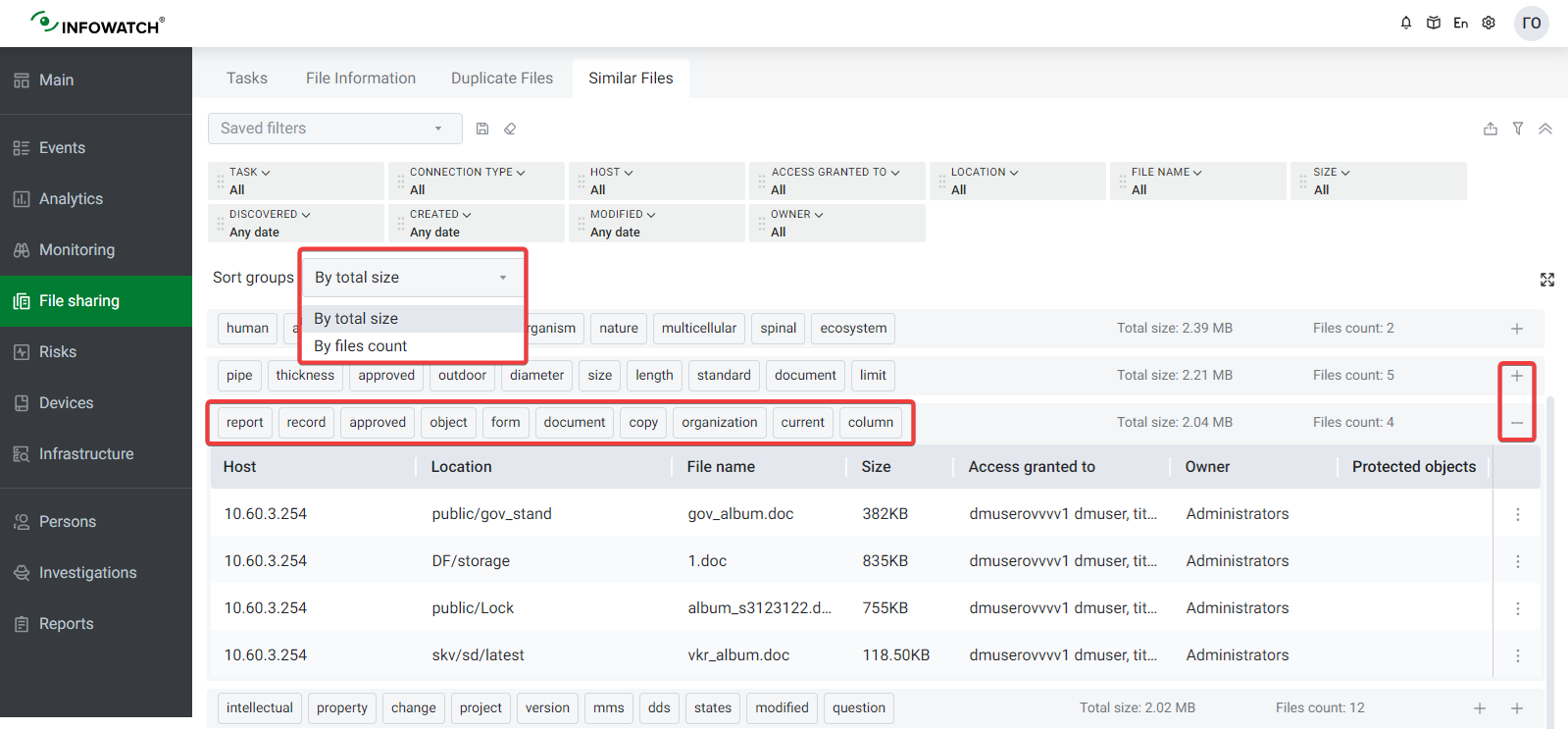
Results of search for similar files are displayed on the Similar Files tab as a list of thematic groups where each entry is a table with information about files that belong to the group. Grouped files are similar in meaning.

As a result of content analysis, groups containing the only one file can be created. It means that there are no files similar in meaning among scanned ones. Such a uniqueness may also trigger a Security officer's attention when they analyze files based on themes. You can also search for similar files on the File Information tab by selecting a file in the table for comparison.

For each group, you can see the:

  • tags defining the common meaning of documents most closely;
  • total group size;
  • number of files in the group.

You can sort groups:

  • by total size;
  • by files count.

To open a group, click on the right of it.

For each file in the group, the following information is displayed:

FieldDescription

Host

Domain name or IP address of the host on which the file was detected.

Location

File location – a full path to the directory where the file was detected.

Note: The the full path contains the path of resource scanning. For files from SharePoint hosts, the full path also contains the path to the site.

File name

Name of the file.

The System gets the value from the resource file system.

Size

Size of the file.

The System gets the value from the resource file system.

Protected objectsProtected objects detected in this file by the Content Analysis Module.

Owner

In the Owner field,

Multiexcerpt include
MultiExcerptNameDD_Short_Name
PageWithExcerptExcerpt Source
shouldDisplayInlineCommentsInIncludesfalse
specifies the name of a person or group that owns the file.

In the Access granted to field,

Multiexcerpt include
MultiExcerptNameDD_Short_Name
PageWithExcerptExcerpt Source
shouldDisplayInlineCommentsInIncludesfalse
specifies the list of names of persons and groups that have access to the file.

Multiexcerpt include
MultiExcerptNameDD_Short_Name
PageWithExcerptExcerpt Source
shouldDisplayInlineCommentsInIncludesfalse
identifies persons and groups by the SID values it receives from the resource file system. To identify names by SID,
Multiexcerpt include
MultiExcerptNameDD_Short_Name
PageWithExcerptExcerpt Source
shouldDisplayInlineCommentsInIncludesfalse
uses data from Active Directory (see "Identification of persons and groups" in the Таблица с информацией о файлах article article).

If there 's is no data to identify a person or group,

Multiexcerpt include
MultiExcerptNameDD_Short_Name
PageWithExcerptExcerpt Source
shouldDisplayInlineCommentsInIncludesfalse
will specify SID instead of the name, such as S-1-5-21-1922741149-3613679056-2300624754-1000

Access granted to

To the right of each entry, you can click  and select Copy file link.

To view text content extracted from the file, select a row in the table. On the right, the window with the file name and extracted text data will open. If there 's is no text data extracted from the file, the window contains only the file name.

If the Content Analysis Module has detected protected objects in text content, then fragments related to them will be highlighted in color. To learn more, see See Таблица с информацией о файлах.

To change the sorting order of file entries in the table, click the title of the column by which you want to sort. All entries in the table will be sorted in ascending/descending order by the values of the selected column.

To drag a column, left-click and hold the column title, then move it along the row of titles.

To change a column width, left-click and hold the right border of the column title, then move the column border along the row of titles.

To navigate through pages, use the bar in the bottom of the screen.

The listed fields and the way of filling them in are the same as in detailed file information table.

You can filter the data and export the report. To learn more, see Выгрузка отчетов с информацией о файлах.