Дерево страниц

Сравнение версий

Ключ

  • Эта строка добавлена.
  • Эта строка удалена.
  • Изменено форматирование.
Комментарий: Published by Scroll Versions from space TMIG and version 7.13
Sv translation
languageru
Предупреждение
titleВажно!

Перед установкой обязательно подготовьте сервер (см. Подготовка сервера). 

Установка Платформы производится вручную, с помощью командной строки.

Для установки Платформы используется архив iw_platform.tar.xz. Архив , который входит в состав дистрибутива Traffic Monitor. Архив Он содержит полный набор бинарных модулей образов контейнеров, необходимых для развертывания Платформы без доступа к сети Интернетинтернету. Также архив содержит программу установкиинсталлятор.

Платформа может быть установлена в двух режимах:

  • central (центральная нода);
  • office (офисная нода).

Центральная и офисные ноды Платформы объединены в кластер.

Раскрыть
titleУстановка в режиме central

Чтобы установить Платформу в режиме central:

  1. Выполните шаги по подготовке сервера к установке Платформы (см. Подготовка сервера).

    Информация
    titleПримечание:

    В ходе установки инсталлятор проверит наличие:

    • не менее 100 ГБ на диске для директорий, которые будут указаны далее в пп. 9–12. Если директории для хранения данных находятся на разных дисках, то проверится наличие 100 ГБ свободного места на каждом из них;
    • не менее 20 ГБ на диске для директорий с образами; 
    • не менее 8 ГБ ОЗУ;
    • не менее 2 ядер процессора;
    • поддержки инструкции SSE 4.2;
    • установленного пакета conntrack.
  2. Создайте новую директорию на диске (например, Platform):
    mkdir Platform
  3. Cкопируйте Скопируйте архив iw_platform.tar.xz в созданную директорию.
  4. Перейдите в директорию, в которую был скопирован архив.
  5. Распакуйте архив с дистрибутивом Платформы в эту директорию:
    tar -xvf iw_platform.tar.xz

  6. Запустите программу установки инсталлятор Платформы:
    ./setup.py install
    Если вы хотите хранить архивированные ежедневные табличные пространства на медленном диске сервера Data Storage, то
    При необходимости укажите дополнительные параметры:
    • Для архивирования ежедневных табличных пространств задайте путь к медленному диску сервера Data Storage. Туда Система будет перемещать бинарные данные при архивировании. Для этого запустите установку Платформы с параметром --dsslowdatapath:
      ./setup.py install --dsslowdatapath=/root/slowdisk
      где /root/slowdisk – путь к медленному диску.
      Подробнее

    о
    • об архивировании табличных

    пространствах
    • пространств см.

    :
    • "InfoWatch Traffic Monitor. Руководство администратора", глава "Администрирование базы данных", статья ". Архивирование ежедневных табличных пространств"

      "

      .

    • Для возможности резервного копирования Data Storage запустите установку Платформы с параметром --dsbackupspath:
      ./setup.py install --dsbackupspath=/opt/dsbackups
      где /opt/dsbackups – путь к хранилищу резервных копий.
      Подробнее о резервном копировании Data Storage см. InfoWatch Traffic Monitor. Руководство пользователя", статья "Управление табличными пространствами"администратора. Создание резервной копии Data Storage.
  7. Введите IP-адрес сетевого интерфейса для взаимодействия с кластером в формате IPv4: "xxx.xxx.xxx.xxx"  и и нажмите Enter.

    Информация
    titleПримечание:

    Если указать указать 0.0.0.0 , будут использованы все доступные сетевые интерфейсы.

    Здесь и далее для использования значений , предложенных по умолчанию , нажмите нажмите Enter без ввода значений.

  8. Выделите объем оперативной памяти для размещения данных Clickhouse (по умолчанию: 80%) и нажмите Enter.
  9. Укажите путь для размещения данных Clickhouse (по умолчанию: /opt/chdata) и нажмите Enter.
  10. Укажите путь для размещения данных PostgreSQL (по умолчанию: /opt/pgdata) и нажмите Enter.
  11. Укажите путь для размещения данных NATS (по умолчанию: /opt/natsdata) и нажмите Enter.
  12. Укажите путь для размещения бинарных данных (по умолчанию: /opt/dsdata) и нажмите Enter.
  13. Укажите путь для временного размещения событий Traffic Monitor перед их загрузкой в Платформу (по умолчанию: /opt/factsldrtmdata) и нажмите Enter.
  14. Укажите порт подключения к веб-интерфейсу Платформы и нажмите Enter.

    Предупреждение
    titleВажно!

    При установке на один сервер с Traffic Monitor укажите порт, отличный от 443, так как : по умолчанию порт 443 используется в качестве порта как порт подключения к веб-интерфейсу Traffic Monitor.

  15. Дождитесь окончания процесса установки Платформы.
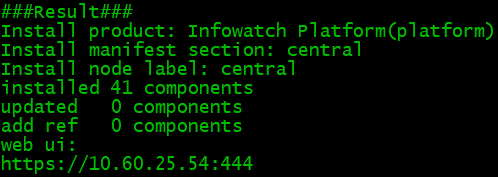
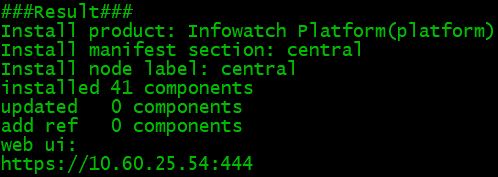
  16. Ознакомьтесь с отчетом об установке Платформы. В графе графе web ui указаны адрес и порт для подключения к веб-интерфейсу Платформы :
     
  17. Чтобы вывести на экран информацию о Платформе, выполните команду:
    ./setup.py showproducts
  18. Убедитесь, что все сервисы запущены, выполнив команду:
    kubectl get pods -n infowatch
    Команда выведет список сервисов. Каждый сервис должен иметь статус Running.
Раскрыть
titleУстановка в режиме office

Чтобы установить Платформу в режиме office:

  1. Выполните шаги по подготовке сервера к установке Платформы (см. Подготовка сервера).

    Информация
    titleПримечание:

    В ходе установки инсталлятор проверит наличие:

    • не менее 100 ГБ на диске для директорий, которые будут указаны далее в пп. 11–14. Если директории для хранения данных находятся на разных дисках, то проверится наличие 100 ГБ свободного места на каждом из них;
    • не менее 20 ГБ на диске для директорий с образами; 
    • не менее 8 ГБ ОЗУ;
    • не менее 2 ядер процессора;
    • поддержки инструкции SSE 4.2;
    • установленного пакета conntrack.
  2. Создайте новую директорию на диске (например, Platform):
    mkdir Platform
  3. Cкопируйте Скопируйте архив iw_platform.tar.xz в созданную директорию.
  4. Перейдите в директорию, в которую был скопирован архив.
  5. Распакуйте архив с дистрибутивом Платформы в эту директорию:
    tar -xvf iw_platform.tar.xz

  6. Запустите программу установки инсталлятор Платформы:
    ./setup.py install --nodemode=office
    Если вы хотите хранить архивированные ежедневные табличные пространства на медленном диске сервера Data Storage, то
    При необходимости укажите дополнительные параметры:
    • Для архивирования ежедневных табличных пространств задайте путь к медленному диску сервера Data Storage. Туда Система будет перемещать бинарные данные при архивировании. Для этого запустите установку Платформы с параметром --dsslowdatapath:
      ./setup.py install --nodemode=office --dsslowdatapath=/root/slowdisk
      где /root/slowdisk – путь к медленному диску.
      Подробнее
    о
    • об архивировании табличных
    пространствах
    • пространств см.
    :
    • "InfoWatch Traffic Monitor. Руководство администратора", глава "Администрирование базы данных", статья ". Архивирование ежедневных табличных пространств"".
    • Для возможности резервного копирования Data Storage запустите установку Платформы с параметром --dsbackupspath:
      ./setup.py install --nodemode=office --dsbackupspath=/opt/dsbackups
      где /opt/dsbackups – путь к хранилищу резервных копий.
      Подробнее о резервном копировании Data Storage см. InfoWatch Traffic Monitor. Руководство пользователя", статья "Управление табличными пространствами"администратора. Создание резервной копии Data Storage.
  7. Укажите адрес центральной ноды кластера в формате IP-адреса или доменного имени (например: 192.0.2.0 или host.example.com).
  8. Укажите токен для подключения к центральной ноде.
    Чтобы получить токен:
    1. Подключитесь к серверу центральной ноды.
    2. В командной строке сервера выполните команду для получения токена:
      kubeadm token list
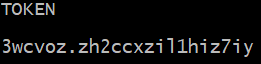
      На экран будет выведен токен:

      Токен в нашем примере: 3wcvoz.zh2ccxzil1hiz7iy
  9. Укажите лейбл ноды (по умолчанию: office) и нажмите Enter.
    Лейбл может состоять из букв латинского алфавита и/или цифр. Длина лейбла не должна превышать 32 символа.
  10. Выделите объем оперативной памяти для размещения данных Clickhouse (по умолчанию: 80%) и нажмите Enter.
  11. Укажите путь для размещения данных Clickhouse (по умолчанию: /opt/chdata) и нажмите Enter.
  12. Укажите путь для размещения данных PostgreSQL (по умолчанию: /opt/pgdata) и нажмите Enter.
  13. Укажите путь для размещения данных NATS (по умолчанию: /opt/natsdata) и нажмите Enter.
  14. Укажите путь для размещения бинарных данных (по умолчанию: /opt/dsdata) и нажмите Enter.
  15. Укажите путь для временного размещения событий Traffic Monitor перед их загрузкой в Платформу (по умолчанию: /opt/factsldrtmdata) и нажмите Enter.
  16. Дождитесь окончания процесса установки Платформы.
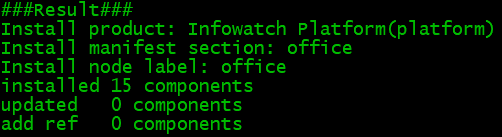
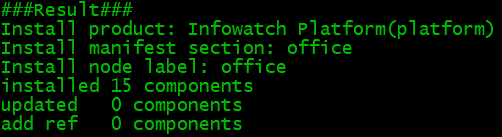
  17. Ознакомьтесь с отчетом об установке Платформы.
     
  18. Чтобы вывести на экран информацию о Платформе, выполните команду:
    ./setup.py showproducts
  19. Убедитесь, что все сервисы запущены, выполнив команду:
    kubectl get pods -n infowatch
    Команда выведет список сервисов. Каждый сервис должен иметь статус Running.

После установки Платформы следуйте дальнейшим инструкциям в статье "Установка Data Storage".

См. также в этом разделе:

Sv translation
languageen
Предупреждение
titleImportant!

Before the installation, be sure to prepare the server (see "Подготовка сервера").

Platform is installed manually via the command line.

To install the Service, use the iw_platform.tar.xz archive from the Traffic Monitor distribution kit. The archive contains a full set of binary modules of container images that are necessary for deploying Platform without access to the Internet. The archive also includes the installation program.

Platform have two installation modes:

  • central (central node)
  • office (office node)

The central and office nodes of the Platform are combined into a cluster.

Раскрыть
titleInstallation in the central mode

To install Platform in the central mode:

  1. Follow the steps to prepare the server for installing Platform (see Подготовка сервера).

    Информация
    titleNote:

    During installation the installer will check the availability of:

    • at least 100 GB on the hard drive for each directory that you will specify in steps 9-12. If the directories for data storing are located on different disks then the installer will check the availability of 100 GB of free space on each of them;
    • at least 20 GB on the disk for directories with images; 
    • at least 8 GB of RAM;
    • at least 2 processor cores;
    • support for SSE 4.2 instructions;
    • the installed conntrack package.
  2. Create a new directory on the disk (e.g. Platform):
    mkdir Platform
  3. Copy the iw_platform.tar.xz archive to this directory.
  4. Open the directory where you have pasted the archive.
  5. Unpack the archive with Platform distribution kit to this directory:
    tar -xvf iw_platform.tar.xz
  6. Run the Platform installation program:
    ./setup.py install
    If you want to store archived daily tablespaces on necessary, specify additional parameters:
    • For archiving daily tablespaces, specify the path to the slow disk of the Data Storage server

    , then
    • . When archiving, the System will move binary data there. For this, run the Platform installation program with the --dsslowdatapath parameter:
      ./setup.py install --dsslowdatapath=/root/slowdisk
      where/root/slowdisk is the

    way
    • "

      path to the slow disk.
      For details on archiving tablespaces, see

    :
    • InfoWatch


      Traffic


      Monitor


      . Administration

      Giude", the "Database Administration" chapter, the "Archiving Daily Tablespaces" article"

      Guide. Archiving Daily Tablespaces;

    • To enable Data Storage backuping, run the Platform installation program with the --dsbackupspath parameter:
      ./setup.py install --dsbackupspath=/opt/dsbackups
      where /opt/dsbackups is the path to the storage of backups.
      For details on backuping Data Storage, see InfoWatch Traffic Monitor. User Guide", the "Managing Tablespaces" articleAdministration Guide. Creating Data Storage Backup.
  7. Enter the IP address of the network interface to communicate with the cluster and press Enter. The IP address should be in IPv4 format: "xxx.xxx.xxx.xxx".

    Информация
    titleNote:

    If you specify 0.0.0.0 as the IP address, then all available network interfaces will be used.

    Hereinafter, to use the default values, press Enter without entering values.

  8. Allocate RAM to host Clickhouse data (by default, 80%) and press Enter.
  9. Specify the path to place Clickhouse data (by default, /opt/chdata) and press Enter.
  10. Specify the path to place PostgreSQL data (by default, /opt/pgdata) and press Enter.
  11. Specify the path to place NATS data (by default, /opt/natsdata) and press Enter.
  12. Specify the path to place binary data (by default, /opt/dsdata) and press Enter.
  13. Specify the path to temporarily place Traffic Monitor events before uploading them into the Platform (by default, /opt/factsldrtmdata) and press Enter.
  14. Specify the port for connecting to the Platform web interface and press Enter.

    Предупреждение
    titleImportant!

    When installing on the same server with Traffic Monitor, specify port different than 443 because port 443 is used by default for connecting to the Traffic Monitor web interface.

  15. Wait for the installation of Platform to complete.
  16. Read the Platform installation report. The web ui column contains the address and port to connect to the Platform web interface:
  17. To display information about Platform, use the command:
    ./setup.py showproducts
  18. Make sure that all services are running. For this, use the command:
    kubectl get pods -n infowatch
    The list of services will be displayed. Each service should have the Running status.
Раскрыть
titleInstallation in the office mode

To install Platform in the office mode:

  1. Follow the steps to prepare the server for installing Platform (see Подготовка сервера).

    Информация
    titleNote:

    During installation the installer will check the availability of:

    • at least 100 GB on the hard drive for each directory that you will specify in steps 11-14. If the directories for data storing are located on different disks then the installer will check the availability of 100 GB of free space on each of them;
    • at least 20 GB on the disk for directories with images; 
    • at least 8 GB of RAM;
    • at least 2 processor cores;
    • support for SSE 4.2 instructions;
    • the installed conntrack package.
  2. Create a new directory on the disk (e.g. Platform):
    mkdir Platform
  3. Copy the iw_platform.tar.xz archive to this directory.
  4. Open the directory where you have pasted the archive.
  5. Unpack the archive with Platform distribution kit to this directory:
    tar -xvf iw_platform.tar.xz
  6. Run the Platform installation program:
    ./setup.py install --nodemode=office
    If you want to store archived daily tablespaces on necessary, specify additional parameters:
    • For archiving daily tablespaces, specify the path to the slow disk of the Data Storage server

    , then
    • . When archiving, the System will move binary data there. For this, run the Platform installation program with the --dsslowdatapath parameter:
      ./setup.py install --nodemode=office --dsslowdatapath=/root/slowdisk
      where/root/slowdisk is the

    way
    • "

      path to the slow disk.
      For details on archiving tablespaces, see

    :
    • InfoWatch


      Traffic


      Monitor


      . Administration

      Giude", the "Database Administration" chapter, the "Archiving Daily Tablespaces" article"

      Guide. Archiving Daily Tablespaces;

    • To enable Data Storage backuping, run the Platform installation program with the --dsbackupspath parameter:
      ./setup.py install --nodemode=office --dsbackupspath=/opt/dsbackups
      where /opt/dsbackups is the path to the storage of backups.
      For details on backuping Data Storage, see InfoWatch Traffic Monitor. User Guide", the "Managing Tablespaces" articleAdministration Guide. Creating Data Storage Backup.
  7. Enter the address of the central node. You can specify it as an IP address or domain name (e.g., 192.0.2.0 or host.example.com).
  8. Specify a token to connect to the central node.
    To get the token:
    1. Connect to the central node server.
    2. On the server command line, run the following command to get the token:
      kubeadm token list
      The token will be displayed on the screen:


      Here the token is as follows: 3wcvoz.zh2ccxzil1hiz7iy
  9. Specify the node label (the default value is office) and press Enter.
    The label may consist of letters of the Latin alphabet and/or numbers.Label length must not exceed 32 characters.
  10. Allocate RAM to host Clickhouse data (by default, 80%) and press Enter.
  11. Specify the path to place Clickhouse data (by default, /opt/chdata) and press Enter.
  12. Specify the path to place PostgreSQL data (by default, /opt/pgdata) and press Enter.
  13. Specify the path to place NATS data (by default, /opt/natsdata) and press Enter.
  14. Specify the path to place binary data (by default, /opt/dsdata) and press Enter.
  15. Specify the path to temporarily place Traffic Monitor events before uploading them into the Platform (by default, /opt/factsldrtmdata) and press Enter.
  16. Wait for the installation of the Platform to complete.
  17. Read the Platform installation report.

  18. To display information about Platform, use the command:
    ./setup.py showproducts
  19. Make sure that all services are running. For this, use the command:
    kubectl get pods -n infowatch
    The list of services will be displayed. Each service should have the Running status.

After installing Platform, follow the further instructions in the "Установка Data Storage" article article.

See also in this section: