Краткая форма просмотра отображается в правой части рабочей области при выборе события в списке и позволяет получить основную информацию о событии.
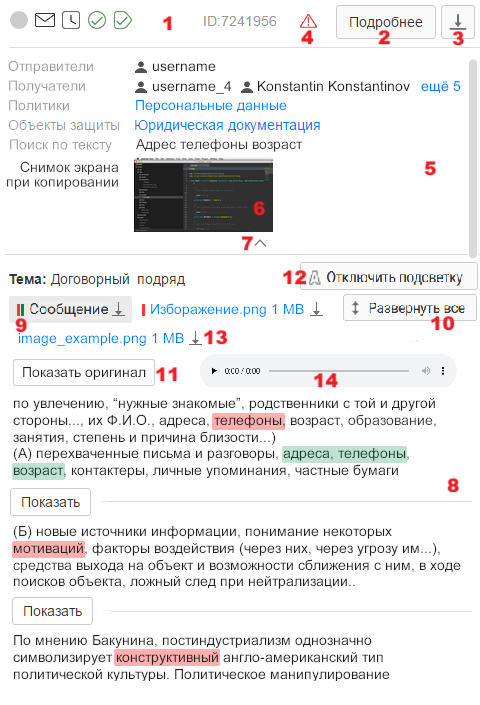
Краткая форма просмотра содержит следующие области (набор элементов в каждой области может различаться в зависимости от типа события):
- Верхняя часть формы (№ 1 на рисунке), где отображаются:
- ID события;
- индикаторы атрибутов события: уровень нарушения, тип события, решение пользователя, вердикт, статус отправки (возможные значения атрибутов см. в статье "Плитка события");
- кнопка Подробнее (№ 5 2 на рисунке) для перехода к детальной форме просмотра события (см. "Детальная форма просмотра событий");
- кнопка
 (№ 6 3 на рисунке), с помощью которой вы можете сохранить теневую копию события (см. "Сохранение события"). Отображается только для SMTP-писем;
- индикатор наличия ошибок обработки (№ 7 4 на рисунке). Отображается, если при обработке возникли ошибки. Подробную информацию о возникших ошибках можно получить в детальной форме просмотра.
Область просмотра параметров события (№ 2 5 на рисунке).
В области просмотра параметров отображается информация об отправителях, получателях, мандатном уровне (для Traffic Monitor на ОС Astra Linux Special Edition "Смоленск"), количестве страниц в теневой копии отправленного на печать файла, сработавших политиках и объектах защиты. Ранее удаленные из Системы объекты защиты и политики обозначены красным.
Для событий, содержащих снимок экрана, отображается его миниатюра (№ 4 6 на рисунке). Если нажать на миниатюру, будет открыто исходное изображение.
Чтобы скрыть область просмотра параметров события, нажмите (№8 № 7 на рисунке). Чтобы восстановить область просмотра параметров события, нажмите
 .
Область просмотра содержимого события (№ 3 8 на рисунке).
В области просмотра содержимого события отображаются текст письма, вложения, звуковые файлы.
По умолчанию при отображении содержимого события используется подсветка результатов анализа: сработавшие объекты защиты выделены красным цветом, результаты поиска по тексту события – зеленым цветом. Цветовой индикатор (№ 9 на рисунке) указывает на наличие в событии сработавших объектов защиты и/или найденного текста.Информация title Примечание. В краткой форме просмотра события все сработавшие объекты защиты выделены одним цветом. Чтобы получить наглядную информацию о том, каким объектам защиты соответствует выделенный текст, воспользуйтесь детальной формой просмотра события.
По умолчанию отображается не весь текст события, а только фрагменты, в которых содержатся сработавшие объекты защиты или искомый текст. Чтобы раскрыть текст события между двумя фрагментами текста, нажмите Показать. Чтобы просмотреть весь текст события, нажмите Раскрыть Развернуть все (№ 10 на рисунке).
Для писем, содержащих HTMLсодержащих HTML-разметку, и вложений, которые могут быть показаны в оригинальном формате (изображения, PDF), отображается кнопка, позволяющая позволяющая выбрать режим просмотра сообщения (№ 14 11 на рисунке). Возможные значения:
- Показать извлеченный текст – текст будет отображаться без форматирования. Позволяет увидеть скрытый текст (например, текст белого цвета или текст, содержащийся в названии картинки);
- Показать оригинал – позволяет просмотреть картинки, таблицы и разметку текста.
Чтобы полностью отключить подсветку результатов анализа, нажмите Отключить подсветку (№ 11 12 на рисунке).
Если событие содержит перехваченное голосовое сообщение Skype, вы можете прослушать сообщение, используя инструменты для работы с голосовыми сообщениями (№ 13 14 на рисунке).
Если событие содержит склеенный файл, справа от названия файла отобразится значок  .
Чтобы сохранить вложение на компьютер, нажмите (№ 12 13 на рисунке) рядом с названием нужного вложения.
| Информация | ||
|---|---|---|
| ||
Если событие:
то:
|


...