Детальная форма просмотра выбранного события открывается при нажатии кнопки Подробно в краткой форме просмотра (см. "Краткая форма просмотра событий").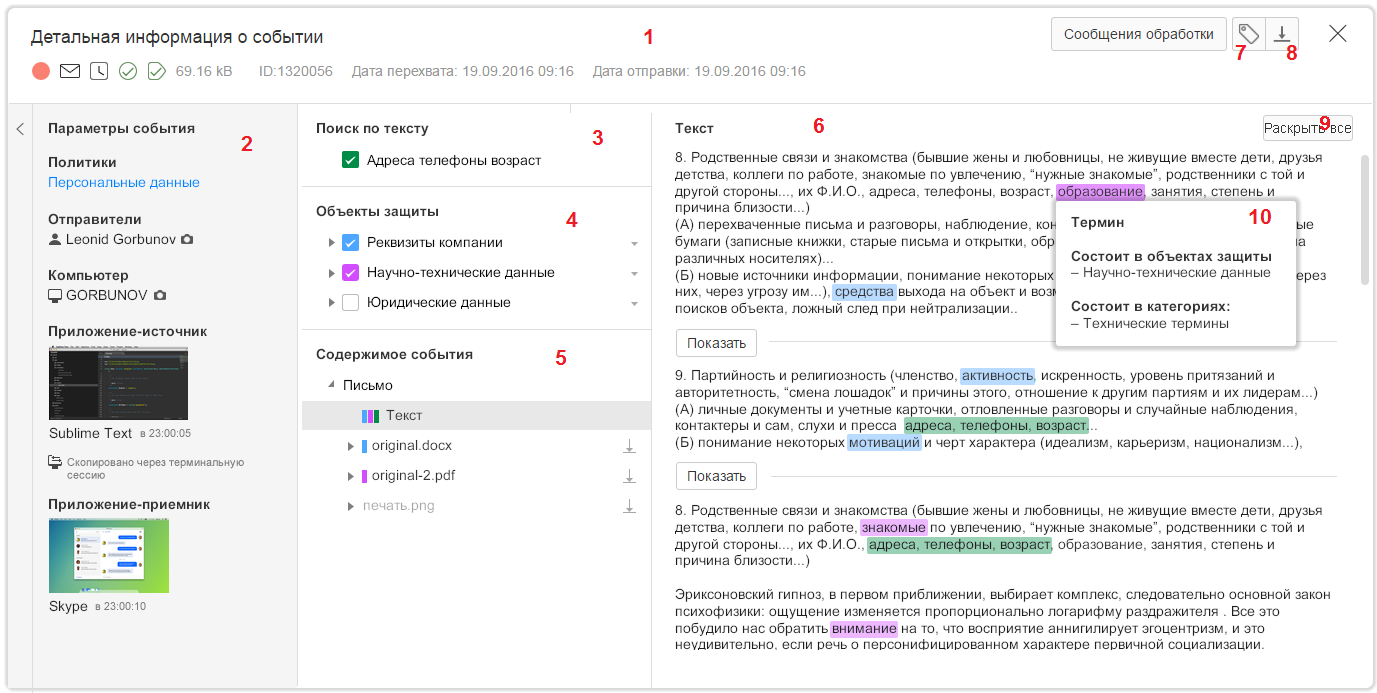
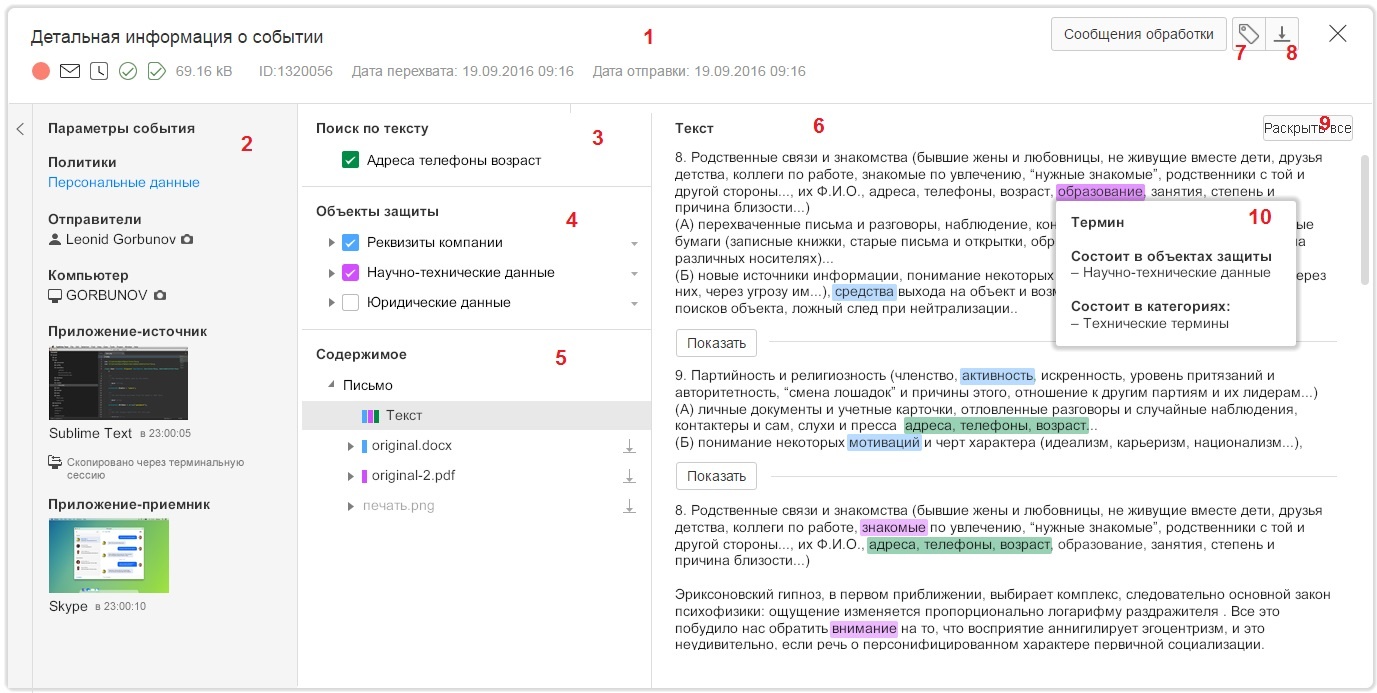
Детальная форма просмотра содержит следующие области (набор элементов в каждой области может различаться в зависимости от типа события):
- Верхняя часть формы (№ 1 на рисунке), где отображаются:
- индикаторы атрибутов события: уровень нарушения, тип события, решение пользователя, вердикт, статус отправки (возможные значения атрибутов см. в статье "Плитка события");
- размер события;
- ID события;
- дата и время перехвата события;
- перехватчик, с помощью которого было получено событие;
- кнопка Сообщения обработки, при нажатии на которую открывается окно, где отображаются системные сообщения об этапах обработки события и возникших ошибках;
- кнопка
 (№ 7 на рисунке), позволяющая установить событию тег (подробнее см. "Теги");
- кнопка
 (№ 8 на рисунке), с помощью которой вы можете сохранить теневую копию события (см. "Сохранение события"). Отображается только для SMTP-писем.
Область Параметры события (№ 2 на рисунке), в которой отображается информация об отправителях, получателях, сработавших политиках, количестве страниц в теневой копии отправленного на печать файла, мандатном уровне (для Traffic Monitor на ОС Astra Linux Special Edition "Смоленск"), объектах защиты, периметрах и т.д.
Для событий, содержащих снимок экрана, отображается его миниатюра.- Область Поиск по тексту (№ 3 на рисунке). Отображается, если в параметрах запроса был задан поиск по тексту события.
- Область Объекты защиты (№ 4 на рисунке). Список сработавших объектов защиты и входящих в них элементов технологий. Ранее удаленные объекты защиты и элементы технологий обозначаются красным.
Область Содержимое события (№ 5 на рисунке). Отображает содержимое события: текст письма, вложения, звуковые файлы.
Кнопка напротив названия вложения позволяет сохранить выбранный файл на компьютер.Информация title Примечание: Если событие содержит вложение, но имя вложения не было извлечено, то вместо имени будет отображаться MIME-тип файла.
Если событие содержит склеенный файл, справа от названия файла отобразится значок
 . Значком склейки будут отмечены файлы, в которых обнаружена секция CDATA. Если в OOXML (Office Open XML) обнаружена секция CDATA, вложение также будет отмечено значком склейки.
Текстовые данные, извлеченные из секции CDATA, будут отправлены на анализ вместе с основным содержимым файла. Если в секции CDATA обнаружены кодированные данные, например Base64 или UUE, после декодирования их содержимое будет отображено в дочерней ветке.
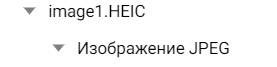
Система конвертирует изображения формата HEIC и JIF (JIFF) в формат JPEG и создает дочернюю ветку для сконвертированного изображения. Вы можете сохранить на компьютер как исходное, так и сконвертированное изображение.
Если событие содержит вложение с кодированными данными UUE, информация о таком вложении будет отображаться в содержимом события электронной почты, при наведении на
 справа от имени файла.
Информация title Примечание: Если событие:
- содержит вложение или текст, которые были удалены согласно правилу политики ТМ (выбрано значение Удалять вложения или Удалять вложения и извлеченный текст)
или - не содержит теневую копию,
то:
- для вложений и текста события отображается значок
 . При наведении на значок появляется подсказка Вложение недоступно;
- для вложений отображается название, формат и размер вложения. Вложения и тексты (в случае выбора действия Удалять вложения и извлеченный текст) не доступны для просмотра и скачивания;
- вместо текста (в случае выбора действия Удалять вложения и извлеченный текст) отображается сообщение Текст события удален.
- содержит вложение или текст, которые были удалены согласно правилу политики ТМ (выбрано значение Удалять вложения или Удалять вложения и извлеченный текст)
Область просмотра (№ 6 на рисунке). Позволяет просмотреть текст сообщения и текст, извлеченный из вложений.
Информация title Примечание: Если текст извлечен агентом Device Monitor из PDF-документа, то текст будет включать в себя информацию о свойствах документа.
...
Чтобы полностью отключить подсветку, снимите все установленные флажки - – в этом случае будет показан весь текст события без использования подсветки.
...