| Sv translation | ||||||||||
|---|---|---|---|---|---|---|---|---|---|---|
| ||||||||||
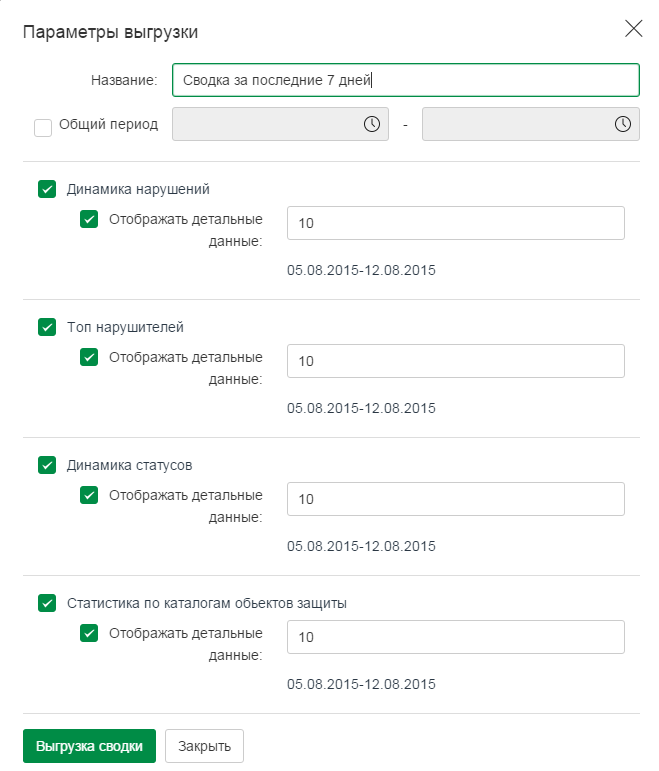
Выгрузка сводки требуется для наглядного отображения статистических данных о перехваченных объектах, и может быть представлена в формате PDF или HTML. Вы также можете распечатать ее на принтере.
Перед формированием выгрузки укажите ее название и убедитесь, что отмечены все виджеты, которые вы хотите включить в выгрузку. По умолчанию выгрузка формируется для всех виджетов панели. Если вы не хотите включать данные какого-либо виджета, снимите флажок напротив его названия. Отметьте настройку Отображать детальные данные, если хотите, чтобы в выгрузке отображались отдельные объекты. При необходимости измените количество объектов, которые будут отображать в выгрузке (по умолчанию отображается 10 объектов). Например, для виджета "Динамика статусов за период" данный параметр определяет, сколько персон и компьютеров для каждого статуса будут добавлены в выгрузку. Отметьте настройку Общий период, если требуется сформировать сводку для всех виджетов за общий период. Укажите начальную и конечную дату.
Действия пользователя:
|
| Sv translation | ||||||||||
|---|---|---|---|---|---|---|---|---|---|---|
| ||||||||||
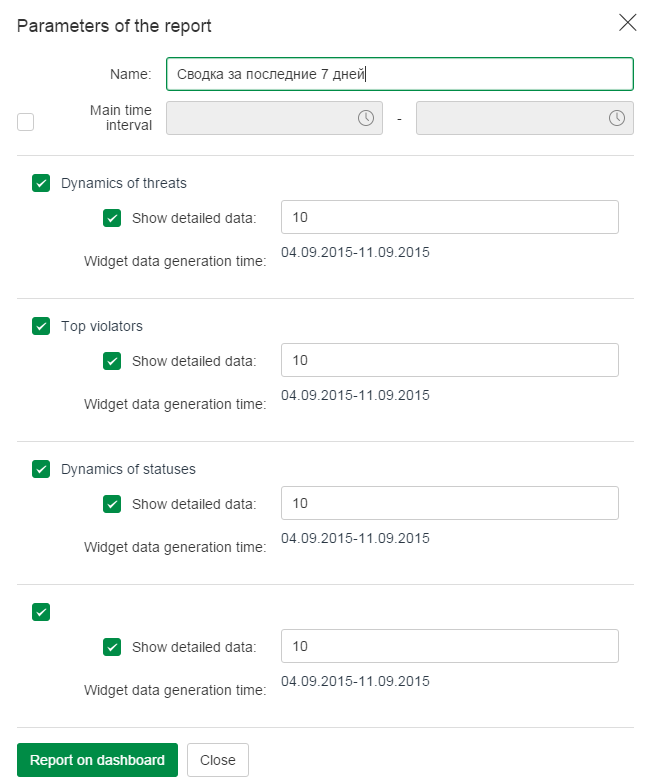
The dashboard report allows you to display statistics on intercepted objects. The dashboard report can be in PDF or HTML format. You can also print it out on your printer.
Before starting the report generation, specify its name and make sure that all have selected all widgets that should be included in the report. By default, a report is generated for all widgets of the dashboard. If you do not want to include data from a particular widget, deselect its name. Select the Show detailed data option if you want the report to display particular objects. If necessary, change the number of objects to be displayed (by default, 10 objects are displayed). Select the Common period option if you want to create a report for all widgets over a common period. Specify the start and the end date.
User’s actions:
|