Дерево страниц

Сравнение версий

Ключ

  • Эта строка добавлена.
  • Эта строка удалена.
  • Изменено форматирование.
Комментарий: Published by Scroll Versions from space DMOWT and version 7.13
Sv translation
languageru

Действие белого списка распространяется на определенный (назначенный) объект: сотрудника, группу сотрудников, компьютер или группу компьютеров.

Предупреждение
titleВажно!

Одному объекту назначения (сотруднику, группе сотрудников, компьютеру или группе компьютеров) может быть назначен только один белый список. 

Чтобы добавить белый список:

  1. Перейдите к разделу Белые списки.
  2. Выполните одно из следующих действий:
    • в главном меню выберите команду Правка > Создать белый список;
    • воспользуйтесь кнопкой Создать белый список, расположенной в верхней части Панели навигации;
    • щелкните в области Белые списки правой кнопкой мыши и в контекстном меню выберите Создать белый список;
    • нажмите Ctrl+N.
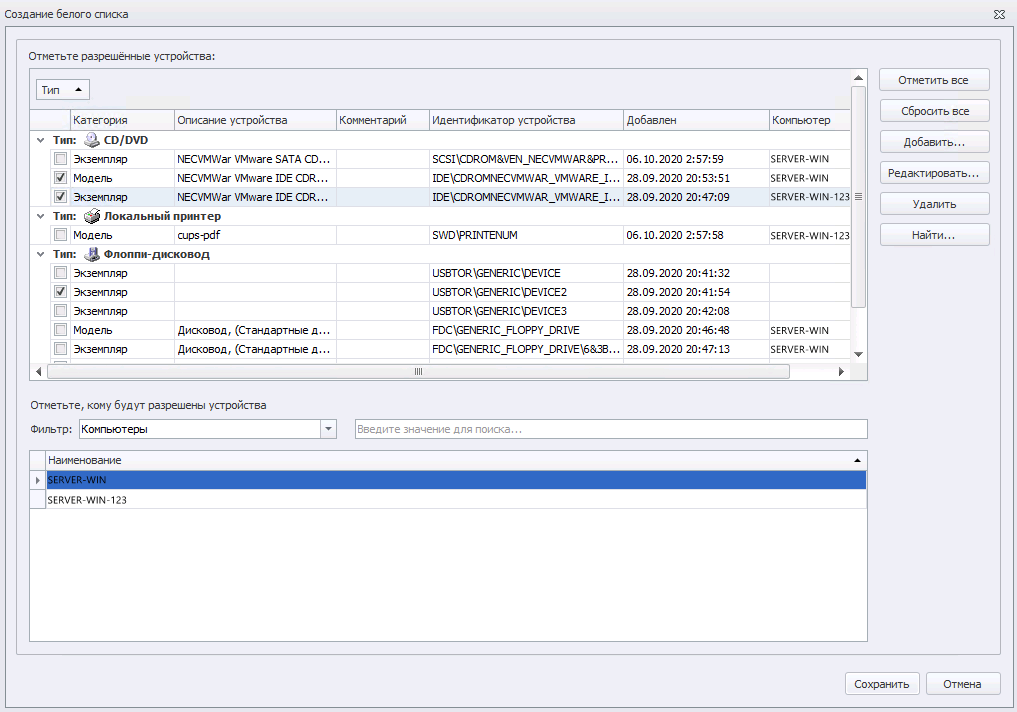
    На экран будет выведено диалоговое окно Создание белого списка с таблицей, содержащей все устройства, зарегистрированные в Системе.
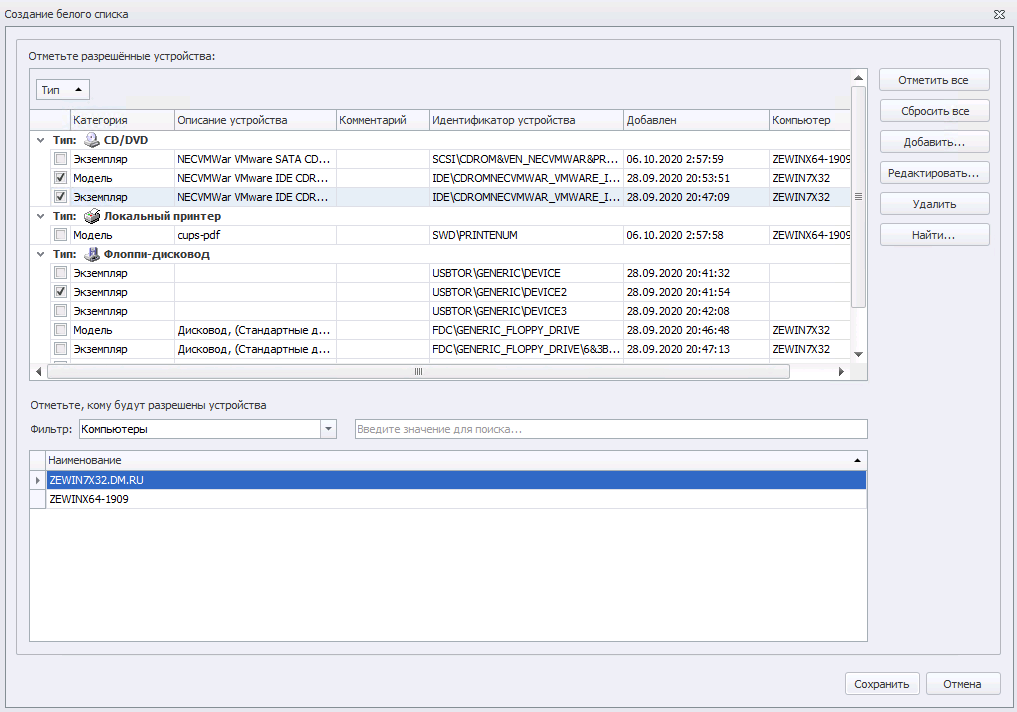
    Image RemovedImage Added
  3. В таблице отметьте модели и экземпляры, доступ к которым должен быть безусловно разрешен.

    Предупреждение
    titleВажно!

    Информация о том, как изменять список зарегистрированных моделей и экземпляров устройств, содержится в следующих разделах:- 

    - 
  4. В области Отметьте, кому будут разрешены устройства выберите фильтр: на кого будет распространяться действие белого списка:
    • сотрудники
    • группы сотрудников
    • компьютеры
    • группы компьютеров
    Внизу отобразится перечень записей, соответствующих выбранному фильтру.
    Вы также можете воспользоваться строкой поиска, введя искомое имя или его часть. 
  5. Выберите сотрудника / группу сотрудников / компьютер / группу компьютеров, на которые должно распространяться действие белого списка.

  6. Нажмите Сохранить.

Sv translation
languageen

White list affects selected objects: employees, employee groups, computers or computer groups.

Предупреждение
titleWarning!

A single object (employee, employee group, computer, or computer group) can have only one white list assigned to.

To add a white list:

  1. Go to White Lists section.
  2. Take one of the following steps:
    • select Edit > Create White List in the Main Menu;
    • click Create White List at the top of Navigation pane;
    • right-click in the White Lists are and select Create white list from the drop-down list.
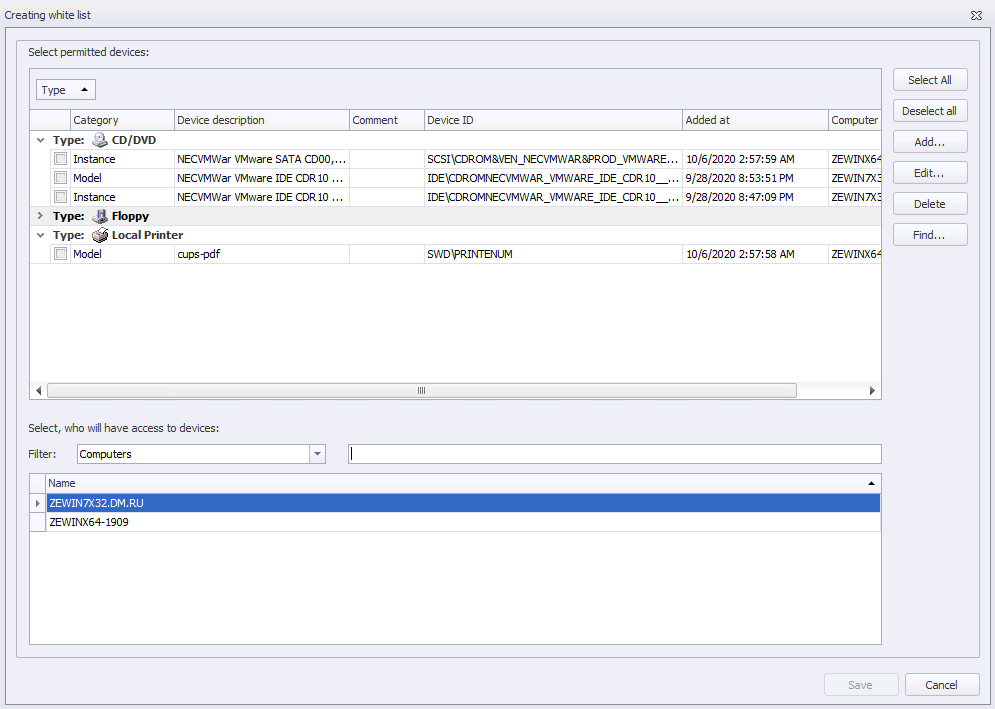
    This opens the Creating White List dialog with a table which contains all devices registered in the System.
    Image RemovedImage Added
  3. In the table, select models and instances access to which must be unconditionally allowed.

    Предупреждение
    titleImportant!

    You can find information on how to modify the list of registered models and device instances in the following sections:

  4. In Select, who will have access to devices area, select a filter: to whom the white list will apply:
    • employees
    • employee groups
    • computers
    • computer groups
    The list of entries matching the selected filter will appear below.
    You can also use a search string by entering a name or its part. 
  5. Select the employee / employee group / computer / computer group that will be included in the white list.

  6. Click Save.