...
- Создайте директорию, в которой будет располагаться инсталлятор InfoWatch Traffic Monitor. Например, для создания директории с именем
distrв корне файловой системы выполните следующую команду:sudo mkdir /distr - Скопируйте в созданную директорию файлы, поставляемые в дистрибутиве InfoWatch Traffic Monitor:
iwtm-installer-x.x.x.xxx-astra-smolensk-1.7(где x.x.x.xxx - номер сборки);iwtm-postgresql-11.10-x.x.x.xxx-astra-smolensk-1.7.tar.gz.
iwtm-installer-7.4.2.190-astra-smolensk-1.7;iwtm-postgresql-11.10-7.4.2.190-astra-smolensk-1.7.tar.gz.
- Введите команду для перехода в директорию c дистрибутивами Traffic Monitor.
В нашем примере:cd /distr - Чтобы сделать файл
iwtm-installer-x.x.x.xxx-astra-smolensk-1.7исполняемым, введите команду:sudo chmod u+x ./iwtm-installer-x.x.x.xxx-astra-smolensk-1.7В нашем примере команда будет следующей:
sudo chmod u+x ./iwtm-installer-7.4.2.190-astra-smolensk-1.7 - Откройте файл
/etc/apt/sources.listи проверьте соответствие его содержимого следующему виду:deb file:///директория_1/ smolensk main non-free contribdeb file:///директория_2/ smolensk main non-free contribгде:
директория_1- это абсолютный путь к директории, в которой сохранены данные с диска Astra-Linux-Smolenskдиректория_2- это абсолютный путь к директории, в которой сохранены данные с диска Astra-Linux-Smolensk-Devel
- Закройте файл
sources.list.
Перейдите в указанные в файле директории, и убедитесь в наличии в них папок и файлов репозиториев. Для обновления пакетов введите команду:
sudo apt-get updateБудет выведен запрос вида:

Для продолжения наберите Y на клавиатуре и нажмите Enter.На сервере с шаблоном База данных перед запуском инсталлятора рекомендуется запустить сервис базы данных, если ранее он был остановлен:
service postgresql start- Введите команду для перехода в директорию c дистрибутивами Traffic Monitor:
cd /root В инсталляторе реализован механизм автоматического объединения конфигурационных файлов Traffic Monitor старой и новой версии.
Предупреждение title Важно! Автоматическое объединение затрагивает только конфигурационные файлы Traffic Monitor с расширением
.conf, расположенные в директории/opt/iw/tm5/etc.
Перед объединением в директории/opt/iw/tm5/etc_conf_backup_<дата_время>будут созданы резервные копии исходных конфигурационных файлов. Пример названия директории:/opt/iw/tm5/etc_conf_backup_05.06.2022_09:26:33.
После успешного объединения файлы с расширением.dpkg-dist, которые относятся к затрагиваемым конфигурационным файлам, будут удалены.
Все выполненные действия будут отражены в лог-файле/var/log/infowatch/iwtm-install-<версия>-<дата>_<время>.log. Пример названия лог-файла:/var/log/iwtm-install-7.4.2.190-2022-09-10_09-56-25.log.
Также информацию о процессе можно найти в директории/var/log/infowatch/config_merge/.
Если во время действий с конфигурационным файлом будут обнаружены ошибки, процесс будет остановлен до исправления ошибок пользователем. После исправления ошибок повторно запустите обновление.Запустите инсталлятор в одном из режимов:
Раскрыть title обновление в текстовом режиме в консоли сервера Чтобы обновить Traffic Monitor в консоли сервера, выполните следующие действия:
- Для обновления Traffic Monitor запустите инсталлятор, выполнив следующую команду:
sudo ./iwtm-installer-x.x.x.xxx-astra-smolensk-1.7В нашем примере команда будет следующей:
sudo ./iwtm-installer-7.4.2.190-astra-smolensk-1.7Начнется подготовка к запуску инсталлятора. На данном этапе не производится распаковка файлов.
Информация title Примечание: Перед запуском инсталлятора может быть выведено предупреждение о некорректном владельце файлов.

Введите Y и нажмите Enter, чтобы инсталлятор исправил владельца файлов и продолжил запуск.
В противном случае введите N, нажмите Enter, исправьте несоответствие вручную или с помощью скрипта/tmp/iwtm_installer/scripts/check_iwtm.shи повторно запустите инсталлятор.Предупреждение title Важно! При отсутствии настроенных и доступных репозиториев ОС, запуск инсталлятора прервется со следующей ошибкой:
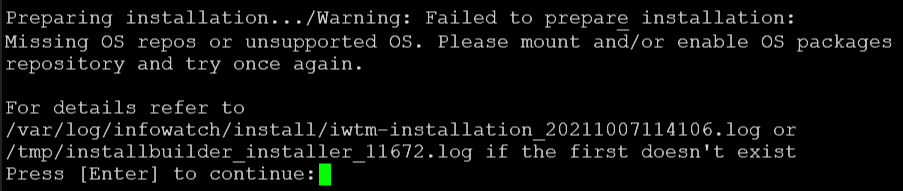
При возникновении данной ошибки нажмите Enter для завершения работы инсталлятора, затем подключите репозитории с дисков Astra-Linux-Smolensk и Astra-Linux-Smolensk-Devel и повторно запустите инсталлятор.
Подробную информацию об ошибке вы можете найти в лог-файлах, указанных в предупреждении.
По завершении на экране отобразится окно приветствия вида: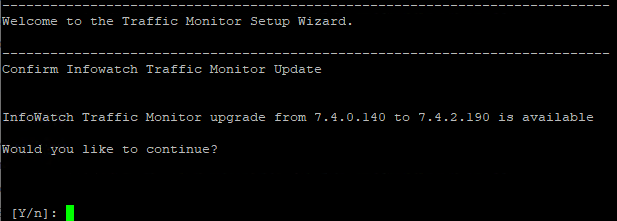
В окне будут указаны доступные обновления для Traffic Monitor и СУБД. Для продолжения введите Y и нажмите Enter. Для выхода из инсталлятора введите N и нажмите Enter.
Информация title Примечание: При обновлении в консоли сервера перед полем ввода в квадратных скобках цифрой или заглавной буквой указано значение по умолчанию. Оно будет использовано, если оставить поле ввода пустым и нажать Enter.
Подтвердите остановку сервисов. Шаги подтверждения и выбора режима остановки будут пропущены, если сервисы были остановлены вручную до запуска инсталлятора.
Информация title Примечание: Если компоненты Traffic Monitor функционируют на нескольких серверах, они должны быть остановлены в следующей последовательности:
Перехватчики
- Индексер
- Веб-консоль
- База данных
- Выберите режим остановки Traffic Monitor:
Quick stop- быстрая остановка без обработки событий;Waiting for stop- перед остановкой дождаться завершения текущей обработки событий;Waiting for emptying file queues- перед остановкой дождаться обработки всех событий и очистки файловых очередей. Режим обработки всех событий и очистки файловых очередей доступен только на серверах c шаблоном Перехватчики.Предупреждение title Важно! Если компоненты перехвата и компоненты анализа (
iw_cas,iw_pas) используются на разных серверах, остановка перехватчиков с очисткой файловых очередей может зависнуть. Рекомендуется использовать другие режимы или остановить компоненты вручную.
Для выбора введите цифру, указанную напротив выбранного варианта, и нажмите Enter.
Информация title Примечание: Если выбран
Quick stop, остановленные сервисы до запуска будут иметь статусfailed (failed). Если выбран
Quick stopилиWaiting for stop, после возобновления работы Traffic Monitor необработанные события могут попасть в очередь ошибок обработки.
Для продолжения введите Y и нажмите Enter.
В процессе остановки на экране будет информация о ходе обработки событий.После остановки сервисов будет выведено сообщение о готовности начать обновление и запрос на продолжение.
 Для начала обновления введите Y и нажмите Enter.
Начнется распаковка пакетов, обновление имеющихся и установка новых компонентов Traffic Monitor. Прогресс выполнения будет отображаться на экране. Процесс займет некоторое время.
Информация title Примечание: Если процесс установки был прерван по какой-либо причине, устраните ее и повторно запустите инсталлятор, чтобы продолжить установку с последнего успешно завершенного этапа.
Перед завершением работы инсталлятор предложит удалить пакеты, созданные для обновления.
Если обновление прошло успешно, данные рекомендуется удалить.После обновления инсталлятор предложит запустить остановленные сервисы.
Информация title Примечание: В случае некорректной настройки службы Consul в консоли будет выведено предупреждение:

Для завершения работы инсталлятора нажмите Enter.
При данной ошибке инсталлятор не запустит сервисы Traffic Monitor при завершении работы, их нужно будет запустить вручную после проверки, описанной в Шаге 3 данной инструкции.
Предупреждение title Важно! Перед запуском сервисов дождитесь завершения обновления на остальных серверах или завершайте работу инсталлятора без запуска сервисов и выполните запуск позже вручную.
Сервисы должны быть запущены в строгой последовательности в зависимости от активированных на них шаблонов.Не запускайте сервисы Traffic Monitor до обновления и запуска сервера с шаблоном База данных.
После обновления настройки системы мониторинга Nagios были изменены на значения по умолчанию. Если до обновления конфигурационные файлы Nagios редактировались, в директории
/etc/infowatch/nagios/iwmonбудут созданы их копии с расширением.saved. Перед запуском сервисов Traffic Monitor перенесите настройки из файлов.savedв соответствующие новые конфигурационные файлы.После обновления для управления системой мониторинга используйте службу iwtm-nagios.
Например, для просмотра статуса Nagios используйте команду:systemctl status iwtm-nagios
- Для обновления Traffic Monitor запустите инсталлятор, выполнив следующую команду:
Раскрыть title обновление с использованием графического режима инсталлятора В ОС оконная система X Window System использует клиент-серверную модель. Для запуска инсталлятора в графическом режиме используется перенаправление графического вывода удаленной подсистемы (X11 Forwarding). Это позволит работать напрямую с графическими приложениями среды Linux на компьютере, с которого осуществляется подключение к серверу. Данный режим реализуется с помощью SSH-подключения.
Чтобы обновить Traffic Monitor с использованием графического режима инсталлятора, выполните следующие действия:
- На обновляемом сервере:
- Установите утилиту
xauthс помощью команды:sudo apt-get install xauth - В конфигурационном файле
/etc/ssh/sshd_configраскомментируйте строку "X11Forwarding yes". Для этого удалите перед строкой символ#. - Сохраните изменения в конфигурационном файле.
- Перезапустите службу SSH с помощью команды:
systemctl restart sshd
- Установите утилиту
На компьютере, на котором будет использован графический режим:
Для подключения к обновляемому вам потребуется SSH-клиент с включенной опцией X11 Forwarding, например PuTTY.
- Для запуска инсталлятора в графическом режиме вам потребуется настроенное приложение-клиент для обращения к X Window System, например:
- приложение Xming - для ОС семейства MS Windows;
- оболочка Gnome 3 - для ОС семейства Linux.
- Запустите настроенное приложение-клиент для обращения к X Window System.
Подключитесь к серверу, на котором планируется обновление Traffic Monitor, с помощью выбранного SSH-клиента.
Раскрыть title Пример окна настройки PuTTY при подключении 
- Для обновления Traffic Monitor запустите инсталлятор, выполнив следующую команду:
sudo ./iwtm-installer-x.x.x.xxx-astra-smolensk-1.7В нашем примере команда будет следующей:
sudo ./iwtm-installer-7.4.2.190-astra-smolensk-1.7Начнется подготовка к запуску инсталлятора. На данном этапе не производится распаковка файлов.
Информация title Примечание: Перед запуском инсталлятора может быть выведено предупреждение о некорректном владельце файлов.
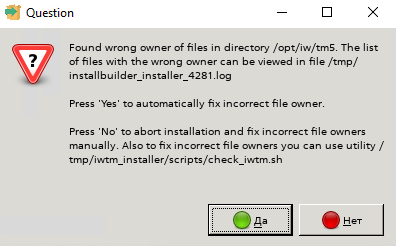
Нажмите кнопку Yes, чтобы инсталлятор исправил владельца файлов и продолжил запуск.
В противном случае нажмите кнопку No, исправьте несоответствие вручную или с помощью скрипта/tmp/iwtm_installer/scripts/check_iwtm.shи повторно запустите инсталлятор.Предупреждение title Важно! При отсутствии настроенных и доступных репозиториев ОС, запуск инсталлятора прервется со следующей ошибкой:
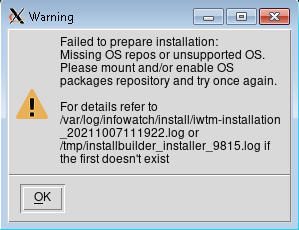
При возникновении данной ошибки нажмите Enter для завершения работы инсталлятора, затем подключите репозитории с дисков Astra-Linux-Smolensk и Astra-Linux-Smolensk-Devel и повторно запустите инсталлятор.
Подробную информацию об ошибке вы можете найти в лог-файлах, указанных в предупреждении.
По завершении откроется окно приветствия вида: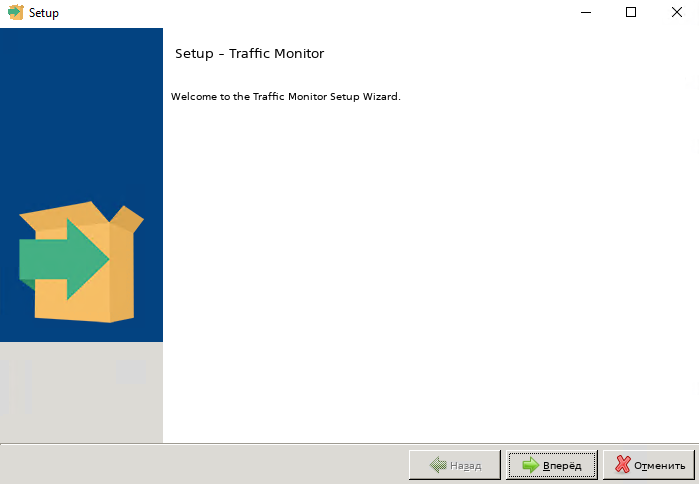
Для перехода к следующему окну используется кнопка Вперед, для возврата к предыдущему - Назад. Для выхода из инсталлятора - кнопка Отменить. В следующем окне будут указаны доступные обновления для Traffic Monitor и СУБД.

Для продолжения нажмите Вперед.Подтвердите остановку сервисов. Шаги подтверждения и выбора режима остановки будут пропущены, если сервисы были остановлены вручную до запуска инсталлятора.
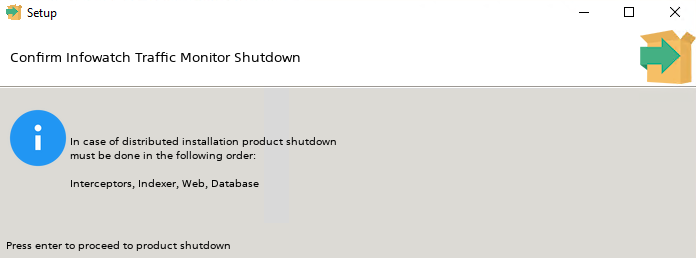
Информация title Примечание: Если компоненты Traffic Monitor функционируют на нескольких серверах, они должны быть остановлены в следующей последовательности:
Перехватчики
- Индексер
- Веб-консоль
- База данных
- Выберите режим остановки Traffic Monitor:
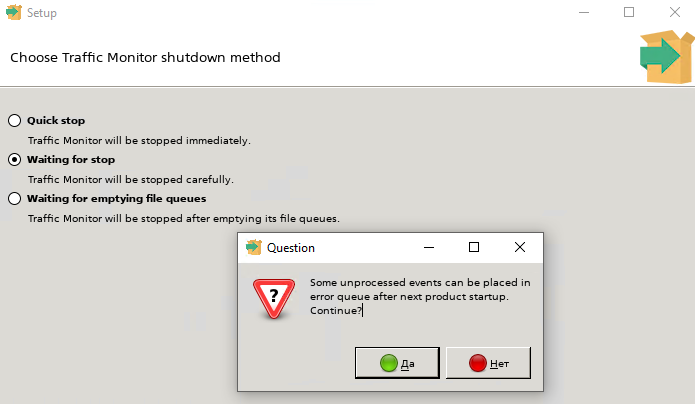
Quick stop- быстрая остановка без обработки событий;Waiting for stop- перед остановкой дождаться завершения текущей обработки событий;Waiting for emptying file queues- перед остановкой дождаться обработки всех событий и очистки файловых очередей. Режим обработки всех событий и очистки файловых очередей доступен только на серверах c шаблоном Перехватчики.Предупреждение title Важно! Если компоненты перехвата и компоненты анализа (
iw_cas,iw_pas) используются на разных серверах, остановка перехватчиков с очисткой файловых очередей может зависнуть. Рекомендуется использовать другие режимы или остановить компоненты вручную.
Для выбора установите флажок напротив соответствующего значения и нажмите кнопку Вперед
Информация title Примечание: Если выбран
Quick stop, остановленные сервисы до запуска будут иметь статусfailed (failed). Если выбран
Quick stopилиWaiting for stop, после возобновления работы Traffic Monitor необработанные события могут попасть в очередь ошибок обработки.
Для продолжения нажмите кнопку Да.
В процессе остановки на экране будет информация о ходе обработки событий.После остановки сервисов будет выведено сообщение о готовности начать установку и запрос на продолжение.

Для начала обновления нажмите кнопку Вперед.
Начнется распаковка пакетов, обновление имеющихся и установка новых компонентов Traffic Monitor. Прогресс выполнения будет отображаться на экране.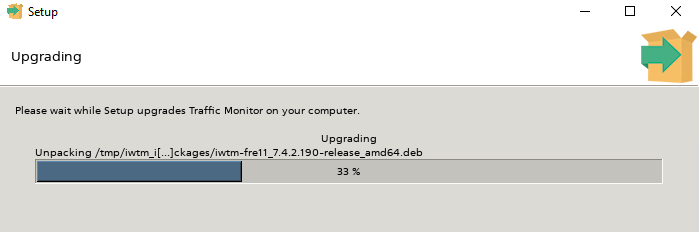
Процесс займет некоторое время.Информация title Примечание: Если процесс установки был прерван по какой-либо причине, устраните ее и повторно запустите инсталлятор, чтобы продолжить установку с последнего успешно завершенного этапа.
- После завершения обновления вы можете:
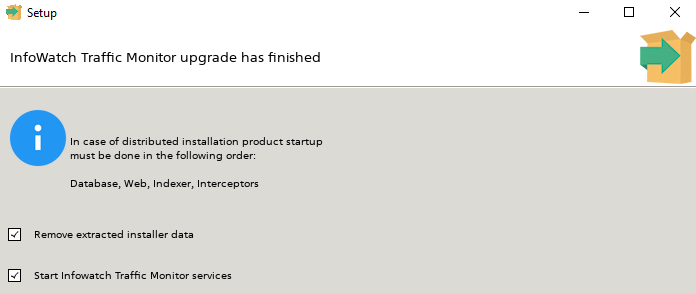
Remove exctracted installer data- удалить пакеты, созданные инсталлятором для установки. Если установка прошла успешно, данные рекомендуется удалить;Start Infowatch Traffic Monitor services- запустить остановленные сервисы.
Для выбора действий поставьте галочки напротив соответствующих пунктов.
Информация title Примечание: В случае некорректной настройки службы Consul в консоли будет выведено предупреждение:

Для закрытия окна и завершения работы инсталлятора нажмите кнопку OK.
При данной ошибке инсталлятор не запустит сервисы Traffic Monitor при завершении работы, их нужно будет запустить вручную после проверки, описанной в Шаге 3 данной инструкции.
Предупреждение title Важно! Перед запуском сервисов дождитесь завершения обновления на остальных серверах или завершайте работу инсталлятора без запуска сервисов и выполните запуск позже вручную.
Сервисы должны быть запущены в строгой последовательности в зависимости от активированных на них шаблонов.Не запускайте сервисы Traffic Monitor до обновления и запуска сервера с шаблоном База данных.
После обновления настройки системы мониторинга Nagios были изменены на значения по умолчанию. Если до обновления конфигурационные файлы Nagios редактировались, в директории
/etc/infowatch/nagios/iwmonбудут созданы их копии с расширением.saved. Перед запуском сервисов Traffic Monitor перенесите настройки из файлов.savedв соответствующие новые конфигурационные файлы.После обновления для управления системой мониторинга используйте службу iwtm-nagios.
Например, для просмотра статуса Nagios используйте команду:systemctl status iwtm-nagios - Для завершения работы инсталлятора нажмите кнопку Finish или дождитесь завершения обновления сервера СУБД.
- На обновляемом сервере:
Раскрыть title обновление в тихом режиме Чтобы сократить участие в процессе обновления Системы, в инсталляторе предусмотрена работа тихом режиме. В этом режиме инсталлятор может обновить Traffic Monitor, используя параметры по умолчанию.
В инсталляторе реализована возможность использования файла параметров (option file). В нем вы можете задать требуемые особенности установки. При запуске инсталлятора с файлом параметров, указанные в нем значения будут считаться параметрами по умолчанию.
Файл параметров (option file)
В файле описание параметров имеет вид:
<имя_параметра>=<значение_параметра>Допускается оставлять комментарии, используя символ
#.Блок кода language c# title Пример файла параметров: # This file is just an example fix_incorrect_file_owners=1 cleanup_way=clean_fq start_services_after_upgrade=1
В данном примере указаны параметры:
- исправить некорректного владельца файлов;
- перед остановкой сервисов дождаться обработки всех событий и очистки файловых очередей;
- после обновления запустить сервисы.
Предупреждение title Важно! Для параметров, которые не указаны в файле, будут использованы значения по умолчанию. Полный набор параметров указан в таблице ниже.
Чтобы использовать файл параметров, перейдите в директорию с инсталлятором и запустите его с опцией
--optionfileи с указанием созданного ранее файла.Блок кода language c# title Пример команды использования файла параметров: ./iwtm-installer-7.4.2.190-astra-smolensk-1.7 --optionfile /some_directory/option-file-example
Альтернативный способ использования: назовите файл параметров тем же именем, что назван инсталлятор, но с расширением
.options, и скопируйте его в директорию к инсталлятору. В этом случае при запуске инсталлятор так же будет считать параметры из файла значениями по умолчанию.Тихий режим обновления
Для обновления в тихом режиме используйте опцию
--mode unattended.Уровень взаимодействия с пользователем задается параметром
--unattendedmodeui, который имеет следующие значения:none- в процессе работы инсталлятор не выводит на экран никакую информацию и не требует взаимодействия с пользователем;minimal- отображает прогресс обновления, не требует взаимодействия с пользователем;minimalWithDialogs- отображает прогресс обновления, также в процессе могут появляться всплывающие окна, может потребоваться взаимодействие с пользователем.
Блок кода language c# title Пример команды запуска инсталлятора в тихом режиме без участия пользователя и с файлом параметров: ./iwtm-installer-7.4.2.190-astra-smolensk-1.7 --optionfile /some_directory/option-file-example --mode unattended --unattendedmodeui minimal
Предупреждение title Важно! При отсутствии настроенных и доступных репозиториев ОС, запуск инсталлятора прервется со следующей ошибкой:
При возникновении данной ошибки нажмите Enter для завершения работы инсталлятора, затем подключите репозитории с дисков Astra-Linux-Smolensk и Astra-Linux-Smolensk-Devel и повторно запустите инсталлятор.
Подробную информацию об ошибке вы можете найти в лог-файлах, указанных в предупреждении.
Информация title Примечание: Если процесс установки был прерван по какой-либо причине, устраните ее и повторно запустите инсталлятор, чтобы продолжить установку с последнего успешно завершенного этапа.
Когда процесс завершится без ошибок, инсталлятор удалит пакеты, созданные для установки.Информация title Примечание: В случае некорректной настройки службы Consul в консоли будет выведено предупреждение:
Для завершения работы инсталлятора нажмите Enter.
При данной ошибке инсталлятор не запустит сервисы Traffic Monitor при завершении работы, их нужно будет запустить вручную после проверки, описанной в Шаге 3 данной инструкции.
Полный состав файла параметров
В таблице приведен полный список возможных параметров для обновления и их значения по умолчанию.
Scroll Table Layout widths 20%, 17%, 13%, 20%, 30% Название Значение по умолчанию Допустимые значения Описание Примечание force_upgrade00,1Принудительно переключает инсталлятор в режим обновления, даже если совпадают версии fix_incorrect_file_owners00,1Параметр определяет, должен ли инсталлятор по умолчанию исправить некорректного владельца файлов перед обновлением. Если у обновляемых файлов будет некорректный владелец, инсталлятор прервет обновление. cleanup_waywait_stopquick_stop, wait_stop, clean_fqВыбор режим остановки сервисов: quick_stop- быстрая остановка без обработки событий;wait_stop- перед остановкой дождаться завершения текущей обработки событий;clean_fq- перед остановкой дождаться обработки всех событий и очистки файловых очередей.
Если компоненты Traffic Monitor функционируют на нескольких серверах, они должны быть остановлены в следующей последовательности:
Перехватчики
- Индексер
- Веб-консоль
- База данных
Режим обработки всех событий и очистки файловых очередей (
clean_fq) доступен только на серверах c шаблоном Перехватчики. Если был указан этот режим, но на сервере отсутствуют компоненты перехвата, будет использован режим текущей обработки событий (wait_stop). Если компоненты перехвата и компоненты анализа (iw_cas,iw_pas) используются на разных серверах, остановка перехватчиков с очисткой файловых очередей может зависнуть. Рекомендуется использовать другие режимы или остановить компоненты вручную.start_services_after_upgrade10,1Параметр определяет, должен ли инсталлятор запустить ли сервисы после обновления. После обновления настройки системы мониторинга Nagios будут изменены на значения по умолчанию. Если до обновления конфигурационные файлы Nagios редактировались, в директории
/etc/infowatch/nagios/iwmonбудут созданы их копии с расширением.saved. Перед запуском сервисов Traffic Monitor перенесите настройки из файлов.savedв соответствующие новые конфигурационные файлы. После обновления для управления системой мониторинга используйте службу iwtm-nagios.
Например, для просмотра статуса Nagios используйте команду:systemctl status iwtm-nagiosЕсли компоненты Traffic Monitor функционируют на нескольких серверах, они должны быть запущены в следующей последовательности:
База данных
- Веб-консоль
- Индексер
- Перехватчики
- Введите команду для поиска и вывода на экран консоли списка файлов с расширением
.dpkg-dist.sudo find / -name "*dpkg-dist*" -print
Если такие файлы найдены, их необходимо корректно объединить с конфигурационными файлами (см. статью ".Объединение конфигурационных файлов v7.2"). На серверах с шаблоном Перехватчики в директории
/opt/iw/tm5/etc/scripts/должен быть файлiwssid.lua, его рекомендуется оставить без изменений, если до обновления он не редактировался.
В противном случае его необходимо корректно объединить с конфигурационным файломiwssid.lua.rpmnew(см. статью ".Объединение конфигурационных файлов v7.2").Информация title Примечание: Все настройки для работы Системы "в разрыв" перенесены в конфигурационный файл
luaengined.conf.- Проверьте кластер службы Consul - описание смотрите ниже.
...
Если ранее работа инсталлятора не была завершена, выберите запуск сервисов и завершите обновление.
Если ранее инсталлятор завершил работу без запуска сервисов, запустите их вручную или перезагрузите сервер для запуска всех остановленных сервисов.
Команда для перезагрузки сервера:rebootПредупреждение title Важно! Компоненты Traffic Monitor должны быть запущены в следующей последовательности:
База данных
- Веб-консоль
- Индексер
- Перехватчики
Предупреждение title Важно! После запуска Traffic Monitor подключается к базе данных и загружает оттуда файл конфигурации
cas_config.xml. В зависимости от объема конфигурации загрузка файла может занять некоторое время.
В это время Система может записывать сообщения об ошибках в лог-файлы:Раскрыть title /opt/iw/tm5/log/cas_config_compiler.log Блок кода language js title Запись об ошибке вида linenumbers true 1 2019-10-07 17:00:57.351489 (3936:0x00007f4008de8880) [ERROR ] : <Root> Exception:. Diagnostic information.. /sandbox/src/cas3/config/details/cas_factory.cpp(233): Throw in function bool cas::CasConfigFactory::LoadXmlConfig(cas::ConfigCreator::Ptr&, const boost::filesystem::path&) const Dynamic exception type: boost::exception_detail::clone_impl<cas::ExceptionCasConfig>
Раскрыть title /opt/iw/tm5/log/cas.log Блок кода language js title Запись об ошибке вида linenumbers true 1 2019-10-03 17:39:13.348146 (14262:0x00007fe83892ba80) [WARNING] : <Root> Prometheus server is off, therefore the statistics is unavailable. That's what you wanted, isn't it? 2 2019-10-03 17:39:14.364655 (14262:0x00007fe83892ba80) [ERROR ] : <Root> Error when loading config of tech: Cannot open xml file with cas configuration: etc/config/cas/cas_config.xml 3 2019-10-03 17:39:14.364856 (14262:0x00007fe83892ba80) [ERROR ] : <Root> failed to initialize thrift server Diagnostic information. /sandbox/src/cas3/handler.cpp(682): Throw in function cas::Handler::LoadedConfigData cas::Handler::GetLoadedConfigData(const prop::Property&, const Ptr&) Dynamic exception type: boost::exception_detail::clone_impl<tech::ExceptionTechLoadConfig> std::exception::what: Cannot open xml file with cas configuration: etc/config/cas/cas_config.xml
После успешной загрузки файла конфигурации cas_config.xml Система прекратит запись сообщений об ошибках и заработает в штатном режиме.
Если в течение длительного времени Система продолжает запись об ошибках, проверьте соединение с базой данных.
На сервере с шаблоном Веб-консоль введите команду для очистки кеша:
redis-cli flushallВведите команду для проверки статусов процессов:
iwtm status
На экране отобразится список процессов и их статусы.
| Информация | ||
|---|---|---|
| ||
После обновления Traffic Monitor не меняйте статус мандатных меток в ОС Astra Linux. Если до обновления в ОС они были включены, не выключайте их, и наоборот. В противном случае корректная работа Системы не гарантируется. |
Обновление серверов Traffic Monitor распределенного типа установки завершено. Номер версии Системы в окне О системе Консоли управления Traffic Monitor должен измениться на новый. Если в Системе есть другие серверы или подсистемы, подлежащие обновлению, воспользуйтесь инструкциями данного раздела.
...