Дерево страниц

Сравнение версий

Ключ

  • Эта строка добавлена.
  • Эта строка удалена.
  • Изменено форматирование.
Комментарий: Published by Scroll Versions from space TMUG and version 7.0
Sv translation
languageru

Цель:
Указать веб-ресурсы, посещение которых будет детектироваться Системой как нецелевое использование рабочего времени. Для этого требуется:

  1. Создать список веб-ресурсов.
  2. Добавить ресурсы в список.

Решение:

  1. Создание группы ресурсов.
    1. Перейдите в раздел Списки, в подраздел Веб-ресурсы.
    2. В левой части рабочей области нажмите  Создать список ресурсов.
    3. В открывшемся окне введите название и описание списка ресурсов.
    4. Нажмите Сохранить.
  2. Добавление ресурса.
    1. Перейдите в раздел Списки, в подраздел Веб-ресурсы.
    2. В левой части рабочей области щелчком левой кнопки мыши выделите требуемый список ресурсов.
    3. В правой части рабочей области на панели инструментов ресурсов нажмите  Создать ресурс.
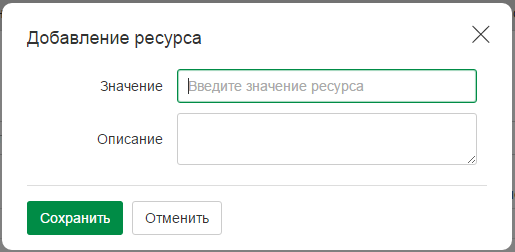

    4. В открывшемся окне Добавление ресурса введите атрибуты ресурса:
      • в поле Значение - название ресурса в сети Интернет;
      • в поле Описание - комментарий к записи о ресурсе (необязательно).
    5. Нажмите Сохранить.

Пример:

При вводе в поле Значение доменного имени EXAMPLE.COM будут добавлены также домены следующих уровней: LIBRARY.EXAMPLE.COM и т.д.

Предупреждение
titleВажно!

По завершении редактирования списка веб-ресурсов требуется применить обновленную конфигурацию (см. "Применение конфигурации Системы").

Пример:

Если требуется, чтобы при посещении сотрудниками интернет-сайта EXAMPLE.COM Система помечала объект перехвата как НЕЦЕЛЕВОЙ_САЙТ:
Офицер безопасности создает группу ресурсов НЕЦЕЛЕВОЙ_САЙТ, а в созданной группе - ресурс EXAMPLE.COM.

Дополнительные сведения:

Редактирование и удаление веб-ресурсов и их групп выполняются стандартным способом:

Sv translation
languageen

Purpose:
Specify web resources, which the System treats as inappropriate use of working time. To do this:

  1. Create a list of web resources.
  2. Add resources to the list.

Solution:

  1. Creating a group of resources
    1. Go to the Lists section, the  Web resources subsection.
    2. In the left part of the workspace, click  Create web resource list.
    3. In the window that opens, type a name and description of the resource list.
    4. Click Save.
  2. Adding a resource
    1. Go to the Lists section, Web resources subsection.
    2. In the left part of the workspace, left-click the target resource list.
    3. On the toolbar in the right part of the workspace, click  Add web resource.

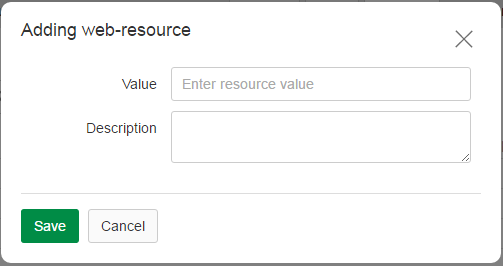
    4. In the Adding web resource window that opens, enter the resource attributes:
      • in the Value field - the resource name on the Internet;
      • in the Description field - a comment to the resource (optional).
    5. Click Save.
Предупреждение
titleWarning!

When you have finished editing the resource list, you need to apply the updated configuration (see "Applying System Configuration").

Additional information:

Web resources and their groups can be edited and deleted by standard means: