Дерево страниц

Сравнение версий

Ключ

  • Эта строка добавлена.
  • Эта строка удалена.
  • Изменено форматирование.
Комментарий: Published by Scroll Versions from space TMUG and version 7.0
Sv translation
languageru

Справочная информация:
Подсистема Краулер системы InfoWatch Traffic Monitor позволяет выполнять проверку файлов в корпоративной сети на предмет нарушения корпоративных политик безопасности. Проверка файлов выполняется с помощью сканера - специального модуля, сканирующего места хранения информации (см. "Сканер").

Функции Краулера:

  • Сканирование сетевых папок, открытых для удаленного доступа по протоколу SMB.
  • Сканирование локальных дисков рабочих станций, работающих под управлением ОС Windows.
  • Сканирование файлового хранилища SharePoint. Выполняет проверку документов, хранящихся в БД Microsoft SharePoint 2007/2010/2013. При этом рассматриваются только текущие версии файлов: история изменений не исследуется.
  • Гибкая настройка задач сканирования с возможностью указать:
    • папки и сетевые узлы, на которых будет выполняться сканирование;
    • маски обрабатываемых файлов;
    • ограничения по размеру обрабатываемых файлов;
    • расписание выполнения задания (также возможен ручной запуск).
  • Передача файлов для анализа на сервер InfoWatch Traffic Monitor. На сервер передаются только новые и измененные файлы, ранее обработанные файлы повторно не отправляются.
  • Сохранение файлов согласно настройкам политики (по умолчанию сохраняются файлы, признанные потенциальным нарушением действующей политики безопасности)
  • Результаты сканирования доступны в Консоли управления: вы можете просмотреть их с помощью запросов и в виде отчетов, в том числе предустановленных.

Краулер не выполняет удаления, перемещения, переименования, шифрования или каких-либо иных действий над файлами – даже в тех случаях, когда они признаны потенциальным нарушением. Происходит только информирование офицера безопасности об инциденте. Офицер безопасности может просмотреть в Консоли управления файлы, признанные потенциальным нарушением, и получить информацию об их расположении и пользователях, имеющих к ним доступ.

О разделе:
Раздел Краулер содержит список задач сканирования и средства для работы с задачами. 


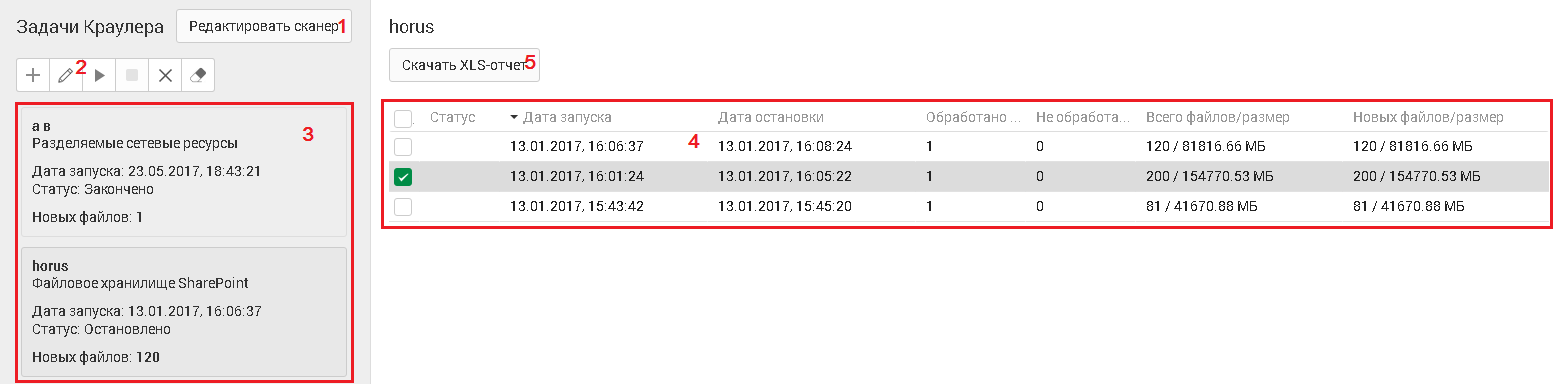
В левой части рабочей области расположены следующие элементы:

  • кнопка Редактировать сканер (№1 на рисунке), с помощью которой вы можете настроить параметры используемого сканера (см. "Настройка сканера");
  • панель инструментов для работы с задачами сканирования (№2 на рисунке);
  • список задач сканирования (№3 на рисунке).

Для создания новой задачи используется кнопка  на панели инструментов (см. "Создание задачи").

При выборе задачи в списке становятся доступны кнопки  Редактировать задачу,  Запустить задачу,  Удалить задачу и  Очистить хеши задач, а в правой части рабочей области отображается история запуска задачи (№4 на рисунке).

Если выполнение задачи запущено, вы можете остановить выполнение, нажав  на панели инструментов.

В истории запуска задачи (№4 на рисунке) содержится краткая информация о запусках:

  • Статус; 
  • Дата запуска и остановки задачи;
  • Количество обработанных и необработанных компьютеров;
  • Количество и размер обработанных файлов;
  • Количество и размер новых файлов, обработанных за время выполнения задачи.

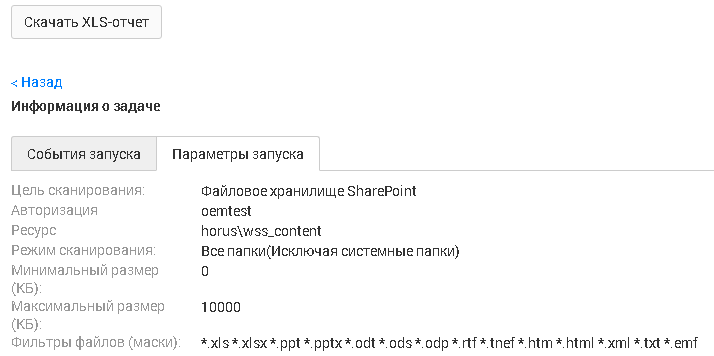
Чтобы просмотреть подробную информацию о выбранном запуске задачи, дважды щелкните по нужной строке в истории запуска. В правой части рабочей области отобразится информация о запуске. Информация представлена на следующих вкладках: События запуска и Параметры запуска.

Чтобы сохранить отчет в формате Excel для выбранной версии задачи, нажмите Скачать XLS-отчет.

Чтобы вернуться к истории запуска задачи, нажмите <Назад.

Вы также можете сохранить отчеты в формате Excel сразу для нескольких версий задачи. Для этого установите флажки напротив выбранных версий в истории запуска задачи и нажмите кнопку Скачать XLS-отчет (№5 на рисунке).

Информация
titleПримечание:

При необходимости вы можете очистить историю запуска задачи (см. статью базы знаний "Краулер. Задачи сканирования прекращают работу или исчезают из интерфейса").


Целевые действия пользователя:

Sv translation
languageen

Reference information:
The Crawler subsystem of InfoWatch Traffic Monitor allows you to check files in the corporate network for violations of the corporate security policies. Files are checked by a scanner - a special module which scans data storagesstorage.

Crawler features

  • Scanning network folders open for remote access via SMB protocol.
  • Scanning local drives of workstations under Windows OS.
  • Scanning SharePoint file storage. Checks documents stored in Microsoft SharePoint 2007/2010/2013 database. Only actual file versions are checked: the change log is not investigated.
  • Fine-tuning scan job where you can specify:
    • folders and network nodes to be scanned;
    • masks of processed files;
    • size limit for processed files;
    • scanning schedule (you can also start jobs manually).
  • Sending files to Traffic Monitor server for analysis. Only new or modified files are sent to the server; already processed file are not re-sent.
  • Saving files according to the policy settings (by default, only files violating the security policy are saved)
  • Scanning results are available in the Management Console: you can view them using queries and reports (including preset ones).

Crawler does not delete, move, rename, encrypt, or perform any other action with files - even if a file is considered a potential violation. Crawler only informs the security officer about the incident.  In the Management Console, the security officer can view files which are potential violations, with detailed information on their location and users who can access these files.

About the section:
The section contains a list of scan jobs and tools for managing them.


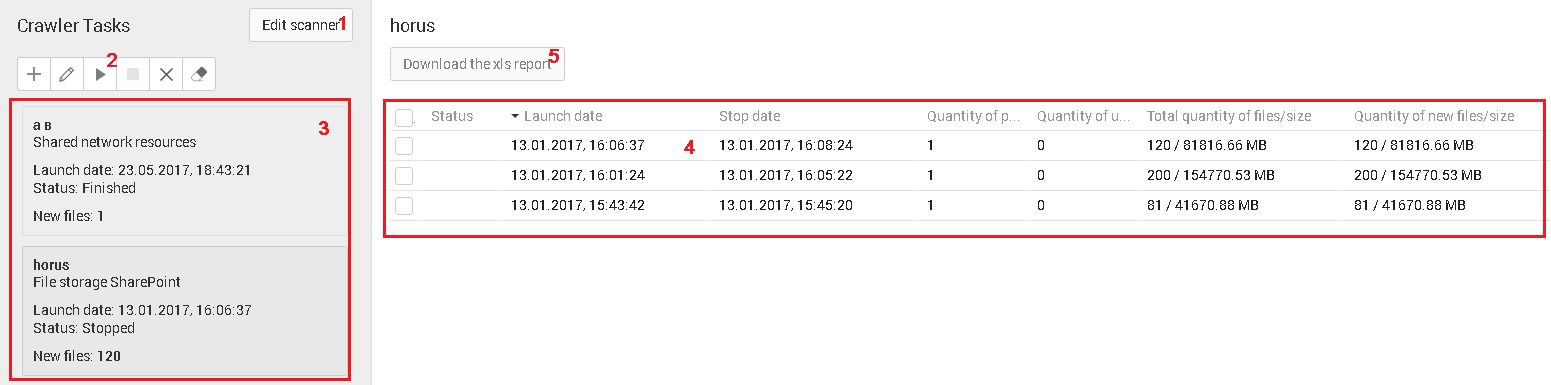
The left part of the workspace includes the following elements:

  • the Edit scanner button (№1 in the screenshot) which allows you to configure the scanner (see "Настройка сканера");
  • a toolbar for managing scan jobs (№2 in the screenshot);
  • the list of scan jobs (№3 in the screenshot).

To create a new job, use the  button on the toolbar (see "Создание задачи").

When you select a job in the list, then the  Edit job,  Launch job,  Delete job, and  Clear job hashes buttons become available and the job launch history is displayed in the right part of the workspace (№4 in the screenshot).

If the job is running, you can stop it by clicking  on the toolbar.

The job launch history (№4 in the screenshot) includes the following brief information on job launches:

  • Status; 
  • Дата запуска и остановки задачи;
  • The number of processed and unprocessed computers;
  • The number and size of processed files;
  • The number and size of new files processed by the job.

To view detailed information on the selected launch, double-click the selected row in the launch history. Information on the launch is displayed in the right part of the workspace in the following tabs: Launch events and Launch parameters.

To save a report in MS Excel format for a selected job version, click Download the xls report.

To return to the job launch history, click <Back.

You can also save reports in Excel format for several job versions at the same time. For this, select check-boxes next to required versions in the launch history and click Download the xls report (№5 in the screenshot).

Информация
titleNote:

If necessary, you can clear the history of task launches (see the KB article "Crawler. Scanning service is suspended and drop out from interface"). 


User’s target actions: