Дерево страниц

Сравнение версий

Ключ

  • Эта строка добавлена.
  • Эта строка удалена.
  • Изменено форматирование.
Комментарий: Published by Scroll Versions from space TMUG and version 7.16
Sv translation
languageru

Цели:

Решение:

  • Якорь
    1
    1
    Создание каталога текстовых объектов
    1. Перейдите в раздел Технологии → Текстовые объекты.
    2. В левой части рабочей области на панели инструментов нажмите  Создать.
    3. Введите название и описание каталога.
    4. Нажмите Сохранить.
  • Якорь
    2
    2
    Создание текстового объекта и указание его значения
    1. Перейдите в раздел Технологии → Текстовые объекты.
    2. В левой части рабочей области щелчком левой кнопки мыши выделите каталог, внутри которого будет создан текстовый объект.

    3. В правой части рабочей области на панели инструментов текстовых объектов нажмите Создать.
    4. Введите название и описание текстового объекта.
    5. Нажмите Создать. Новый текстовый объект будет добавлен в список.
    6. Выделите текстовый объект в списке и нажмите Редактировать.

    7. Создайте шаблон для текстового объекта и укажите его параметры. См. Шаблоны текстовых объектов.
    8. Нажмите Сохранить.
  •  
    Якорь
    3
    3
    Добавление системного текстового объекта в каталог
    1. Перейдите в раздел Технологии → Текстовые объекты.
    2. В левой части рабочей области щелчком левой кнопки мыши выделите каталог, в который требуется добавить текстовый объект.

    3. В правой части рабочей области на панели инструментов текстовых объектов нажмите  и в раскрывающемся списке выберите Добавить системный текстовый объект.
    4. В окне установите флажок напротив текстовых объектов, которые вы хотите добавить. Для поиска текстовых объектов в списке введите искомый текст в строку Поиск.

    5. Нажмите Сохранить.

Примеры создания текстового объекта

  • Пример 1:
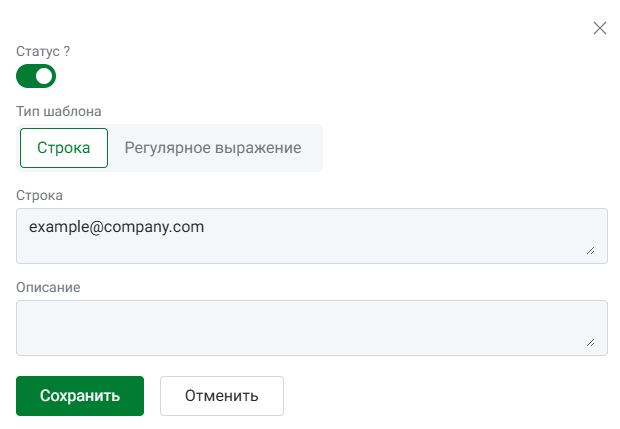
    Требуется, чтобы Система определяла наличие в трафике адреса электронной почты example@company.com и определяла его как текстовый объект EXAMPLE_MAIL. Для этого:
    1. Создайте активный текстовый объект EXAMPLE_MAIL.
    2. Перейдите в режим редактирования объекта.
    3. Создайте для текстового объекта активный шаблон, указав в качестве значения строку example@company.com.


  • Пример 2:
    Требуется, чтобы Система определяла наличие в трафике адреса электронной почты с доменом company.com и определяла его как текстовый объект COMPANY_MAIL. Для этого:
    1. Создайте активный текстовый объект COMPANY_MAIL.  
    2. Перейдите в режим редактирования объекта.
    3. Создайте для текстового объекта активный шаблон, указав в качестве значения регулярное выражение выражение \w+(@(company@company\.com))

      Информация
      titleПримечание:

      Подробнее о регулярных выражениях см. статьи Базы знаний: Синтаксис регулярных выражений и Описание макросов для шаблонов текстовых объектов.

  • Пример 3:
    Требуется, чтобы агент Device Monitor блокировал передачу PDF-файла, если документ был преобразован в формат PDF с помощью Microsoft Word.

    Если в извлеченных данных о свойствах PDF-документа содержится строка Producer="Microsoft Word", то Система должна определять ее как текстовый объект PDF_PRODUCER. Для этого:

    1. Создайте активный текстовый объект PDF_PRODUCER. 
    2. Перейдите в режим редактирования объекта.
    3. Создайте для текстового объекта активный шаблон, указав в качестве значения строку Producer="Microsoft Word".
    4. Добавьте текстовый объект PDF_PRODUCER в объект защиты и создайте политику защиты данных на агентах. Подробнее см. Создание объекта защиты и Создание политики защиты данных на агентах.

      Информация
      titleПримечание:

      Агент Device Monitor извлекает из PDF-файла информацию о свойствах документа и добавляет их в конец извлеченного текста.

      Раскрыть
      titleПодробнее об извлечении свойств PDF-документов

      Извлекаются названия и значения следующих свойств:

      • Author – автор документа;
      • Title – заголовок документа;
      • Subject – тема документа;
      • Keywords – ключевые слова документа;
      • Creator – приложение, в котором создан исходный документ;
      • Producer – приложение, в котором документ был сконвертирован в формат PDF.

      Данные о каждом свойстве добавляются в конец извлеченного из файла текста в формате: название свойства="значение свойства". Данные о свойстве добавляются, если установлено значение свойства. Каждая запись добавляется с новой строки:

      Блок кода
      languagetext
      Author="Ivanov Ivan"
      Creator="Microsoft Word"
      Keywords="договор;проект;бухгалтерия"
      Producer="Microsoft Word"
      Subject="Проект договора"
      Title="Проект договора №123"

      Важно: Если значение свойства Keywords было удалено, то запись с последним указанным значением Keywords все равно будет добавлена в конец извлеченного из PDF-файла текста.

Sv translation
languageen

Purposes:

Solution:

  • Якорь
    1
    1
    To create a catalogue of text objects:
    1. Go to the Technologies → Text objects section.
    2. On the toolbar on the left side of the working area, click Create.
    3. Enter the name and description for the catalogue.
    4. Click Save.
  • Якорь
    2
    2
    To create a text object and specify its value:
    1. Go to the Technologies → Text objects section.
    2. On the left part of the working area, select a catalogue to which you want to add a text object.
    3. On the toolbar on the right side of the working area, click  Create.
    4. Enter the name and description of the text object.
    5. Click Create. The new text object will be added to the list.
    6. Select the text object from the list and click Edit.
    7. Create a template for the text object and specify its parameters. See Шаблоны текстовых объектов.
    8. Click Save.
  • Якорь
    3
    3
    To add a system text object to the catalogue:

    1. Go to the Technologies → Text objects section.
    2. On the left part of the working area, select a catalogue to which you want to add a text object.
    3. On the toolbar on the right side of the working area, click  and select Add system text object.
    4. Select check boxes next to the text objects you want to add.

      Информация
      titleNote:

      To find required text objects in the list, enter the text in the Search field.

    5. Click Save.

Examples of creating text objects

  • Example 1:
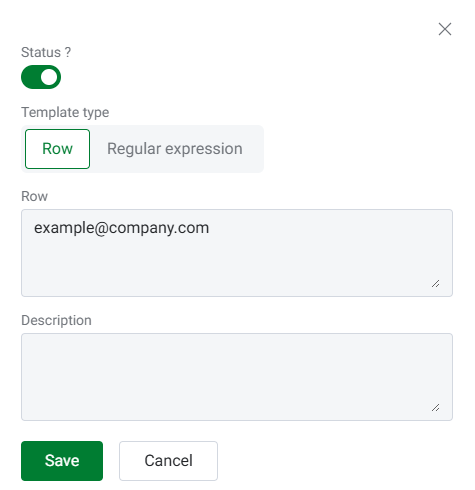
    For the System to detect example@company.com email address in traffic and define it as EXAMPLE_MAIL text object:
    1. Create an active text object EXAMPLE_MAIL.
    2. Select the object and switch to the edit mode.
    3. Create a new active template for the text object and specify the following row as the template value: example@company.com
  • Example 2:
    For the System to detect an email address with company.com domain in traffic and define it as COMPANY_MAIL text object:
    1. Create an active text object COMPANY_MAIL.
    2. Select the object and switch to the edit mode.
    3. Create a new active template for the text object and specify the following regular expression as its value: \w+(@(company@company\.com))

      Информация
      titleNote:

      For more information on regular expressions, see the Knowledge Base articles: Syntax of regular expressions and Description of macros for text object patterns.

  • Example 3:
    For Device Monitor agent to block the transfer of a PDF file if the document has been converted to PDF format using Microsoft Word, the System has to define Producer="Microsoft Word" in the extracted PDF document properties as PDF_PRODUCER text object. For this:

    1. Create an active text object PDF_PRODUCER.
    2. Select the object and switch to the edit mode.
    3. Create a new active template for the text object and specify the following row as the template value: Producer="Microsoft Word".
    4. Add PDF_PRODUCER text object to a protection object and create a data protection policy on agents. See Создание объекта защиты and Создание политики защиты данных на агентах for details.
    Информация
    titleNote:

    Device Monitor agent extracts information about PDF document properties and adds it to the end of the extracted text.

    Раскрыть
    titleAbout extraction of PDF document properties

    The System extracts names and values of the following PDF document properties:

    • Author
    • Title
    • Subject
    • Keywords
    • Creator (application in which the original document was created)
    • Producer (application in which the document was converted to PDF)

    Data about each document property is added to the end of the extracted text in the following format: property name="property value". Data about property is added, if property value is specified. Each name-value pair is added on a new line:

    Блок кода
    languagetext
    Author="John Green"
    Creator="Microsoft Word"
    Keywords="document;project;new"
    Producer="Microsoft Word"
    Subject="New Draft"
    Title="Project Draft"

    Warning: If the value of Keywords property has been deleted, the record with the last specified Keywords value will still be added to the end of the extracted text.