Дерево страниц

Сравнение версий

Ключ

  • Эта строка добавлена.
  • Эта строка удалена.
  • Изменено форматирование.
Комментарий: Published by Scroll Versions from space TMUG and version 7.16
Sv translation
languageru

Цель: 
Добавить в отчет виджет, на котором будет отображаться статистическая информация.

Решение:

  1. Перейдите в раздел Отчеты.
  2. В левой части рабочей области выберите отчет, в который требуется добавить виджет, или создайте новый отчет (подробнее см. Создание отчета).

    Информация
    titleПримечание.

    Чтобы добавить виджет в ранее созданный отчет, перейдите в режим редактирования отчета.

  3. В открывшейся форме создания/редактирования отчета на вкладке Виджеты нажмите кнопку Добавить виджет. Откроется окно Добавление виджета.
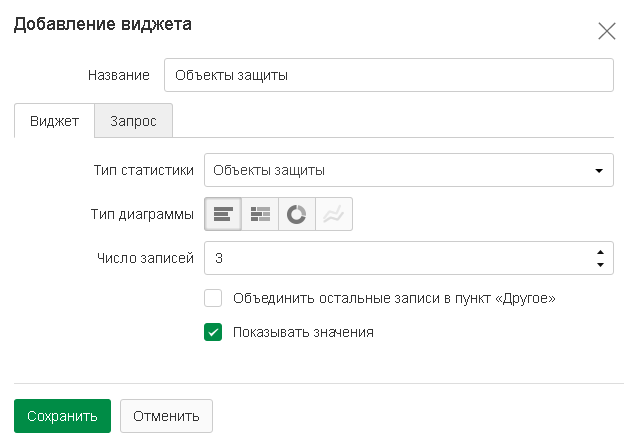
  4. Заполните требуемые поля:
    1. В поле Название введите название виджета.
    2. На вкладке Виджет выберите тип статистики. Остальные настройки (тип диаграммы, число записей, период группировки и т.д.) доступны в зависимости от выбранного типа статистики (подробнее о типах статистики см. статью Виджеты отчетов).
    3. На вкладке Запрос укажите параметры, на основе которых будет выполняться фильтрация событий (подробнее о доступных параметрах см. Запросы).
  5. Нажмите Сохранить виджет.

Вы можете дублировать созданный виджет в какой-либо другой отчет. Для этого:

  1. Перейдите в режим редактирования отчета, содержащего нужный виджет.
  2. В правом верхнем углу требуемого виджета нажмите  и в раскрывающемся списке выберите Дублировать. 
  3. В списке отчетов в левой части рабочей области выберите отчет, в который требуется дублировать виджет.

Дополнительные сведения:

Редактирование и удаление виджета выполняются следующим способом:

  • Для редактирования виджета перейдите в режим редактирования отчета, в правом верхнем углу требуемого виджета нажмите  и в раскрывающемся списке выберите Редактировать.
  • Для удаления виджета перейдите в режим редактирования отчета, в правом верхнем углу требуемого виджета нажмите  и в раскрывающемся списке выберите Удалить.
Sv translation
languageen

Purpose: 
Create a widget for displaying statistics.

Solution:

  1. Go to the Reports section.
  2. In the left part of the workspace, select a report to which you want to add a widget or create a new report (see Создание отчета).

    Информация
    titleNote:

    To add a widget to an earlier created report, switch to the report edit mode.

  3. In the form that appears, open the Widgets tab and click Add widget. The Creating Widget window will open.

  4. Fill in the required fields:
    1. In the Name field, enter the name of the widget.
    2. On the Widget tab, choose the type of statistics. Other settings (a chart type, the number of records, the grouping period, etc.) are available depending on the chosen type of statistics (for more details on the types of statistics, see Виджеты отчетов).
    3. On the Query tab, specify the parameters based on which events will be filtered (for more information about available settings, see Запросы 1). 
  5. Click Save Widget.

You can duplicate an earlier created widget to a different report. For this:

  1. Switch to the edit mode of a report with the required widget.
  2. In the upper-right corner of the desired widget, click  and in the drop-down list select Duplicate. 
  3. In the report list in the left part of the workspace, select the report to which you want to duplicate the widget.

Additional information:

To edit or delete a widget, switch to the report edit mode and select the desired widget. Then:

  • To edit the widget, in the upper-right corner of the widget, click  and, in the drop-down list, choose Edit.
  • To delete the widget, in the upper-right corner of the widget, click  and, in the drop-down list, choose Delete.