| Предупреждение |
|---|
| Перед обновлением Traffic Monitor обновите сервер Device Monitor. |
Инсталлятор Traffic Monitor при обновлении с участием пользователя может работать в двух режимах: - текстовый в консоли сервера;
- графический.
Шаги установки и их последовательность аналогичны в обоих режимах. Также доступен тихий режим работы инсталлятора без участия пользователя. Независимо от выбранного режима работы инсталлятора, для обновления понадобится использовать консоль (или терминал) сервера. В процессе обновления на сервер будут установлены все пакеты Traffic Monitor, но при завершении работы инсталлятор запустит только те сервисы, которые до обновления не были отключены. | Информация |
|---|
| Если сервис был отключен, после обновления он не будет запущен. Если сервис был остановлен, после обновления он будет запущен. Статусы новых сервисов будут соответствовать первичной установке. |
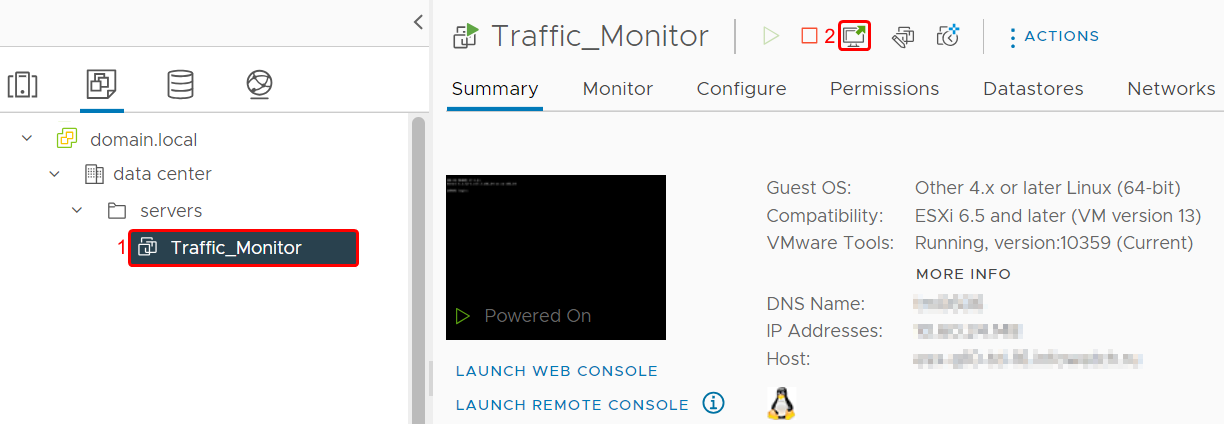
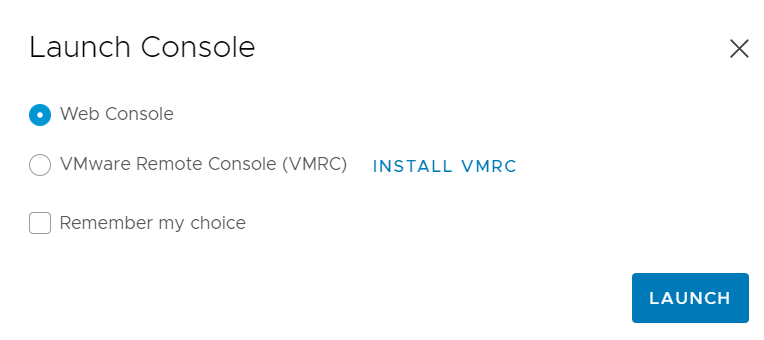
Распаковка пакетов начнется не при запуске инсталлятора, а непосредственно перед обновлением. Перед обновлением Системы выполните следующие действия: - Откройте консоль обновляемого сервера:
Введите логин и пароль, чтобы войти в операционную систему (вход выполняется от имени пользователя root). | Информация |
|---|
| Команды в консоли вводятся с помощью клавиатуры и обязательно подтверждаются нажатием клавиши Enter, поэтому в данной инструкции под "введите команду command" подразумевается "введите команду command и нажмите Enter". После выполнения команды снова отображается приглашение – оно заканчивается знаком # или $ (в зависимости от того, от имени какого пользователя выполнен вход). Прежде чем вводить следующую команду, нужно убедиться, что в командной строке отображается приглашение. |
| Раскрыть |
|---|
| title | Если вы обновляете Traffic Monitor на ОС Oracle Linux 8, AlmaLinux 8 или Rocky Linux 8: |
|---|
| | Предупреждение |
|---|
| Убедитесь, что в операционной системе Oracle Linux 8.10 в качестве текущего выбрано ядро Red Hat Compatible Kernel (RHCK), например Oracle Linux Server, Kernel 4.18.0-553.50.1.el8_10.x86_64, а ядро UEK удалено. Подробнее см. Требования к настройкам ОС и сети сервера. |
- Установите пакет
redhat-lsb-core с помощью следующей команды:
dnf install redhat-lsb-core
- Создайте резервную копию файла выпуска ОС и замените содержимое исходного файла. Для этого выполните команды в зависимости от ОС:
Выполните команду:
lsb_release -a
В результате должна быть выведена следующая информация:
 | Информация |
|---|
| После обновления Traffic Monitor восстановите исходный файл выпуска ОС. Подробнее см. ниже. |
|
Проверьте версию, редакцию и тип установки обновляемого сервера при помощи команды: cat /opt/iw/tm5/install_mode
| Блок кода |
|---|
| language | text |
|---|
| title | Пример содержимого файла install_mode |
|---|
| {
"product_type": "tme",
"version": "7.1314.0.150",
"all_in_one": true,
"templates": {
"db": {
"local": true
},
"indexer": {},
"web": {},
"interceptors": {}
},
"upgrade": {
"previous_version": "7.1213.0.136",
"state": "done"
}
} |
Запись из примера соответствует серверу Traffic Monitor с типом установки All-in-One редакции Enterprise и версии 7.1314.0.150. - Обновите ОС на сервере, если ее версия отсутствует в списке поддерживаемых версий ОС в статье Аппаратные и программные требования.
| Предупреждение |
|---|
| Перед обновлением Системы убедитесь, что сервер соответствует требованиям к настройкам ОС и сети сервера. После обновления параметры unit-файлов системы инициализации systemd вернутся к значениями по умолчанию. |
| Примечание |
|---|
| Чтобы в случае ошибки иметь возможность восстановить базу данных и возобновить процесс обновления с последнего успешного этапа, рекомендуется выполнить:| Раскрыть |
|---|
| title | Резервное копирование базы данных и индексов |
|---|
| | Предупреждение |
|---|
| Для успешного восстановления файлы обязательно должны быть скопированы с сохранением их прав, пользователей и групп.
Для этого копируйте файлы только на файловую систему Linux (например, Ext4 или XFS).
Храните резервные копии либо на другом разделе сервера, либо на другом сервере, либо на внешнем устройстве. Убедитесь, что данные не будут потеряны.
Для восстановления нужно будет скопировать резервные копии по адресам исходных файлов, не изменяя прав, пользователей и групп. |
- Для остановки сервисов Traffic Monitor введите команду:
iwtm stop Выполните резервное копирование: В зависимости от используемой СУБД введите команду для остановки Базы данных: - для СУБД Oracle:
systemctl stop oracle - для СУБД PostgreSQL версии 13:
systemctl stop postgresql-13 - для СУБД PostgreSQL версии 15:
systemctl stop postgresql-15
Создайте резервную копию Базы данных. По умолчанию База данных расположена в директориях /u01, /u02 и т. д.
Скопируйте Базу данных либо на другой раздел сервера, либо на другой сервер, либо на внешнее устройство.
| Информация |
|---|
| Для уточнения директорий, содержащих Базу данных, проверьте также содержимое файла: |
- Создайте резервную копию индексов. Для этого:
Перейдите в директорию /opt/iw/tm5/etc и откройте на просмотр файл indexer.conf. В параметре "SphinxBaseDir" указан путь к директории с индексами. В параметре "ArchiveDir" указан относительный путь к архивам индексов. Путь к архивам указывается относительно содержимого параметра "NookDir".
Скопируйте директории с индексами и архивами индексов либо на другой раздел сервера, либо на другой сервер, либо на внешнее устройство.
Создайте резервную копию конфигурации службы iw_adlibitum. Для этого: Перейдите в директорию /opt/iw/tm5/etc и откройте на просмотр файл adlibitum.conf. В параметре "ConfigDir" указан относительный путь к директории с конфигурации службы iw_adlibitum. Путь к директории указывается относительно содержимого параметра "NookDir".
Скопируйте директорию с конфигурацией либо на другой раздел сервера, либо на другой сервер, либо на внешнее устройство.
|
| Раскрыть |
|---|
| title | Резервное копирование настроек окружения |
|---|
| Обязательно учитывайте особенности копирования из предупреждения в предыдущем шаге. Перейдите по адресам и скопируйте указанные файлы: | Раскрыть |
|---|
| /opt/iw/tm5/etc/oracle/ – все файлы в директории/etc/default/iwtm/etc/profile.d/iw-oracle-env.sh/etc/logrotate.d/iwtm-oracle-conf-server/opt/iw/tm5/etc/oracle.conf
|
| Раскрыть |
|---|
| title | Для СУБД PostgreSQL: |
|---|
| /etc/default/iwtm/etc/profile.d/iw-postgresql-env.sh/etc/profile.d/iw-postgresql-client-env.sh/etc/sudoers.d/iw-pgagent/etc/pgagent/pgagent-13.conf или /etc/pgagent/pgagent-15.conf, в зависимости от версии СУБД/opt/iw/tm5/etc/postgresql/ – все файлы в директории/opt/iw/tm5/etc/postgresql.conf
|
|
| Информация |
|---|
| Также инсталлятор автоматически создает копии файлов настроек окружения в директории /tmp/iwtm_db_configs_backup. Для удобства пользователя инсталлятор воссоздает в директории пути оригинальных файлов, по которым их нужно будет скопировать для восстановления исходного состояния.
Созданные инсталлятором резервные копии хранятся только до успешного обновления. По завершении они будут удалены. |
|
Выберите инструкцию в зависимости от варианта обновления:
| Раскрыть |
|---|
| title | Обновление Системы поверх установленной |
|---|
| | Предупреждение |
|---|
| Крайне рекомендуем выполнить резервное копирование Системы, а также клонировать ее и провести обновление на этой тестовой машине. |
Чтобы обновить Систему, выполните следующие действия: - Скопируйте в директорию
/root файлы, поставляемые в дистрибутиве InfoWatch Traffic Monitor. Список файлов для различных ОС и СУБД см. в статье Установка TM Enterprise и TM Standard в режиме "Все-в-одном, шаг 5. Далее будет описано обновление с использованием инсталлятора для ОС Red Hat Enterprise Linux. Данная инструкция актуальна и для других поддерживаемых ОС: Oracle Linux, РЕД ОС, AlmaLinux, Rocky Linux и Альт Сервер.
- Чтобы сделать файл
iwtm-installer-x.x.x.xxx-rhel7исполняемым, введите команду:
chmod u+x /root/iwtm-installer-x.x.x.xxx-rhel7
В нашем примере команда будет следующей: chmod u+x /root/iwtm-installer-7.1416.0.97-rhel7
Подключите внешние или локальные репозитории ОС.
Например, с инструкцией по настройке локального репозитория в Red Hat Enterprise Linux можно ознакомиться на официальном сайте (на английском). Для обновления пакетов введите команду:
yum upgrade Будет выведен запрос вида:

Для продолжения введите Y на клавиатуре и нажмите Enter. Установите дополнительные пакеты python3-psycopg2 и libzstd с помощью команды:
yum install python3-psycopg2 libzstd
В случае ошибки скачайте эти пакеты из репозитория EPEL и установите вручную. - Если вы используете удаленную базу данных:
- Убедитесь, что версия вашей СУБД поддерживается Traffic Monitor (см. Аппаратные и программные требования).
Если версия СУБД актуальна, пропустите это действие. | Раскрыть |
|---|
| title | Если СУБД нужно обновить: |
|---|
| - Остановите сервисы Traffic Monitor с помощью команды:
iwtm stop - Остановите СУБД.
Обновите СУБД до поддерживаемой версии, используя официальную инструкцию. | Информация |
|---|
| Для СУБД PostgresSQL и PostgreSQL Pro также обновите используемый сервис pgagent. |
- После обновления запустите СУБД, но не запускайте сервисы Traffic Monitor.
|
- Если обновляемый сервер Traffic Monitor взаимодействует с Data Discovery 2.0 и более новыми, остановите под (pod)
technologies, который создает соединения с базой данных для доступа к конфигурации.
Чтобы остановить под:- Подключитесь к терминалу любой ноды кластера Центра расследований, в котором установлен Data Discovery, подключающийся к базе данных Traffic Monitor.
- Имя пода (pod) содержит лейбл ноды, на которой он установлен. Для определения имени пода выполните команду:
kubectl get pods -A -o wide | grep technolog
| Блок кода |
|---|
| title | Пример вывода в командной строке после команды: |
|---|
| root@lv-426:~# kubectl get pods -A -o wide | grep technolog
infowatch technologies-central-71cb89dd54-bgwn6 3/3 Running 0 18h 10.244.0.86 lv-426 <none> <none> |
В нашем примере лейбл ноды central. - Для остановки пода на ноде с лейблом
central выполните команду:
kubectl scale -n infowatch --replicas=0 deployment/technologies-central - Подключитесь обратно к терминалу сервера с Traffic Monitor.
- Если в Системе установлен и запущен адаптер Password Disclosure Adapter, перед обновлением Traffic Monitor остановите его процессы. Подробнее см. документ InfoWatch Password Disclosure Adapter. Руководство по установке и конфигурированию. Диагностика и удаление InfoWatch Password Disclosure Adapter.
- Если у вас установлена система Prometheus, для остановки службы выполните команду:
systemctl stop iwtm-postgres_exporter – для СУБД PostgreSQL
systemctl stop iwtm-oracledb_exporter – для СУБД Oracle
Введите команду для перехода в директорию c дистрибутивами Traffic Monitor:
cd /root | Информация |
|---|
| Перед обновлением рекомендуем запустить сервис базы данных, если ранее он был остановлен. В зависимости от используемой СУБД введите команду для запуска: - для СУБД Oracle:
systemctl start oracle - для СУБД PostgreSQL версии 13:
systemctl start postgresql-13 - для СУБД PostgreSQL версии 15:
systemctl start postgresql-15
|
В инсталляторе реализован механизм автоматического объединения конфигурационных файлов Traffic Monitor старой и новой версии. | Предупреждение |
|---|
| Автоматическое объединение затрагивает только конфигурационные файлы Traffic Monitor с расширением .conf, расположенные в директории /opt/iw/tm5/etc.
Перед объединением в директории /opt/iw/tm5/etc_conf_backup_<дата_время> будут созданы резервные копии исходных конфигурационных файлов. Пример названия директории: /opt/iw/tm5/etc_conf_backup_05.06.2024_09:26:33.
После успешного объединения файлы с расширением.rpmnew, которые относятся к затрагиваемым конфигурационным файлам, будут удалены.
Все выполненные действия будут отражены в лог-файле /var/log/infowatch/iwtm-install-<версия>-<дата>_<время>.log. Пример названия лог-файла: /var/log/iwtm-install-7.1416.0.97-2024-09-06_09-56-25.log.
Также информацию о процессе можно найти в директории /var/log/infowatch/config_merge/.
Если во время действий с конфигурационным файлом будут обнаружены ошибки, процесс будет остановлен до исправления ошибок пользователем. После исправления ошибок повторно запустите обновление. |
Запустите инсталлятор в одном из режимов: | Раскрыть |
|---|
| title | обновление в текстовом режиме в консоли сервера |
|---|
| Чтобы обновить Traffic Monitor в консоли сервера, выполните следующие действия: - Для обновления Traffic Monitor запустите инсталлятор, выполнив команду вида:
./iwtm-installer-x.x.x.xxx-rhel7
В нашем примере команда будет: ./iwtm-installer-7.1416.0.97-rhel7
Начнется подготовка к запуску инсталлятора. На данном этапе не производится распаковка файлов. | Информация |
|---|
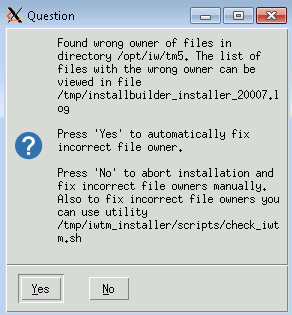
| Перед запуском инсталлятора может быть выведено предупреждение о некорректном владельце файлов.

Введите Y и нажмите Enter, чтобы инсталлятор исправил владельца файлов и продолжил запуск.
В противном случае введите N, нажмите Enter, исправьте несоответствие вручную или с помощью скрипта /tmp/iwtm_installer/scripts/check_iwtm.sh и повторно запустите инсталлятор. |
| Предупреждение |
|---|
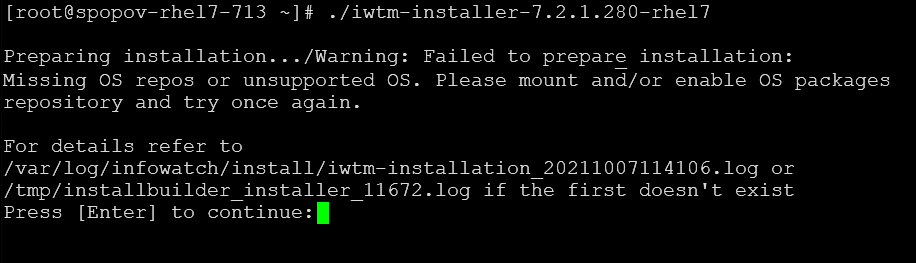
| При отсутствии настроенных и доступных репозиториев ОС запуск инсталлятора прервется со следующей ошибкой: 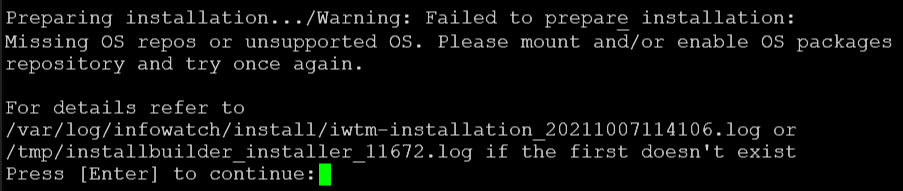
При возникновении данной ошибки нажмите Enter для завершения работы инсталлятора, затем подключите стандартный репозиторий RHEL, репозиторий EPEL и повторно запустите инсталлятор. Подробную информацию об ошибке можно найти в лог-файлах, указанных в предупреждении. |
По завершении на экране отобразится окно приветствия вида:
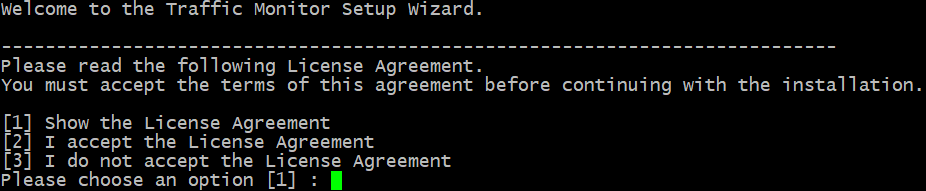
Для продолжения обновления нужно принять условия Лицензионного соглашения. Выберите один из предложенных вариантов. Для этого введите цифру, указанную напротив него, и нажмите Enter: Show the License Agreement – для просмотра Лицензионного соглашения;
| Раскрыть |
|---|
| title | При выборе этого варианта: |
|---|
| - Выберите язык, на котором будет выведен текст Лицензионного соглашения:
English – английский; Russian – русский.
- Прочитайте Лицензионное соглашение. Для перехода к следующей странице нажимайте Enter.
- Примите Лицензионное соглашение. Для этого введите y и нажмите Enter.
|
-
I accept the License Agreement – чтобы принять Лицензионное соглашение без предварительного просмотра; I do not accept the License Agreement – чтобы не принимать Лицензионное соглашение и прервать процесс обновления. | Информация |
|---|
| При обновлении в консоли сервера перед полем ввода в квадратных скобках указано значение по умолчанию. Оно будет использовано, если оставить поле ввода пустым и нажать Enter. | Раскрыть |
|---|
| Если на изображении выше не вводить значение, а только нажать Enter, будет выбран пункт [1] Show the License Agreement. |
|
Далее на экране отобразится окно подтверждения обновления, в котором будут указаны доступные обновления для Traffic Monitor и СУБД:
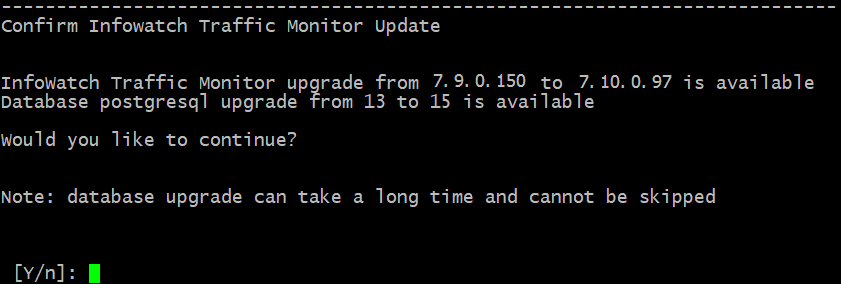
Для продолжения введите Y и нажмите Enter. Для выхода из инсталлятора введите N и нажмите Enter. Подтвердите остановку сервисов Traffic Monitor и Базы данных. Шаги подтверждения и выбора режима остановки будут пропущены, если сервисы были остановлены вручную до запуска инсталлятора. - Выберите режим остановки Traffic Monitor:
Quick stop – быстрая остановка без обработки событий;
Waiting for stop – перед остановкой дождаться завершения текущей обработки событий;
Waiting for emptying file queues – перед остановкой дождаться обработки всех событий и очистки файловых очередей.
Для выбора введите цифру, указанную напротив выбранного варианта, и нажмите Enter. | Информация |
|---|
| Если выбран Quick stop, остановленные сервисы до запуска будут иметь статус failed (failed). |
Если выбран Quick stop или Waiting for stop, после возобновления работы Traffic Monitor необработанные события могут попасть в очередь ошибок обработки.
Для продолжения введите Y и нажмите Enter.
В процессе остановки на экране будет информация о ходе обработки событий. После остановки сервисов будет выведено сообщение о готовности начать обновление и запрос на продолжение.

Для начала обновления введите Y и нажмите Enter.
Начнется распаковка пакетов, обновление имеющихся и установка новых компонентов Traffic Monitor. Прогресс выполнения будет отображаться на экране.

Процесс займет некоторое время. | Информация |
|---|
| Если процесс установки был прерван по какой-либо причине, устраните ее и повторно запустите инсталлятор, чтобы продолжить установку с последнего успешно завершенного этапа. |
После обновления инсталлятор предложит запустить остановленные сервисы. | Предупреждение |
|---|
| После обновления настройки системы мониторинга Nagios будут изменены на значения по умолчанию. Если до обновления конфигурационные файлы Nagios редактировались, в директории /etc/infowatch/nagios/iwmon будут созданы их копии с расширением .saved. Перед запуском сервисов Traffic Monitor перенесите настройки из файлов .saved в соответствующие новые конфигурационные файлы. После обновления для управления системой мониторинга используйте службу iwtm-nagios.
Например, для просмотра статуса Nagios используйте команду:
systemctl status iwtm-nagios |
| Предупреждение |
|---|
| Если в конфигурационном файле luaengined.conf указан параметр SmtpTmBccList, перед запуском сервисов убедитесь, что значение параметра не содержит угловых скобок (< и >). В противном случае удалите скобки. |
Если не запустить сервисы, то для восстановления работоспособности Системы их придется запустить позже вручную. | Информация |
|---|
| В случае некорректной настройки службы Consul в консоли будет выведено предупреждение: 
Для завершения работы инсталлятора нажмите Enter. | Раскрыть |
|---|
| title | Для корректной работы Системы выполните проверку и настройку кластера службы Consul |
|---|
| - Запустите службу Consul, выполнив команду:
systemctl start iwtm-consul
Проверить статус службы можно командой:
systemctl status iwtm-consul - Чтобы проверить службу Consul, выполните команды:
- Для вывода IP-адреса основного сервера (лидера) кластера:
curl --noproxy 127.0.0.1 http://127.0.0.1:8500/v1/status/leader ; echo - Для вывода информации о членах кластера:
consul members
- Если не будет выведен IP-адрес лидера кластера, выполните конфигурирование кластера службы Consul.
После настройки повторите проверку (действие ii).
|
При данной ошибке инсталлятор не запустит сервисы Traffic Monitor по завершении работы – их нужно будет запустить вручную. |
- Перед завершением работы инсталлятор предложит удалить пакеты, созданные для обновления.
Если обновление прошло успешно, данные рекомендуется удалить. - Дождитесь завершения работы инсталлятора.
|
| Раскрыть |
|---|
| title | обновление с использованием графического режима инсталлятора |
|---|
| В ОС оконная система X Window System использует клиент-серверную модель. Для запуска инсталлятора в графическом режиме используется перенаправление графического вывода удаленной подсистемы (X11 Forwarding). Это позволит работать напрямую с графическими приложениями среды Linux на компьютере, с которого осуществляется подключение к серверу. Данный режим реализуется с помощью SSH-подключения. Чтобы обновить Traffic Monitor с использованием графического режима инсталлятора, выполните следующие действия: - На обновляемом сервере:
- Установите утилиту XAuth с помощью команды:
yum install xauth
- В конфигурационном файле
/etc/ssh/sshd_config раскомментируйте строку "X11Forwarding yes". Для этого удалите перед строкой символ #. - Сохраните изменения в конфигурационном файле.
- Перезапустите службу SSH с помощью команды:
systemctl restart sshd
На компьютере, на котором будет использован графический режим: Для подключения к обновляемому серверу вам потребуется SSH-клиент с включенной опцией X11 Forwarding, например PuTTY. - Для запуска инсталлятора в графическом режиме вам потребуется настроенное приложение-клиент для обращения к X Window System, например:
- приложение Xming – для ОС семейства MS Windows;
- оболочка Gnome 3 – для ОС семейства Linux.
- Запустите настроенное приложение-клиент для обращения к X Window System.
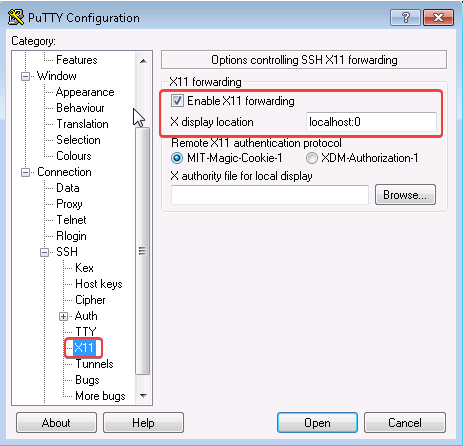
Подключитесь к серверу, на котором планируется обновление Traffic Monitor, с помощью выбранного SSH-клиента. | Раскрыть |
|---|
| title | Пример окна настройки PuTTY при подключении |
|---|
| 
|
- Запустите инсталлятор, выполнив следующую команду:
./iwtm-installer-x.x.x.xxx-rhel7
В нашем примере команда будет следующей: ./iwtm-installer-7.1416.0.97-rhel7
Начнется подготовка к запуску инсталлятора. На данном этапе не производится распаковка файлов. | Информация |
|---|
| Перед запуском инсталлятора может быть выведено предупреждение о некорректном владельце файлов.
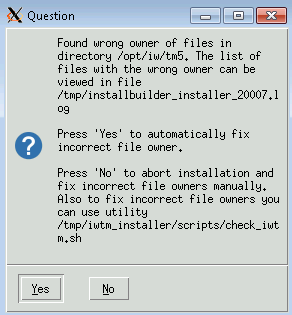
Нажмите кнопку Yes, чтобы инсталлятор исправил владельца файлов и продолжил запуск.
В противном случае нажмите кнопку No, исправьте несоответствие вручную или с помощью скрипта /tmp/iwtm_installer/scripts/check_iwtm.sh и повторно запустите инсталлятор. |
| Предупреждение |
|---|
| При отсутствии настроенных и доступных репозиториев ОС запуск инсталлятора прервется со следующей ошибкой: 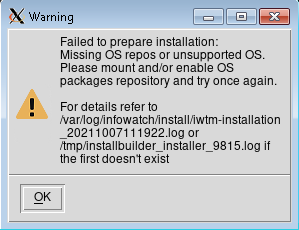
При возникновении данной ошибки нажмите кнопку OK для закрытия окна и завершения работы инсталлятора, затем подключите стандартный репозиторий RHEL, репозиторий EPEL и повторно запустите инсталлятор. Подробную информацию об ошибке вы можете найти в лог-файлах, указанных в предупреждении. |
По завершении откроется окно приветствия вида:
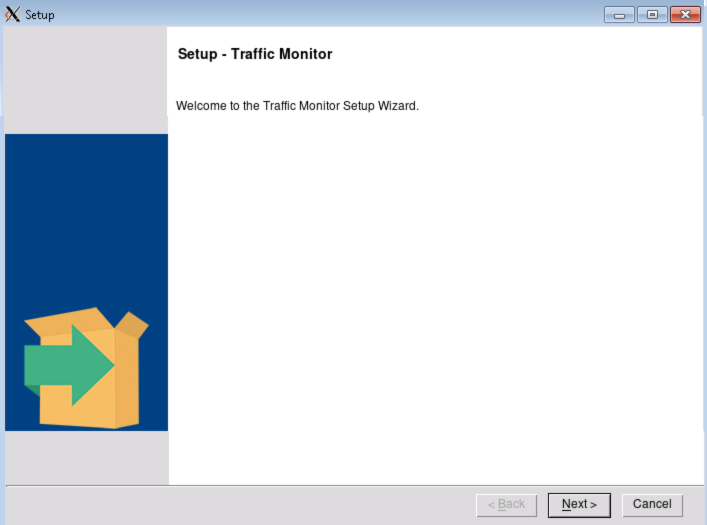
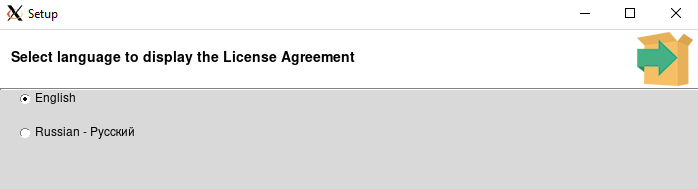
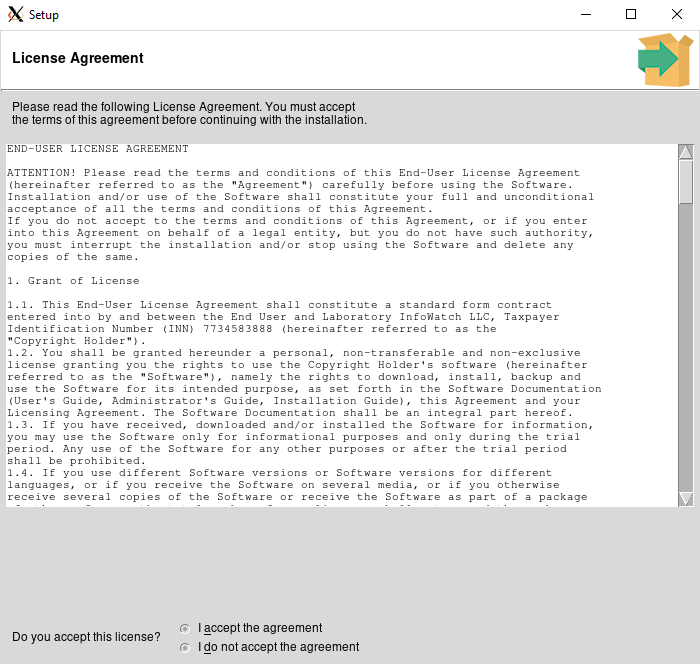
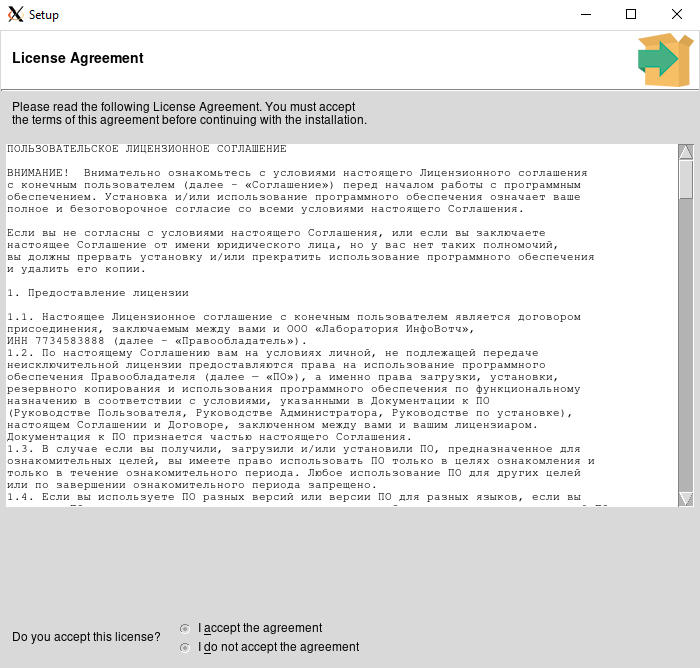
Для перехода к следующему окну нажмите Next, для возврата к предыдущему – Back. Для выхода из инсталлятора нажмите Cancel. Для продолжения обновления нужно принять условия Лицензионного соглашения. Для этого: - Выберите язык, на котором будет выведен текст Лицензионного соглашения:
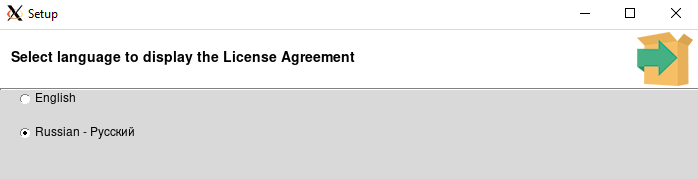
English – английский; Russian – русский.
Выберите один из предложенных вариантов. Для этого установите флажок напротив него и нажмите Next:
- В следующем окне будут указаны доступные обновления для Traffic Monitor и СУБД.
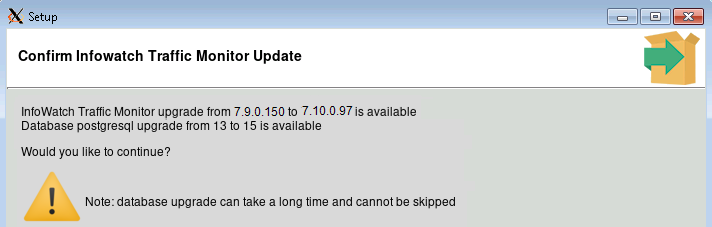
Для продолжения нажмите Next. Подтвердите остановку сервисов Traffic Monitor и Базы данных. Шаги подтверждения и выбора режима остановки будут пропущены, если сервисы были остановлены вручную до запуска инсталлятора.
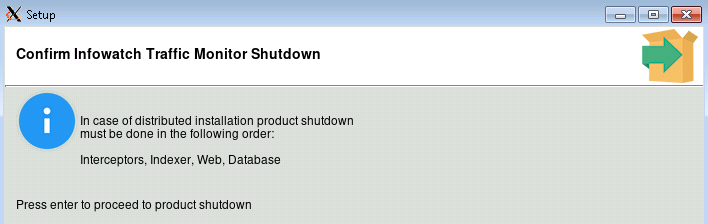 - Выберите режим остановки Traffic Monitor:
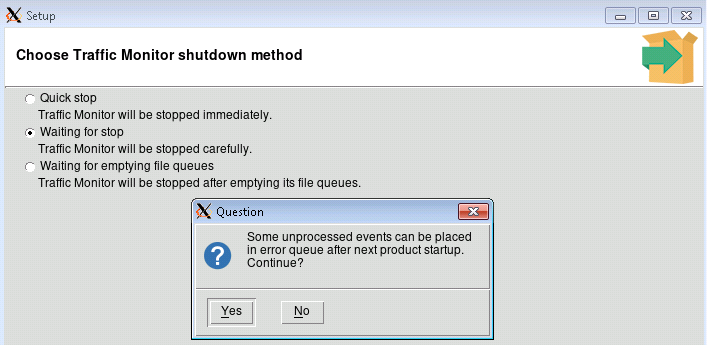
Quick stop – быстрая остановка без обработки событий;
Waiting for stop – перед остановкой дождаться завершения текущей обработки событий;
Waiting for emptying file queues – перед остановкой дождаться обработки всех событий и очистки файловых очередей.
Для выбора установите флажок напротив соответствующего значения и нажмите Next.
| Информация |
|---|
| Если выбран Quick stop, остановленные сервисы до запуска будут иметь статус failed(failed). |
Если выбран Quick stop или Waiting for stop, после возобновления работы Traffic Monitor необработанные события могут попасть в очередь ошибок обработки.
Для продолжения нажмите Yes.
В процессе остановки на экране будет информация о ходе обработки событий. После остановки сервисов будет выведено сообщение о готовности начать установку и запрос на продолжение. 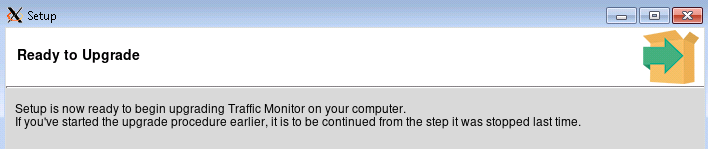
Для начала обновления нажмите Next.
Начнется распаковка пакетов, обновление имеющихся и установка новых компонентов Traffic Monitor. Прогресс выполнения будет отображаться на экране.
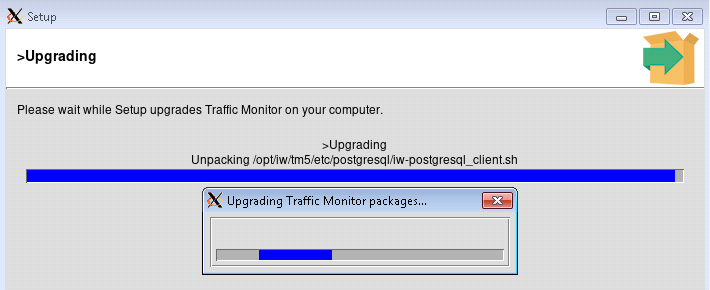
Процесс займет некоторое время.
| Информация |
|---|
| Если процесс установки был прерван по какой-либо причине, устраните ее и повторно запустите инсталлятор, чтобы продолжить установку с последнего успешно завершенного этапа. |
После завершения обновления вы можете:
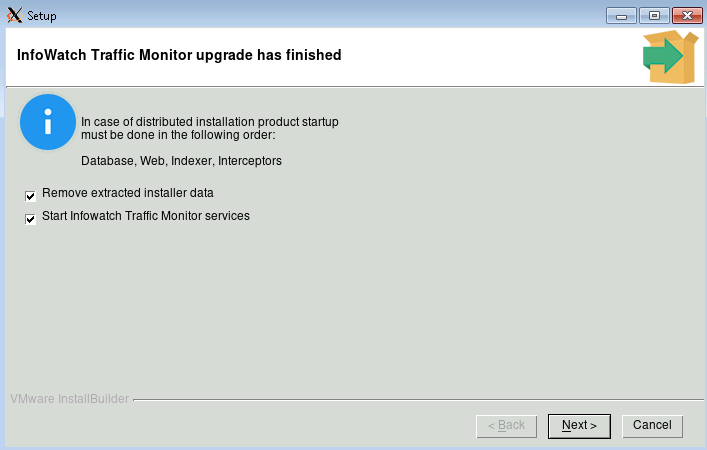 Remove exctracted installer data – удалить пакеты, созданные инсталлятором для установки. Если установка прошла успешно, данные рекомендуется удалить;
Start Infowatch Traffic Monitor services – запустить остановленные сервисы. Если не запустить сервисы, то для восстановления работоспособности Системы их придется запустить позже вручную.
| Предупреждение |
|---|
| После обновления настройки системы мониторинга Nagios будут изменены на значения по умолчанию. Если до обновления конфигурационные файлы Nagios редактировались, в директории /etc/infowatch/nagios/iwmon будут созданы их копии с расширением .saved. Перед запуском сервисов Traffic Monitor перенесите настройки из файлов .saved в соответствующие новые конфигурационные файлы. После обновления для управления системой мониторинга используйте службу iwtm-nagios.
Например, для просмотра статуса Nagios используйте команду:
systemctl status iwtm-nagios |
| Предупреждение |
|---|
| Если в конфигурационном файле luaengined.conf указан параметр SmtpTmBccList, перед запуском сервисов убедитесь, что значение параметра не содержит угловых скобок (< и >). В противном случае удалите скобки. |
Для выбора действий поставьте галочки напротив соответствующих пунктов. | Информация |
|---|
| В случае некорректной настройки службы Consul в консоли будет выведено предупреждение: 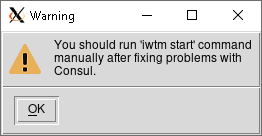
Для закрытия окна и завершения работы инсталлятора нажмите OK. | Раскрыть |
|---|
| title | Для корректной работы Системы выполните проверку и настройку кластера службы Consul |
|---|
| - Запустите службу Consul, выполнив команду:
systemctl start iwtm-consul
Проверить статус службы можно командой:
systemctl status iwtm-consul - Чтобы проверить службу Consul, выполните команды:
- Для вывода IP-адреса основного сервера (лидера) кластера:
curl --noproxy 127.0.0.1 http://127.0.0.1:8500/v1/status/leader ; echo - Для вывода информации о членах кластера:
consul members
- Если не будет выведен IP-адрес лидера кластера, выполните конфигурирование кластера службы Consul.
После настройки повторите проверку (действие ii).
|
При данной ошибке инсталлятор не запустит сервисы Traffic Monitor по завершении работы – их нужно будет запустить вручную. |
- Для завершения работы инсталлятора нажмите Next.
|
| Раскрыть |
|---|
| title | обновление в тихом режиме |
|---|
| Чтобы сократить участие пользователя в процессе обновления Системы, в инсталляторе предусмотрена работа в тихом режиме. В нем инсталлятор может обновить Traffic Monitor, используя параметры по умолчанию. В инсталляторе реализована возможность использования файла параметров (option file). В нем вы можете задать требуемые особенности установки. При запуске инсталлятора с файлом параметров указанные в нем значения будут считаться параметрами по умолчанию. Файл параметров (option file)В файле описание параметров имеет вид: <имя_параметра>=<значение_параметра>
Вы можете оставлять комментарии, используя символ #. | Блок кода |
|---|
| language | c# |
|---|
| title | Пример файла параметров: |
|---|
| # This file is just an example
fix_incorrect_file_owners=1
cleanup_way=clean_fq
start_services_after_upgrade=1 |
В данном примере указаны параметры: - исправить некорректного владельца файлов;
- перед остановкой сервисов дождаться обработки всех событий и очистки файловых очередей;
- после обновления запустить сервисы.
| Предупреждение |
|---|
| Для параметров, которые не указаны в файле, будут использованы значения по умолчанию. Полный набор параметров указан в таблице ниже. |
Чтобы использовать файл параметров, перейдите в директорию с инсталлятором и запустите его с опцией --optionfile и с указанием созданного ранее файла. | Блок кода |
|---|
| language | c# |
|---|
| title | Пример команды использования файла параметров: |
|---|
| ./iwtm-installer-7.1416.0.97-rhel7 --optionfile /some_directory/option-file-example |
Альтернативный способ использования: назовите файл параметров тем же именем, что назван инсталлятор, но с расширением .options, и скопируйте его в директорию к инсталлятору. В этом случае при запуске инсталлятор также будет считать параметры из файла значениями по умолчанию. Тихий режим обновленияДля обновления в тихом режиме используйте опцию --mode unattended. Уровень взаимодействия с пользователем задается параметром --unattendedmodeui, который имеет следующие значения: none – в процессе работы инсталлятор не выводит на экран никакую информацию и не требует взаимодействия с пользователем;minimal – отображает прогресс обновления, не требует взаимодействия с пользователем;minimalWithDialogs – отображает прогресс обновления, в процессе могут появляться всплывающие окна, может потребоваться взаимодействие с пользователем.
| Блок кода |
|---|
| language | c# |
|---|
| title | Пример команды запуска инсталлятора в тихом режиме без участия пользователя и с файлом параметров: |
|---|
| ./iwtm-installer-7.1416.0.97-rhel7 --optionfile /some_directory/option-file-example --mode unattended --unattendedmodeui minimal |
| Предупреждение |
|---|
| При отсутствии настроенных и доступных репозиториев ОС запуск инсталлятора прервется со следующей ошибкой:
При возникновении данной ошибки нажмите Enter для завершения работы инсталлятора, затем подключите стандартный репозиторий RHEL, репозиторий EPEL и повторно запустите инсталлятор. Подробную информацию об ошибке вы можете найти в лог-файлах, указанных в предупреждении. |
| Информация |
|---|
| Если процесс завершится без ошибок, инсталлятор удалит пакеты, созданные для установки. Если процесс установки был прерван по какой-либо причине, устраните ее и повторно запустите инсталлятор, чтобы продолжить установку с последнего успешно завершенного этапа. |
| Информация |
|---|
| В случае некорректной настройки службы Consul в консоли будет выведено предупреждение:
Для завершения работы инсталлятора нажмите Enter. | Раскрыть |
|---|
| title | Для корректной работы Системы выполните проверку и настройку кластера службы Consul |
|---|
| - Запустите службу Consul, выполнив команду:
systemctl start iwtm-consul
Проверить статус службы можно командой:
systemctl status iwtm-consul - Чтобы проверить службу Consul, выполните команды:
- Для вывода IP-адреса основного сервера (лидера) кластера:
curl --noproxy 127.0.0.1 http://127.0.0.1:8500/v1/status/leader ; echo - Для вывода информации о членах кластера:
consul members
- Если не будет выведен IP-адрес лидера кластера, выполните конфигурирование кластера службы Consul.
После настройки повторите проверку (действие ii).
|
При данной ошибке инсталлятор не запустит сервисы Traffic Monitor по завершении работы – их нужно будет запустить вручную. |
Полный состав файла параметровВ таблице приведен полный список возможных параметров для обновления и их значения по умолчанию.
| Название | Описание |
|---|
force_upgrade
| Принудительно переключает инсталлятор в режим обновления, даже если совпадают версии. Значения: 0 (по умолчанию), 1. | fix_incorrect_file_owners
| Параметр определяет, должен ли инсталлятор по умолчанию исправить некорректного владельца файлов перед обновлением. Если у обновляемых файлов будет некорректный владелец, инсталлятор прервет обновление. Значения: 0 (по умолчанию), 1. | cleanup_way
| Выбор режим остановки сервисов:quick_stop – быстрая остановка без обработки событий;
wait_stop (по умолчанию) – перед остановкой дождаться завершения текущей обработки событий;
clean_fq – перед остановкой дождаться обработки всех событий и очистки файловых очередей.
Режим обработки всех событий и очистки файловых очередей (clean_fq) доступен, только если на сервере установлены компоненты перехвата. Если был указан этот режим, но на сервере отсутствуют компоненты перехвата, будет использован режим текущей обработки событий (wait_stop). | start_services_after_upgrade
| Параметр определяет, должен ли инсталлятор запустить сервисы после обновления. Значения: 0, 1 (по умолчанию). После обновления настройки системы мониторинга Nagios будут изменены на значения по умолчанию. Если до обновления конфигурационные файлы Nagios редактировались, в директории /etc/infowatch/nagios/iwmon будут созданы их копии с расширением .saved. Перед запуском сервисов Traffic Monitor перенесите настройки из файлов .saved в соответствующие новые конфигурационные файлы. После обновления для управления системой мониторинга используйте службу iwtm-nagios. Например, для просмотра статуса Nagios используйте команду:
systemctl status iwtm-nagios Если в конфигурационном файле luaengined.conf указан параметр SmtpTmBccList, и при этом значение параметра содержит угловые скобки (< и >), перед запуском сервисов нужно удалить скобки. В таком случае не следует включать запуск сервисов в файле параметров. | eula | Значения: show – вывести текст Лицензионного соглашения;accept – принять Лицензионное соглашение без предварительного просмотра.
Если вы запускаете установку не в тихом режиме и параметр не указан, то будет выведен текст Лицензионного соглашения и будет предложено принять его. При установке в тихом режиме значение параметра игнорируется и Лицензионное соглашение принимается по умолчанию. |
|
Введите команду для поиска файлов с расширением .rpmnew, за исключением резервных копий конфигурационных файлов:
find / -name "*rpmnew*" -not -path "/opt/iw/tm5/etc_conf_backup*" -print
Если такие файлы найдены, они будут выведены на экран консоли. В таком случае их нужно корректно объединить с конфигурационными файлами (см. статью Объединение конфигурационных файлов). | Информация |
|---|
| Для успешного объединения конфигурационных файлов рекомендуем ознакомиться со статьями на официальном сайте (на английском): |
Проверьте содержимое файла /opt/iw/tm5/etc/scripts/iwssid.lua. Его рекомендуется оставить без изменений, если до обновления он не редактировался.
В противном случае его нужно корректно объединить с конфигурационным файлом iwssid.lua.rpmnew (см. Объединение конфигурационных файлов). - Traffic Monitor, начиная с версии 7.8.0, поддерживает OCR-экстрактор Content AI ContentReader Engine. После обновления режимы работы экстрактора будут настраиваться в новых файлах профилей
/opt/iw/tm5/etc/CRProfile.ini и /opt/iw/tm5/etc/CRProfile_fast.ini.
Если до обновления Системы вы использовали OCR-экстрактор ABBYY FineReader и вносили изменения в старые файлы профилей FRProfile.ini или FRProfile_fast.ini, для сохранения этих настроек перенесите их в новые файлы. При этом учитывайте возможные изменения названий и значений параметров в новой версии экстрактора. Если ранее работа инсталлятора не была завершена, выберите запуск сервисов и завершите обновление.
Если ранее инсталлятор завершил работу без запуска сервисов, запустите их вручную или перезагрузите сервер для запуска всех остановленных сервисов.
Команда для перезагрузки сервера:
reboot | Предупреждение |
|---|
| После запуска Traffic Monitor подключается к базе данных и загружает оттуда файл конфигурации cas_config.xml. В зависимости от объема конфигурации загрузка файла может занять некоторое время.
В это время Система может записывать сообщения об ошибках в лог-файлы: | Раскрыть |
|---|
| title | /opt/iw/tm5/log/cas_config_compiler.log |
|---|
| | Блок кода |
|---|
| language | js |
|---|
| title | Запись об ошибке вида |
|---|
| linenumbers | true |
|---|
| 1 2019-10-07 17:00:57.351489 (3936:0x00007f4008de8880) [ERROR ] : <Root> Exception:.
Diagnostic information..
/sandbox/src/cas3/config/details/cas_factory.cpp(233): Throw in function bool cas::CasConfigFactory::LoadXmlConfig(cas::ConfigCreator::Ptr&, const boost::filesystem::path&) const
Dynamic exception type: boost::exception_detail::clone_impl<cas::ExceptionCasConfig> |
|
| Раскрыть |
|---|
| title | /opt/iw/tm5/log/cas.log |
|---|
| | Блок кода |
|---|
| language | js |
|---|
| title | Запись об ошибке вида |
|---|
| linenumbers | true |
|---|
| 1 2019-10-03 17:39:13.348146 (14262:0x00007fe83892ba80) [WARNING] : <Root> Prometheus server is off, therefore the statistics is unavailable. That's what you wanted, isn't it?
2 2019-10-03 17:39:14.364655 (14262:0x00007fe83892ba80) [ERROR ] : <Root> Error when loading config of tech: Cannot open xml file with cas configuration: etc/config/cas/cas_config.xml
3 2019-10-03 17:39:14.364856 (14262:0x00007fe83892ba80) [ERROR ] : <Root> failed to initialize thrift server
Diagnostic information.
/sandbox/src/cas3/handler.cpp(682): Throw in function cas::Handler::LoadedConfigData cas::Handler::GetLoadedConfigData(const prop::Property&, const Ptr&)
Dynamic exception type: boost::exception_detail::clone_impl<tech::ExceptionTechLoadConfig>
std::exception::what: Cannot open xml file with cas configuration: etc/config/cas/cas_config.xml |
|
После успешной загрузки файла конфигурации cas_config.xml Система прекратит запись сообщений об ошибках и заработает в штатном режиме. Если в течение длительного времени Система продолжает запись об ошибках, проверьте соединение с базой данных. |
- В Traffic Monitor расширен список задач по умолчанию для автоматического удаления ненужных файлов.
Задачи для планировщика cron теперь по умолчанию указаны в файле /etc/cron.d/iwtm_cleanup (о содержимом файла см. Автоматическое удаление ненужных файлов в Traffic Monitor).
Для корректной работы новых задач:
- Удалите старые задачи, отредактировав файл конфигурации
cron:
sudo crontab -e - Сохраните изменения и выйдите из редактора файла конфигурации.
- Перезапустите сервис:
systemctl reload crond
Если до обновления вы не редактировали прошлый файл с задачами /etc/cron.d/iwtm_error_queue, пропустите это действие.
В противном случае /etc/cron.d/iwtm_error_queue будет удален, а его содержимое будет сохранено в файле /etc/cron.d/iwtm_error_queue.rpmsave.
Чтобы задачи, добавленные вами ранее, снова работали, создайте файл для ваших задач в директории /etc/cron.d/ и скопируйте в него нужные задачи из /etc/cron.d/iwtm_error_queue.rpmsave. | Информация |
|---|
| Вы можете добавить свои задачи в файл /etc/cron.d/iwtm_cleanup, но тогда при следующем обновлении он будет переименован в /etc/cron.d/iwtm_cleanup.rpmnew и заменен файлом с содержимым по умолчанию. После следующего обновления нужно будет перенести добавленные вами задачи из /etc/cron.d/iwtm_cleanup.rpmnew в новый /etc/cron.d/iwtm_cleanup.
Чтобы каждый раз не переносить ваши задачи, вы можете создать отдельный файл с вашими задачами в директории /etc/cron.d/. |
- Если у вас установлена система Prometheus и если сервер не был перезагружен, для запуска службы выполните команду:
systemctl start iwtm-postgres_exporter – для СУБД PostgreSQL
systemctl start iwtm-oracledb_exporter – для СУБД Oracle
- Если обновляемый сервер Traffic Monitor взаимодействует с Data Discovery 2.0 и более новыми, ранее вы остановили под (pod)
technologies. Запустите под заново. Для этого:- Подключитесь к ноде кластера Центра расследований.
- Для запуска пода на ноде с лейблом
central выполните команду:
kubectl scale -n infowatch --replicas=1 deployment/technologies-central - Подключитесь обратно к терминалу сервера с Traffic Monitor.
- Если ранее вы остановили процессы адаптера Password Disclosure Adapter, запустите их. Подробнее см. InfoWatch Password Disclosure Adapter. Руководство по установке и конфигурированию. Диагностика и удаление InfoWatch Password Disclosure Adapter.
Введите команду для очистки кеша менеджера пакетов: yum clean all
Введите команду для проверки статусов процессов:
iwtm status
На экране отобразится список процессов и их статусы.
Обновление сервера Traffic Monitor "Все-в-одном" (All-in-One) завершено. Номер версии Системы в окне О системе Консоли управления Traffic Monitor должен измениться на новый. Если в Системе есть другие серверы или подсистемы, которые нужно обновить, воспользуйтесь инструкциями в этом разделе. | Информация |
|---|
| После успешного обновления СУБД вы можете удалить файлы, оставшиеся от прошлой версии ПО. Это действие допустимо только после завершения обновления всей Системы и проведения проверок. Перед удалением обязательно проверьте, что: - запущены и работают все сервисы, предусмотренные в данной Системе;
- в Консоли управления ТМ отсутствуют ошибки на вкладке "Состояние Системы";
- старые события находятся в БД (это можно проверить на вкладке "События" с помощью запроса с соответствующей датой перехвата);
- новые события попадают в БД.
Для удаления выполните команды: - если используется СУБД PostgreSQL:
yum erase postgresql13* pgagent_13*
/u01/postgres/tmp/delete_old_cluster.sh - если используется СУБД Oracle:
su - "oracle" -c "rm -rf ${ORACLE_HOME}.backup"
|
| Предупреждение |
|---|
| Если в Системе настроены автоматические синхронизации с LDAP-серверами, для гарантированной загрузки сущностей после обновления выполните синхронизации вручную (см. InfoWatch Traffic Monitor. Руководство пользователя. Запуск синхронизации с сервером вручную). |
| Информация |
|---|
| Для корректного отображения Консоли управления до начала работ удалите кеш в вашем браузере. Это можно сделать с помощью стандартных средств браузера. |
|
| Раскрыть |
|---|
| title | Обновление Системы путем чистой установки и восстановления данных из резервной копии (для СУБД PostgreSQL) |
|---|
| | Якорь |
|---|
| Backup_Update |
|---|
| Backup_Update |
|---|
|
| Предупреждение |
|---|
| Крайне рекомендуем выполнить резервное копирование Системы, а также клонировать ее и провести обновление на тестовой машине.
Если вы планируете не копировать данные, а примонтировать диск или раздел с данными, все равно рекомендуем выполнить их резервное копирование.
После чистой установки Системы конфигурационные файлы Traffic Monitor нужно будет настроить заново. Рекомендуем сохранить их для повторной настройки после обновления. Если в конфигурационном файле luaengined.conf указан параметр SmtpTmBccList, и при этом значение параметра содержит угловые скобки (< и >), нужно удалить скобки перед запуском сервисов. |
- Для остановки сервисов Traffic Monitor введите команду:
iwtm stop
- Проверьте количество событий в Базе данных. Для этого выполните команду:
psql postgres iwtm -c "select count(1) from object;" - Выполните резервное копирование БД, индексов, конфигурации службы iw_adlibitum.
- Начиная с версии 7.8.0, Traffic Monitor поддерживает OCR-экстрактор Content AI ContentReader Engine.
Если до обновления Системы вы использовали OCR-экстрактор ABBYY FineReader и вносили изменения в файлы профилей FRProfile.ini или FRProfile_fast.ini, сохраните эти кастомизации, чтобы восстановить их после установки новой версии Traffic Monitor. Установите новую версию Traffic Monitor.
| Предупреждение |
|---|
| Если резервные копии Базы данных находятся на внешних хранилищах, не подключайте их в процессе установки. Это нужно будет сделать непосредственно перед восстановлением и обновлением Базы данных. По завершении установки не удаляйте пакеты, созданные инсталлятором в процессе (пункт Remove extracted installer data). |
Последующие действия выполняйте на сервере, где установлена новая версия Traffic Monitor. - Для остановки служб введите команду:
iwtm stop Введите команду для остановки Базы данных: systemctl stop postgresql-15
| Информация |
|---|
| Чтобы иметь возможность восстановить исходное состояние чистой установки, вы можете скопировать директории u01 и u02. |
- Для изменения прав доступа к директории введите команду:
chmod 777 /var/log/infowatch/update - Скопируйте резервную копию Базы данных таким образом, чтобы расположение соответствовало исходному.
- Измените владельца директорий, выполнив команды:
chown -R postgres:postgres /u01/
chown -R postgres:postgres /u02/ - Введите команду для перехода в директорию со скриптами:
cd /tmp/iwtm_installer/scripts
Находясь в директории, запустите скрипт обновления СУБД с помощью команды вида:
./install_postgres.sh --distrib_path=<директория_с_дистрибутивом_СУБД> --tm_version=<версия_нового_Traffic_Monitor> --update
В нашем примере:
./install_postgres.sh --distrib_path=/root --tm_version=7.1416.0.97 --update | Информация |
|---|
| В примере дистрибутив iwtm-postgresql-15.14-x.x.x.xxx-rhel7.tar.gz расположен в директории /root.
Чтобы узнать версию установленного Traffic Monitor, введите команду:
cat /opt/iw/tm5/version |
- После успешного обновления выполните команду для проверки статуса службы СУБД:
systemctl status postgresql-15 - Запустите скрипт обновления схемы данных с помощью команды вида:
./install_dbschema.sh --tm_version=<версия_нового_Traffic_Monitor> --db_type=postgres --update
В нашем примере:
./install_dbschema.sh --tm_version=7.1416.0.97 --db_type=postgres --update - Выполните действие 2 данной инструкции, чтобы сравнить количество событий в Базе данных до и после обновления.
- Скопируйте резервные копии индексов и конфигурации службы
iw_adlibitum таким образом, чтобы расположение соответствовало исходным директориям и файлам.
Если исходное расположение не являлось расположением по умолчанию, его нужно будет указать в соответствующих разделах конфигурационных файлов (см. действия biii и biv). - Измените владельца директорий, выполнив команды:
chown -R iwtm:iwtm /var/lib/sphinx/
chown -R iwtm:iwtm /opt/iw/tm5/etc/adlibitum/ - Выполните команды:
sudo -u iwtm touch /opt/iw/tm5/www/backend/protected/runtime/first_run
iwtm restart kicker
- После обновления Системы режимы работы OCR-экстрактора Content AI ContentReader Engine будут настраиваться в новых файлах профилей
/opt/iw/tm5/etc/CRProfile.ini и /opt/iw/tm5/etc/CRProfile_fast.ini. Если до обновления Системы вы использовали OCR-экстрактор ABBYY FineReader и вносили изменения в старые файлы профилей FRProfile.ini или FRProfile_fast.ini, для сохранения этих настроек перенесите их в новые файлы. При этом учитывайте возможные изменения названий и значений параметров в новой версии экстрактора. - Введите команду для перезагрузки сервера:
reboot
Дождитесь загрузки сервера и повторно авторизуйтесь, выполнив действия 1–3 инструкции перед обновлением. Введите команду для проверки статусов процессов:
iwtm status
На экране отобразится список процессов и их статусы.
Обновление сервера Traffic Monitor "Все-в-одном" (All-in-One) завершено. Номер версии Системы в окне О системе Консоли управления Traffic Monitor должен измениться на новый. Если в Системе есть другие подлежащие обновлению серверы или подсистемы, воспользуйтесь инструкциями этого раздела. | Информация |
|---|
| Для корректного отображения Консоли управления до начала работ удалите кеш в вашем браузере. Это можно сделать с помощью стандартных средств браузера. |
|
| Раскрыть |
|---|
| title | Если вы обновили Traffic Monitor на ОС Oracle Linux 8, AlmaLinux 8 или Rocky Linux 8, восстановите исходный файл выпуска ОС. |
|---|
| Для этого:
- Выполните команду в зависимости от ОС:
- Подтвердите перезапись файла. Для этого введите "
yes" и нажмите Enter. Убедитесь, что исходный файл выпуска успешно восстановлен. Для этого выполните команду:
lsb_release -a
В результате должна быть выведена информация о вашей операционной системе. Например, для ОС AlmaLinux 8 будет выведено:

|
| Предупреждение |
|---|
| Before updating Traffic Monitor, we recommend updating the Device Monitor server first. |
The Traffic Monitor installer can work in two modes involving user to update the System: - Text mode in server console;
- Graphical mode.
The updating steps and its sequence is similar in both modes. Silent mode without involving the user is also available. Regardless the selected mode of update, the management console or server terminal is required to update the System. During the update all the Traffic Monitor packages will be installed, but after the update is over the installer will start only the services which were not disabled before the update. | Информация |
|---|
| In case the service was disabled, it will not be started after updating. In case the service was stopped, it will be started after updating. Statuses of new services will comply with statuses of initial installation. |
Unpacking packages will not begin when the installer is started, but right before the update. Before updating the System, perform the following steps: Open the console of the server being updated:
To log in to the System, enter the login and password (you need to enter as the root user). | Информация |
|---|
| The commands in the console are entered from the keyboard and confirmed by pressing Enter. So, if the instruction tells you to "enter the command", it means that you need to enter the command and then press Enter. Once the command is executed, the invitation is displayed again – it ends with # or $ (depending on the user who logged in). Before typing the next command, make sure that the invitation is displayed in the command line. |
| Раскрыть |
|---|
|