| Sv translation |
|---|
|
При установке "Все-в-одном" (All-in-one) вы можете установить все компоненты Traffic Monitor на один компьютер. Она аналогична установке всех шаблонов на один компьютер. Распаковка пакетов начнется перед процессом установки, после указания всех параметров. | Предупреждение |
|---|
| По умолчанию нельзя установить Систему на сервер, имя которого начинается с цифры. Если нужно разрешить цифры в начале имени сервера, с помощью командной строки задайте значение 1 параметру --allow_digits_at_hostname_begin. При этом нужно, чтобы была активирована проверка сети: параметру --skip_check_network задано значение 0 (эта проверка включена по умолчанию). |
Инсталлятор Traffic Monitor может работать в двух режимах при установке с участием пользователя: - текстовом, в консоли сервера;
- графический.
Этапы установки и их последовательность аналогичны в обоих режимах. Независимо от выбранного режима работы инсталлятора, выполните общие действия: All-in-one installation mode allows you to install all components of the System on the same computer. This type of installation is similar to all templates installation on the same computer. The packages unpack will start before the installation process after all the parameters are specified. | Предупреждение |
|---|
| By default you are not allowed to install the System on server which has numbers at the beginning of its name. If you need to allow the server’s name to begin with a number, use the command line to specify the value 1 of the parameter --allow_digits_at_hostname_begin. Herewith, make sure that the network check is active – the parameter --skip_check_network should have the value 0 (the check is active by default). |
The Traffic Monitor installer can work in two modes involving user: - text mode in server console;
- graphical mode.
The installation steps and its sequence is similar in both modes. Regardless the selected mode of installation, please take the following common actions: Введите логин и пароль, чтобы войти в операционную систему (вход выполняется от имени пользователя root). | Предупреждение |
|---|
| Если вы планируете использовать удаленную базу данных (развернутую локально или на отдельном сервере), то нужно провести предварительную подготовку. Перед установкой рекомендуем перезагрузить сервер, на котором будет развернута база данных, чтобы очистить память. |
Подключите внешние или локальные репозитории ОС.
Например, с инструкцией по настройке локального репозитория в Red Hat Enterprise Linux можно ознакомиться на официальном сайте (на английском). См. инструкции по подготовке сервера к установке Системы без доступа в интернет на ОС Oracle Linux 7 или РЕД ОС в статье Настройка локальных репозиториев.| Раскрыть |
|---|
| title | Если вы устанавливаете Traffic Monitor на РЕД ОС без доступа в интернет: |
|---|
| Выключите внешние репозитории: | Раскрыть |
|---|
| title | На сервере под управлением РЕД ОС версии 7.3.3 и ниже: |
|---|
| Выполните команды:
echo "enabled=0" >> /etc/yum.repos.d/RedOS-Base.repo
echo "enabled=0" >> /etc/yum.repos.d/RedOS-Updates.repo
sed -i -e "s/enabled=.*/enabled=0/g" /etc/yum.repos.d/RedOS-kernels.repo |
| Раскрыть |
|---|
| title | На сервере под управлением РЕД ОС версии 7.3.4 или 7.3.5: |
|---|
| Выполните команду:
sed -i -e "s/enabled=.*/enabled=0/g" /etc/yum.repos.d/RedOS-*.repo |
- Подключите диск с дистрибутивом РЕД ОС к серверу.
- Смонтируйте диск с дистрибутивом РЕД ОС с помощью команды:
mkdir -p /media/cdrom/ && mount /dev/cdrom /media/cdrom/ - Создайте файл
/etc/yum.repos.d/cdrom.repo c указанием смонтированного диска в качестве репозитория. Для этого выполните команду:
cat << EOF > /etc/yum.repos.d/cdrom.repo
[cdrom]
name=cdrom
baseurl=file:///media/cdrom/
enabled=1
gpgcheck=0
EOF - Удалите временные файлы и удостоверьтесь, что в списке репозиториев указан репозиторий с диска:
yum clean all && yum repolist - Установите библиотеку
libpq-14 и пакет python2:
yum install libpq-14 python2 Установите перечисленные ниже пакеты. Используйте репозиторий в зависимости от редакции РЕД ОС, на которую вы устанавливаете Traffic Monitor. | Название пакета | Официальный репозиторий |
|---|
lshw-B.02.19.2-1.el7.x86_64.rpm | РЕД ОС Стандартная редакция – Updates РЕД ОС Сертифицированная редакция – Updates | lz4-1.9.4-1.el7.x86_64.rpm | python3-psycopg2-2.9.3-1.el7.x86_64.rpm | urw-base35-fonts-legacy-20170801-11.el7.noarch.rpm | РЕД ОС Стандартная редакция – OS РЕД ОС Сертифицированная редакция – OS | libxslt-1.1.34-1.el7.x86_64.rpm | Для этого: Скачайте указанные пакеты из официального репозитория РЕД ОС. Скопируйте их на сервер, куда будет установлен Traffic Monitor. Перейдите в каталог, куда были скопированы указанные пакеты. Для каждого пакета выполните команду:
yum localinstall <package>
| Информация |
|---|
| Дополнительно вы можете установить утилиты для работы с операционной системой с помощью команды:
yum install mc vim screen telnet bind-utils mlocate net-tools iptraf sysstat iotop rsync Также вы можете установить утилиту htop, скачав ее из официального репозитория РЕД ОС: |
Если вы устанавливаете Traffic Monitor на сертифицированную версию РЕД ОС, установите следующие пакеты по аналогии с предыдущим шагом: | Название пакета | Официальный репозиторий |
|---|
python2-psycopg2-2.8.3-2.el7.x86_64.rpm | РЕД ОС Сертифицированная редакция – Updates | nginx-core-1.25.4-1.el7.3.x86_64.rpm | nginx-filesystem-1.25.4-1.el7.3.noarch.rpm | nginx-1.25.4-1.el7.3.x86_64.rpm | nginx-mod-http-push-stream-1.25.4-1.el7.3.x86_64.rpm | pgagent_12-4.0.0-3.el7.x86_64.rpm | РЕД ОС Сертифицированная редакция – OS | - Убедитесь, что сетевые настройки выполнены корректно (см. Требования к настройкам ОС и сети сервера) и файл
/etc/hosts содержит инструкцию преобразования имени сервера в IP-адрес. Если она отсутствует, выполните команду:
sh -c "echo '<IP_адрес> `hostname -f` `hostname -s`' >> /etc/hosts"
| Раскрыть |
|---|
| title | Если вы устанавливаете Traffic Monitor на ОС Oracle Linux 7 без доступа в интернет: |
|---|
| - Убедитесь, что в операционной системе в качестве текущего выбрано ядро Red Hat Compatible Kernel (RHCK), а именно Oracle Linux Server Kernel
3.10.0-xxxx.el7.x86_64, а ядро UEK удалено. Подробнее см. Требования к настройкам ОС и сети сервера. - Выключите внешние репозитории, выполнив следующую команду:
find /etc/yum.repos.d/ -iname "*.repo" -exec sed -i -e "s/enabled=.*/enabled=0/g" {} \; - Подключите диск с дистрибутивом ОС Oracle Linux к серверу.
- Смонтируйте диск с дистрибутивом ОС Oracle Linux с помощью команды:
mkdir -p /media/cdrom/ && mount /dev/cdrom /media/cdrom/ - Создайте файл
/etc/yum.repos.d/cdrom.repo c указанием смонтированного диска в качестве репозитория. Для этого выполните команду:
cat << EOF > /etc/yum.repos.d/cdrom.repo
[cdrom]
name=cdrom
baseurl=file:///media/cdrom/
enabled=1
gpgcheck=0
EOF - Удалите временные файлы и удостоверьтесь, что в списке репозиториев указан репозиторий с диска:
yum clean all && yum repolist - Установите
Perl:
yum install perl - Установите следующие пакеты:
Для этого: - Скачайте перечисленные пакеты из официальных репозиториев Oracle Linux.
Скопируйте их на сервер, куда будет установлен Traffic Monitor. Перейдите в каталог, куда были скопированы пакеты. Выполните следующую команду для каждого пакета:
rpm -ivh <имя_пакета> | Информация |
|---|
| Дополнительно вы можете установить утилиты для работы с операционной системой с помощью команды:
yum install mc vim screen telnet bind-utils mlocate net-tools iptraf sysstat iotop rsync |
- Убедитесь, что сетевые настройки выполнены корректно (см. Требования к настройкам ОС и сети сервера) и файл
/etc/hosts содержит инструкцию преобразования имени сервера в IP-адрес. Если она отсутствует, выполните команду:
sh -c "echo '<IP_адрес> `hostname -f` `hostname -s`' >> /etc/hosts"
|
| Раскрыть |
|---|
| title | Если вы устанавливаете Traffic Monitor на ОС Oracle Linux 8, AlmaLinux 8 или Rocky Linux 8: |
|---|
| | Предупреждение |
|---|
| Убедитесь, что в операционной системе Oracle Linux 8.10 в качестве текущего выбрано ядро Red Hat Compatible Kernel (RHCK), к примеру Oracle Linux Server, Kernel 4.18.0-553.50.1.el8_10.x86_64, а ядро UEK удалено. Подробнее см. Требования к настройкам ОС и сети сервера. |
- Установите пакет
redhat-lsb-core с помощью команды:
dnf install redhat-lsb-core
- Создайте резервную копию файла выпуска ОС и замените содержимое исходного файла. Для этого выполните команды в зависимости от ОС:
Выполните команду:
lsb_release -a
В результате должна быть выведена следующая информация:
 Image Removed | Информация |
|---|
| После установки Traffic Monitor восстановите исходный файл выпуска ОС. Подробнее см. ниже. |
|
- Создайте директорию, в которой будет располагаться инсталлятор InfoWatch Traffic Monitor. Например, для создания директории с именем
distr в корне файловой системы выполните команду:
mkdir /distr
Скопируйте в созданную директорию файлы из дистрибутива InfoWatch Traffic Monitor: инсталлятор и архив с компонентами СУБД. | ОС | Файлы дистрибутива |
|---|
| Red Hat Enterprise Linux 7 | Инсталлятор: iwtm-installer-x.x.x.xxx-rhel7
Архив с компонентами СУБД 1 2 : - PostgreSQL:
iwtm-postgresql-15.14-x.x.x.xxx-rhel7.tar.gz - Oracle3:
iwtm-oracle-19.0.0.0.0-x.xx.x.tar.gz
| | Oracle Linux 7 4 | | РЕД ОС | Инсталлятор: iwtm-installer-x.x.x.xxx-redos-7.3
Архив с компонентами СУБД 1 2 : iwtm-postgresql-15.14-x.x.x.xxx-redos-7.3.tar.gz
| | Red Hat Enterprise Linux 8 | Инсталлятор: iwtm-installer-x.x.x.xxx-rhel8
Архив с компонентами СУБД 1 2 : iwtm-postgresql-15.14-x.x.x.xxx-rhel8.tar.gz
| | Oracle Linux 8 | | AlmaLinux 8 | | Rocky Linux 8 | | Альт Сервер | Инсталлятор: iwtm-installer-x.x.x.xxx-altlinux-10
Архив с компонентами СУБД 1 2 : iwtm-postgresql-15.10-x.x.x.xxx-altlinux-10.tar.gz.md5
| | Якорь |
|---|
remote | remote | | Информация |
|---|
| 1 Архив с компонентами СУБД нужен как при установке поставляемой в дистрибутиве СУБД (режим local), так и при использовании уже развернутой СУБД в удаленном режиме. Подробнее см. Схемы развертывания Системы и выбор типа установки. 2 Если вы планируете использовать уже развернутую СУБД на основе PostgreSQL, используйте архив из столбца PostgreSQL. Список поддерживаемых PostgreSQL-подобных СУБД см. в статье Аппаратные и программные требования. 3 Если используется СУБД Oracle и сетевая файловая система (NFS), перед запуском инсталлятора: | Раскрыть |
|---|
| title | при использовании Oracle Real Application Clusters (RAC): |
|---|
| Установите опции монтирования в соответствии со статьей на официальном сайте (на английском). |
| Раскрыть |
|---|
| title | если RAC не используется: |
|---|
| Откройте настройки точки монтирования (по умолчанию /etc/fstab) и убедитесь, что опция noac не используется, а параметру actimeo не присвоено значение 0. Подробнее смотрите в статье на официальном сайте (на английском). |
4 При установке Traffic Monitor на сервер под управлением Oracle Linux 7 не поддерживается работа с СУБД Postgres Pro Enterprise. |
Далее будет описана установка с использованием инсталлятора для ОС Red Hat Enterprise Linux 7. В нашем примере нужно скопировать файл инсталлятора и архив с компонентами СУБД: - инсталлятор:
iwtm-installer-7.14.0.97-rhel7
где 7.14.0.97 – номер сборки, rhel7 – обозначение ОС; - архив с компонентами СУБД:
- если будет использована PostgreSQL (или одна из поддерживаемых СУБД на ее базе):
iwtm-postgresql-15.14-7.14.0.97-rhel7.tar.gz
где postgresql-15.14 – обозначение СУБД, 7.14.0.97 – номер сборки, rhel7 – обозначение ОС; - если будет использована СУБД Oracle:
iwtm-oracle-19.0.0.0.0-7.14.0.97.tar.gz
где oracle-19.0.0.0.0 – обозначение СУБД, 7.14.0.97 – номер сборки.
Данная инструкция актуальна и для других поддерживаемых ОС: Oracle Linux, РЕД ОС, AlmaLinux, Rocky Linux и Альт Сервер. - Введите команду для перехода в директорию c дистрибутивами Traffic Monitor.
В нашем примере:
cd /distr - Перед запуском установки сделайте файл инсталлятора исполняемым. Для этого используйте команду вида:
chmod u+x ./iwtm-installer-x.x.x.xxx-rhel7
В нашем примере команда будет следующей: chmod u+x ./iwtm-installer-7.14.0.97-rhel7
| Якорь |
|---|
| console_installer | console_installer | | Раскрыть |
|---|
| title | Установка в текстовом режиме в консоли сервера |
|---|
|
Чтобы установить Traffic Monitor Enterprise или Traffic Monitor Standard в режиме "Все-в-одном" в консоли сервера, выполните следующие действия:
Для установки Traffic Monitor запустите инсталлятор, выполнив команду:
./iwtm-installer-x.x.x.xxx-rhel7
В нашем примере команда будет следующей:
./iwtm-installer-7.14.0.97-rhel7
Начнется подготовка к запуску инсталлятора. На этом этапе не производится распаковка файлов.
| Предупреждение |
|---|
|
При отсутствии настроенных и доступных репозиториев ОС запуск инсталлятора прервется со следующей ошибкой: 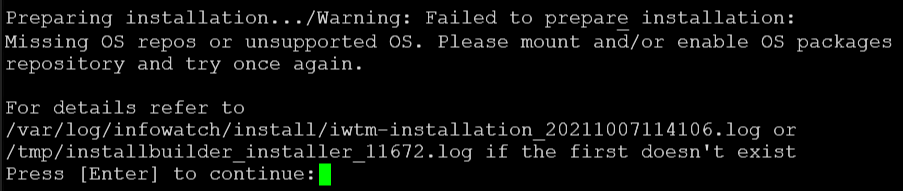 Image Removed При возникновении данной ошибки нажмите Enter для завершения работы инсталлятора, a затем подключите стандартный репозиторий ОС, репозиторий EPEL и повторно запустите инсталлятор. Подробную информацию об ошибке вы можете найти в лог-файлах, указанных в предупреждении. |
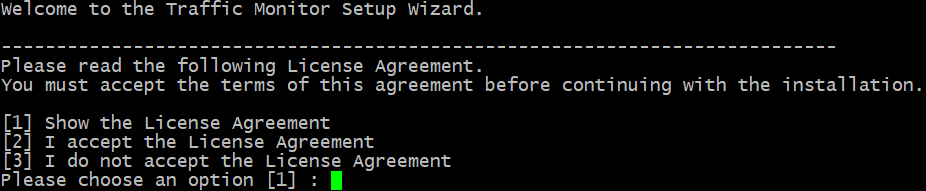
По завершении на экране отобразится окно приветствия вида:
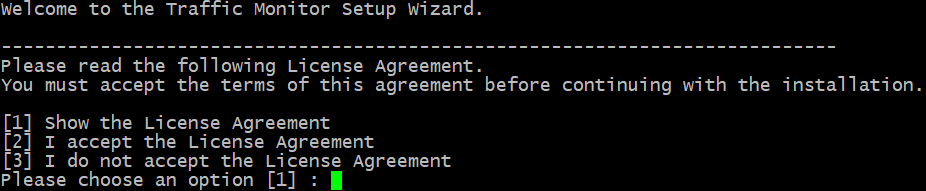 Image Removed
Для продолжения установки нужно принять условия Лицензионного соглашения. Выберите один из предложенных вариантов. Для этого введите цифру, указанную напротив него, и нажмите Enter:
Show the License Agreement – для просмотра Лицензионного соглашения;| Раскрыть |
|---|
| title | При выборе этого варианта: |
|---|
|
Выберите язык, на котором будет выведен текст Лицензионного соглашения: English – английский; Russian – русский;
Прочитайте Лицензионное соглашение. Для перехода к следующей странице нажимайте Enter.Примите Лицензионное соглашение. Для этого введите y и нажмите Enter. I accept the License Agreement – чтобы принять Лицензионное соглашение без предварительного просмотра; I do not accept the License Agreement – чтобы не принимать Лицензионное соглашение и прервать процесс установки.
| Информация |
|---|
|
При установке в консоли сервера перед полем ввода в квадратных скобках указано значение по умолчанию. Оно будет использовано, если оставить поле ввода пустым и нажать Enter. | Раскрыть |
|---|
| Если на изображении выше не вводить значение, а только нажать Enter, будет выбран пункт [1] Show the License Agreement. |
|
Выберите редакцию Traffic Monitor:
-
Traffic Monitor Enterprise (TME) – для установки редакции Enterprise; -
Traffic Monitor Standard (TMS) – для установки редакции Standard.
| Предупреждение |
|---|
|
При установке редакции Traffic Monitor Standard (TMS)доступна только СУБД PostgreSQL.Если вы выбрали редакцию Traffic Monitor Enterprise (TME), при выборе типа установки укажите All in one.Затем выберите основной язык пользовательского интерфейса консоли управления, а также формат отображения даты, времени и язык предустановленных настроек:-
Russian – для русскоязычного интерфейса; -
English – для англоязычного интерфейса.
Выберите язык базы классификации. База классификации включает в себя предустановленные политики, элементы настройки технологий и объекты защиты.
Для выбора доступны:
Russian– русский; English– английский.Вы можете выбрать оба языка. Если нет необходимости устанавливать базу классификации, не выбирайте ни один из языков.
Варианты будут предложены последовательно. Для использования предлагаемого варианта введите Y, для отказа – N,адля подтверждения решения нажмите Enter.| Информация |
|---|
|
При установке в консоли сервера в квадратных скобках заглавной буквой указано значение по умолчанию. Оно будет использовано, если оставить поле ввода пустым и нажать Enter. | Раскрыть |
|---|
| title | Пример использования значений по умолчанию |
|---|
| 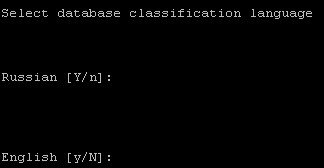 Image Removed |
|
Выберите расположение базы данных: Install database server locally – для локальной установки на текущем сервере; Use remote database server – для использования уже развернутой удаленной базы данных. В этом случае в удаленную базу данных будет добавлена схема Traffic Monitor.| Информация |
|---|
|
Вариант Install database server locally поддерживается только при использовании СУБД Oracle или PostgreSQL, поставляемых в дистрибутиве. |
Если устанавливается редакция Enterprise на сервер под управлением ОС Red Hat Enterprise Linux, Oracle Linux, AlmaLinux или Rocky Linux, выберите одну из СУБД, с которой будет работать Система:Если выбрано использование удаленной базы данных, последовательно введите:
IP-адрес или доменное имя сервера с базой данных.
| Предупреждение |
|---|
|
Чтобы установить Traffic Monitor на одном сервере с уже развернутой СУБД, укажите адрес 127.0.0.1. |
- Порт подключения.
- Имя используемой базы данных, в которую будет добавлена схема.
При необходимости вы можете изменить значения по умолчанию для параметров аутентификации в базе данных.
| Раскрыть |
|---|
| title | В случае утвердительного ответа будет предложено поменять следующие параметры: |
|---|
|
|
Выберите один из режимов хранения данных:
Normal (обычный) – переключение на следующий раздел, если он указан, происходит при переполнении предыдущего.
Fast/Slow disks – разделение пулов на быстрый и медленный. Новые данные сохраняются в быстром разделе и через указанное количество дней перемещаются на медленные разделы. Медленный пул работает при этом в режиме normal. Rotate – переход к следующему разделу происходит ежедневно и при переполнении предыдущего.
Вы можете изменить значения по умолчанию для параметров хранения в базе данных.
| Раскрыть |
|---|
| title | В случае утвердительного ответа вы можете поменять следующие параметры: |
|---|
|
Main tablespaces path – директориия хранения данных основного табличного пространства;Если выбран режим Fast/Slow disks:
Fast disk path – директория хранения данных ежедневных табличных пространств в быстром разделе в режиме Fast/Slow disks; Number of days to store daily tablespaces on fast disk – период хранения данных ежедневных табличных пространств в быстром разделе в режиме Fast/Slow disks; Number of daily tablespaces paths – количество директорий для файлов ежедневных табличных пространств, число от 1 до 10;
| Информация |
|---|
|
Если указать значение больше 1, дальше нужно будет последовательно указать соответствующее количество директорий ежедневных табличных пространств. |
Daily tablespaces paths – директория данных ежедневных табличных пространств.Для ежедневных табличных пространств вы можете изменить значения по умолчанию для параметров архивирования.
| Раскрыть |
|---|
| title | В случае утвердительного ответа: |
|---|
|
-
Path to archiving – директория файлов архивированных табличных пространств.
Для каждого следующего параметра предварительно будет выведен запрос на использование: -
Archive non-violation events – включить автоматическое архивирование событий, которые не являются нарушениям. В случае включения укажите число дней до архивирования. Значение по умолчанию – 45. Archive violation events – включить автоматическое архивирование событий, которые являются нарушениями. В случае включения укажите число дней до архивирования. Значение по умолчанию – 45. Archive screenshots – включить автоматическое архивирование снимков экрана, полученных от Агентов Device Monitor. В случае включения укажите число дней до архивирования. Значение по умолчанию – 45.
|
| Информация |
|---|
|
Если вы будете использовать Data Storage, то для архивирования табличных пространств необходимо во время установки хранилища указать путь к его медленному диску. Подробнее см. Установка Платформы. |
Аналогично предыдущему пункту вы можете настроить параметры удаления ежедневных табличных пространств. В случае включения для всех параметров значение по умолчанию – 90.Вы можете включить использование внешнего хранилища бинарных данных Data Storage.
| Раскрыть |
|---|
| title | В случае утвердительного ответа укажите параметры подключения к внешнему хранилищу: |
|---|
|
Data Storage hostname – имя хоста или IP-адрес сервера, на котором установлено хранилище; Data Storage port – порт подключения к Data Storage, по умолчанию используется порт 40731; Data Storage access token – токен авторизации Data Storage.Узнать актуальное значение токена можно:
- На сервере Data Storage с помощью командной строки. Для этого:
- Перейдите в директорию, куда был распакован дистрибутив Платформы;
- Выполните команду:
./setup.py tokens list
В результате будет выведен список токенов для подключения к Платформе. Актуальный токен авторизации Data Storage будет указан напротив сущности DataStorageUser.
- В консоли управления платформенного продукта, в разделе Основные настройки в поле Токен для Data Storage User. Доступно, если на сервере с Data Storage установлен платформенный продукт с веб-интерфейсом и в нем есть данная настройка.
Укажите параметры подключения к службе Consul:
-
Network interface address – выберите IP-адрес сетевого интерфейса. -
Datacenter name – введите название дата-центра Consul.
Выберите, какой сервер для синхронизации времени (NTP-сервер) использовать:
Use system NTP-server – использовать системный NTP-сервер; Set manually – указать NTP-сервер вручную. При выборе этого варианта нужно будет ввести IP-адрес или имя доступного NTP-сервера.
Далее для службы Sphinx вы можете включить индексацию на точное совпадение слов.
| Предупреждение |
|---|
|
Включение индексации на точное совпадение увеличит размер индекса минимум в 2 раза. |
При необходимости вы можете изменить стандартные параметры работы службы Sphinx.
В этом случае будет предложено задать список языков с поддержкой морфологии. По этим языкам будет проводиться индексация.
Вы можете указать несколько языков, используя пробел в качестве разделителя.
| Информация |
|---|
|
Приоритет языков соответствует последовательности их выбора. Английский будет добавлен по умолчанию, он имеет самый высокий приоритет. |
Вы можете включить использование технологии OCR.
В случае включения нужно выбрать для использования одну из систем:
Если выбран OCR-экстрактор Content AI ContentReader Engine:
- Выберите один из режимов распознавания:
-
Quick – быстрый режим; -
Quality – тщательный режим, обеспечивающий более высокое качество распознавания.
- Подтвердите наличие у вас активной лицензии на использование Content AI ContentReader Engine.
Если у вас отсутствует лицензия, введите N и нажмите Enter. В этом случае ContentReader Engine будет установлен без лицензии. Для возможности работы ContentReader Engine активную лицензию нужно будет добавить позже вручную. Подробнее смотрите в документе InfoWatch Traffic Monitor. Руководство администратора. Настройка OCR-экстракторов.
После задания всех параметров будет выведено сообщение о готовности начать установку и запрос на продолжение.
 Image Removed
Для начала установки введите Y и нажмите Enter.
Начнется распаковка пакетов и установка всех компонентов Traffic Monitor. Прогресс выполнения будет отображаться на экране.
 Image Removed
Процесс может занять некоторое время.
После завершения установки вы можете удалить пакеты, созданные инсталлятором для установки.
Если установка прошла успешно, данные рекомендуется удалить.
| Информация |
|---|
|
В случае некорректной настройки службы Consul в консоли будет выведено предупреждение:  Image Removed
Для завершения работы инсталлятора нажмите Enter. | Раскрыть |
|---|
| title | Для корректной работы Системы выполните проверку и настройку кластера службы Consul |
|---|
| - Запустите службу Consul с помощью команды:
service iwtm-consul start
Проверить статус службы можно командой:
service iwtm-consul status - Чтобы проверить службу Consul, выполните команды:
- Для вывода IP-адреса основного сервера (лидера) кластера:
curl --noproxy 127.0.0.1 http://127.0.0.1:8500/v1/status/leader ; echo - Для вывода информации о членах кластера:
consul members
- Если не будет выведен IP-адрес лидера кластера, выполните конфигурирование кластера службы Consul.
После настройки повторите проверку (действие ii).
|
При данной ошибке инсталлятор не запустит сервисы Traffic Monitor по завершении работы – их нужно будет запустить вручную. |
Чтобы применить изменения окружения, обязательно выйдите из системы и повторно авторизуйтесь или перезагрузите сервер.Если нужно вывести список сервисов Traffic Monitor и их статусы, введите команду:
iwtm status| Раскрыть |
|---|
| title | Установка с использованием графического режима инсталлятора |
|---|
|
В ОС оконная система X Window System использует клиент-серверную модель. Для запуска инсталлятора в графическом режиме используется перенаправление графического вывода удаленной подсистемы (X11 Forwarding). Это позволит работать напрямую с графическими приложениями среды Linux на компьютере, с которого осуществляется подключение к серверу. Этот режим реализуется с помощью SSH-подключения.
Чтобы установить Traffic Monitor Enterprise или Traffic Monitor Standard в режиме "Все-в-одном" с использованием графического режима инсталлятора, выполните следующие действия:
На сервере, на котором планируется установка компонентов Traffic Monitor:- Установите утилиту xauth с помощью команды:
На сервере под управлением ОС Red Hat Enterprise Linux, Oracle Linux, AlmaLinux, Rocky Linux или РЕД ОС:
yum install xauth
На сервере под управлением ОС Альт Сервер:
sudo apt-get install xauth
- Убедитесь, что в конфигурационном файле
/etc/ssh/sshd_config:- для параметра
X11Forwarding установлено значение yes; - строка с параметром
X11Forwarding раскомментирована, то есть не содержит символ #.
- Сохраните изменения в конфигурационном файле.
- Перезапустите службу SSH с помощью команды:
systemctl restart sshd
На компьютере, на котором будет использован графический режим:
Для подключения к серверу установки Traffic Monitor вам потребуется SSH-клиент с включенной опцией X11 Forwarding, например PuTTY.
- Для запуска инсталлятора в графическом режиме вам потребуется настроенное приложение-клиент для обращения к X Window System, например:
- приложение Xming – для ОС семейства MS Windows;
- оболочка Gnome 3 – для ОС семейства Linux.
Запустите настроенное приложение-клиент для обращения к X Window System.Подключитесь к серверу, на котором планируется установка компонентов Traffic Monitor, с помощью выбранного SSH-клиента.
| Раскрыть |
|---|
| title | Пример окна настройки PuTTY при подключении |
|---|
|
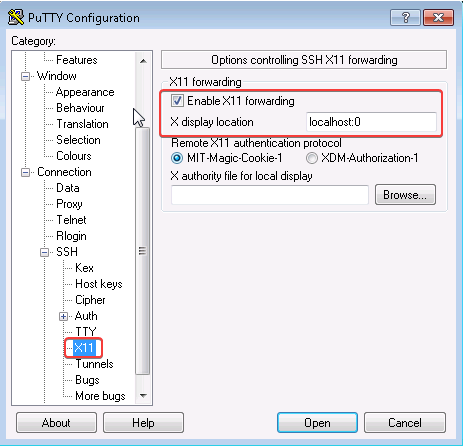 Image Removed
|
Для установки Traffic Monitor запустите инсталлятор с помощью команды:
./iwtm-installer-x.x.x.xxx-rhel7
В нашем примере команда будет:
./iwtm-installer-7.14.0.97-rhel7
Начнется подготовка к запуску инсталлятора. На данном этапе не производится распаковка файлов.
| Предупреждение |
|---|
|
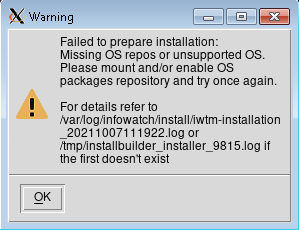
При отсутствии настроенных и доступных репозиториев ОС запуск инсталлятора прервется со следующей ошибкой: 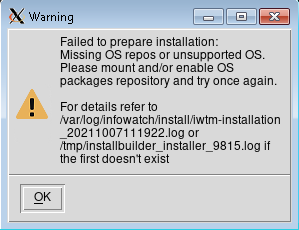 Image Removed При возникновении данной ошибки нажмите OK для завершения работы инсталлятора, a затем подключите стандартный репозиторий ОС, репозиторий EPEL и повторно запустите инсталлятор. Подробную информацию об ошибке вы можете найти в лог-файлах, указанных в предупреждении. |
По завершении откроется окно с приглашением установить Traffic Monitor:
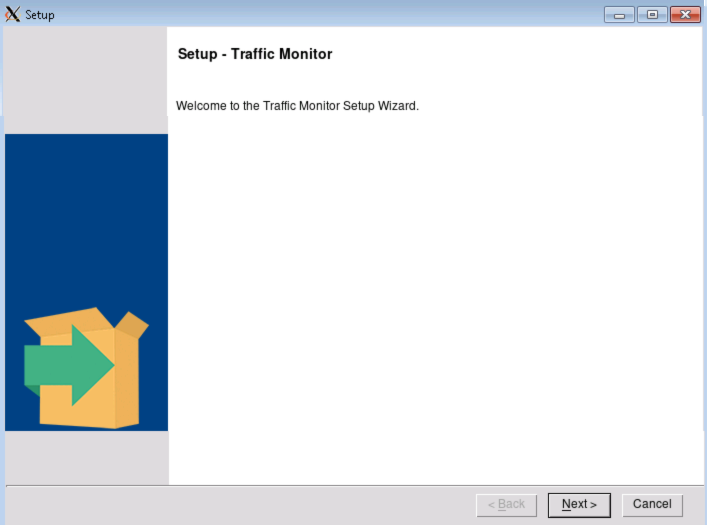 Image Removed
Для перехода к следующему параметру нажмите Next, для возврата к предыдущему – Back. Для выхода из инсталлятора нажмите Cancel.Для продолжения установки нужно принять условия Лицензионного соглашения. Для этого:
- Выберите язык, на котором будет выведен текст Лицензионного соглашения:
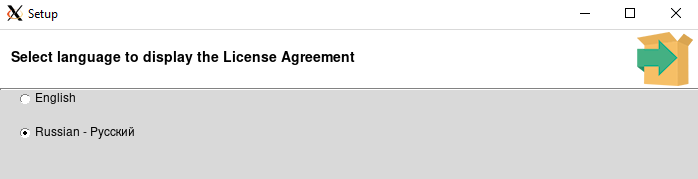 Image Removed
English – английский; Russian – русский;
Выберите один из предложенных вариантов. Для этого установите флажок напротив него и нажмите Next:
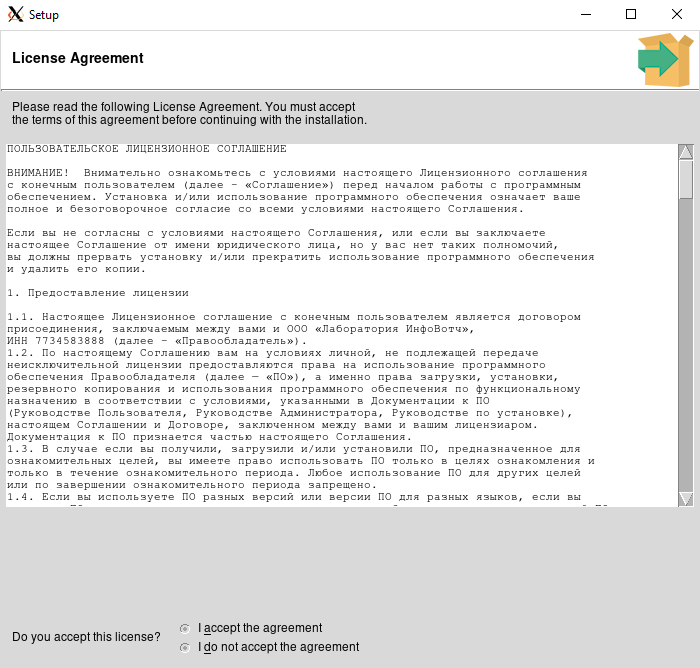 Image Removed
Выберите редакцию Traffic Monitor:
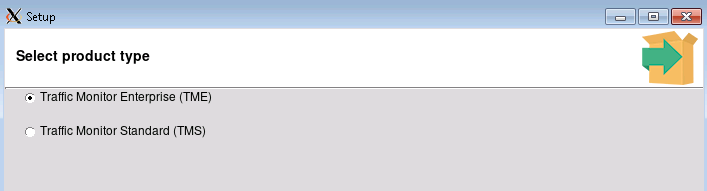 Image Removed
-
Traffic Monitor Enterprise (TME) – для установки редакции Enterprise; -
Traffic Monitor Standard (TMS) – для установки редакции Standard.
| Предупреждение |
|---|
|
При установке редакции Traffic Monitor Standard (TMS)доступна только СУБД PostgreSQL.Если вы выбрали редакцию Traffic Monitor Enterprise (TME), при выборе типа установки укажите All in one.Далее выберите основной язык пользовательского интерфейса консоли управления, а также формат отображения даты, времени и язык предустановленных настроек:Russian – для русскоязычного интерфейса;English – для англоязычного интерфейса.
Выберите язык базы классификации. База классификации включает в себя предустановленные политики, элементы настройки технологий и объекты защиты.
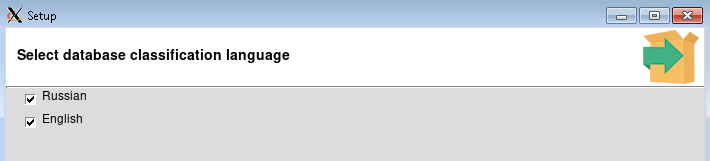 Image Removed
Для выбора доступны:
Russian – русский; English – английский.
Чтобы выбрать оба значения, отметьте их флажками и нажмите Next. Если нет необходимости устанавливать базу классификации, не выбирайте ни один из языков.Выберите расположение базы данных:
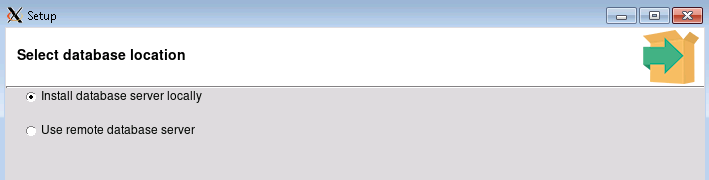 Image Removed
Install database server locally – для локальной установки на текущем сервере; Use remote database server – для использования уже развернутой удаленной базы данных. В этом случае в удаленную базу данных будет добавлена схема Traffic Monitor.| Информация |
|---|
|
Вариант Install database server locally поддерживается только при использовании СУБД Oracle или PostgreSQL, поставляемых в дистрибутиве. |
Если устанавливается редакция Enterprise на сервер под управлением ОС Red Hat Enterprise Linux, Oracle Linux, AlmaLinux или Rocky Linux, выберите одну из СУБД, с которой будет работать Система:| Предупреждение |
|---|
|
Выберите вариант PostgreSQL: - если вы устанавливаете Traffic Monitor на ОС Red Hat Enterprise Linux 8, Oracle Linux 8, AlmaLinux 8 или Rocky Linux 8
и/или - если вы будете использовать СУБД Postgres Pro Enterprise, Jatoba, Tantor или Pangolin.
|
Если выбрано использование удаленной базы данных, заполните поля:
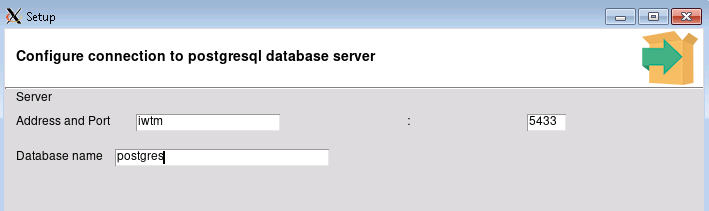 Image Removed
Address and Port – IP-адрес или доменное имя сервера с базой данных и порт подключения.
| Предупреждение |
|---|
|
Чтобы установить Traffic Monitor на одном сервере с уже развернутой СУБД, укажите адрес 127.0.0.1. |
Database name – Имя используемой базы данных, в которую будет добавлена схема.| Информация |
|---|
|
В графическом режиме в активных полях указаны значения по умолчанию. |
При необходимости вы можете изменить значения по умолчанию параметров аутентификации в базе данных.
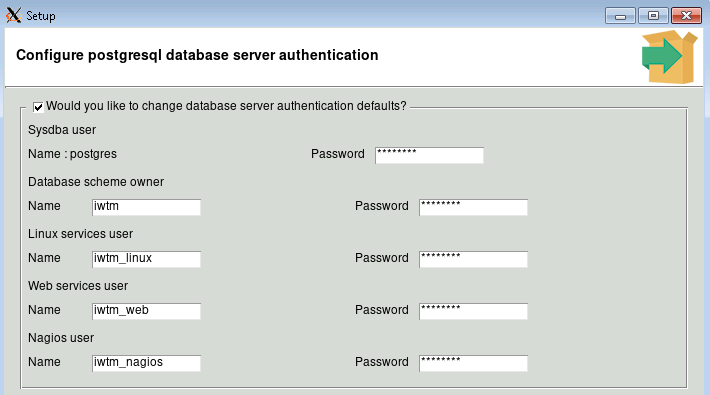 Image Removed
Чтобы отредактировать значения, установите флажок напротив поля с вопросом. Это сделает доступными для редактирования следующие разделы:
Sysdba user – пароль пользователя с правами sysdba;
Database scheme owner – имя и пароль владельца схемы базы данных; Linux services user – имя и пароль пользователя сервисов Linux; Web services user – имя и пароль пользователя веб-сервисов; Nagios user – имя и пароль пользователя Nagios.Чтобы оставить значения по умолчанию, не устанавливайте флажок и нажмите Next. В этом случае поля останутся недоступны для редактирования, а инсталлятор использует значения по умолчанию.Выберите один из режимов хранения данных:
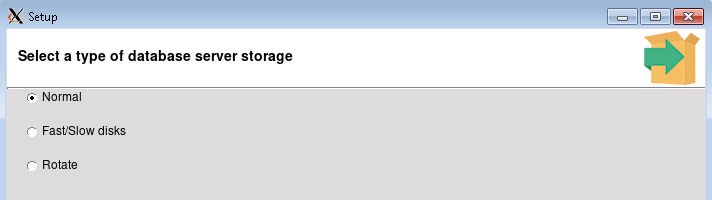 Image Removed
Normal (обычный) – переключение на следующий раздел, если он указан, происходит при переполнении предыдущего.
Fast/Slow disks – разделение пулов на быстрый и медленный. Новые данные сохраняются в быстром разделе и через указанное количество дней перемещаются на медленные разделы. Медленный пул работает при этом в режиме normal. Rotate – переход к следующему разделу происходит ежедневно и при переполнении предыдущего.
Вы можете изменить значения по умолчанию для параметров хранения в базе данных.
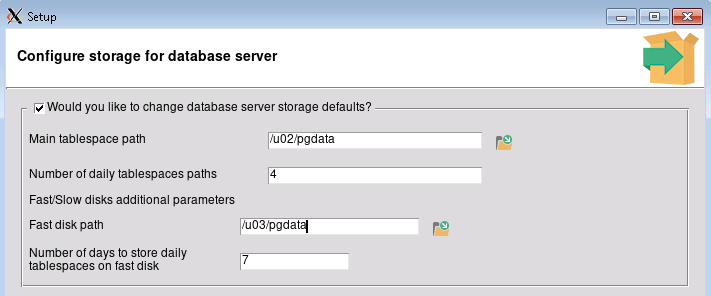 Image Removed
Main tablespaces path –директория хранения данных основного табличного пространства;
Вы можете вписать директорию в поле или указать ее в окне файлового менеджера с помощью кнопки  Image Removed.
Если выбран режим Fast/Slow disks:
Fast disk path – директория хранения данных ежедневных табличных пространств в быстром разделе в режиме Fast/Slow disks; Number of days to store daily tablespaces on fast disk – период хранения данных ежедневных табличных пространств в быстром разделе в режиме Fast/Slow disks; Number of daily tablespaces paths – количество директорий для файлов ежедневных табличных пространств, число от 1 до 10;
| Информация |
|---|
|
Если указать значение больше 1, дальше нужно будет указать соответствующее количество директорий ежедневных табличных пространств.
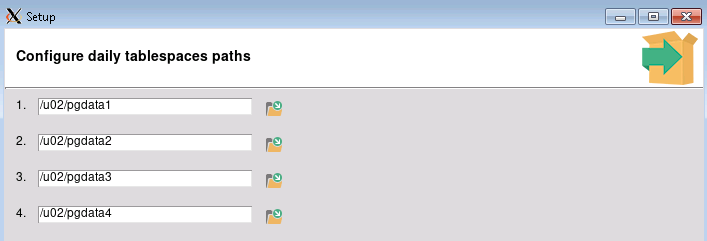 Image Removed |
Daily tablespaces paths – директория хранения данных ежедневных табличных пространств.Для ежедневных табличных пространств вы можете изменить значения по умолчанию для параметров архивирования.
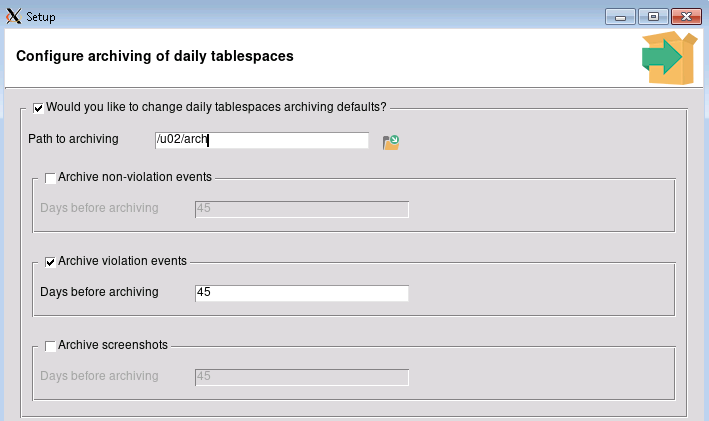 Image Removed
-
Path to archiving – директория хранения файлов архивированных табличных пространств.
Каждый параметр включается отдельно:
Archive non-violation events – включить автоматическое архивирование событий, которые не являются нарушениям. В случае включения укажите число дней до архивирования. Значение по умолчанию – 45. Archive violation events – включить автоматическое архивирование событий, которые являются нарушениями. В случае включения укажите число дней до архивирования. Значение по умолчанию – 45. Archive screenshots – включить автоматическое архивирование снимков экрана, полученных от Агентов Device Monitor. В случае включения укажите число дней до архивирования. Значение по умолчанию – 45.| Информация |
|---|
|
Если вы будете использовать Data Storage, то для архивирования табличных пространств необходимо во время установки хранилища указать путь к его медленному диску. Подробнее см. Установка Платформы. |
Аналогично предыдущему пункту вы можете настроить параметры удаления ежедневных табличных пространств. В случае включения для всех параметров значение по умолчанию – 90.Вы можете включить использование внешнего хранилища бинарных данных Data Storage.
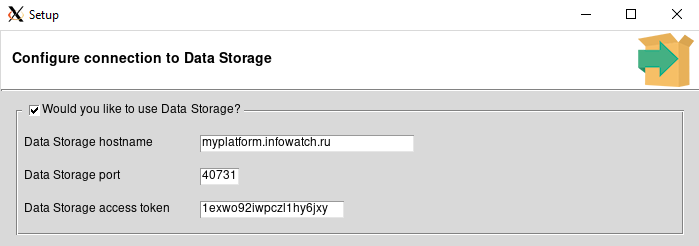 Image Removed
Для этого установите флажок напротив поля с вопросом и укажите параметры подключения к внешнему хранилищу:
Data Storage hostname – имя хоста или IP-адрес сервера, на котором установлено хранилище; Data Storage port – порт подключения к Data Storage, по умолчанию используется порт 40731; Data Storage access token – токен авторизации Data Storage.Узнать актуальное значение токена можно:
- На сервере Data Storage с помощью командной строки. Для этого:
- Перейдите в директорию, куда был распакован дистрибутив Платформы;
- Выполните команду:
./setup.py tokens list
В результате будет выведен список токенов для подключения к Платформе. Актуальный токен авторизации Data Storage будет указан напротив сущности DataStorageUser.
- В консоли управления платформенного продукта, в разделе Основные настройки в поле Токен для Data Storage User. Доступно, если на сервере с Data Storage установлен платформенный продукт с веб-интерфейсом и в нем есть данная настройка.
Укажите параметры подключения к службе Consul:
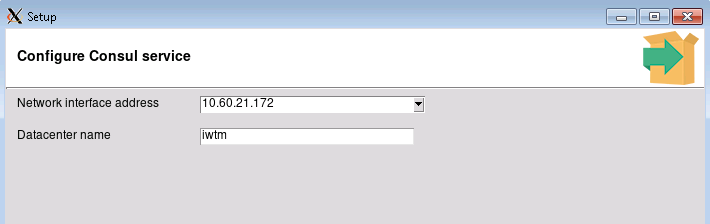 Image Removed
-
Network interface address – выберите IP-адрес сетевого интерфейса.
Для выбора из списка параметров нажмите  Image Removed и в раскрывшемся списке выберите требуемое значение.
-
Datacenter name – введите название дата-центра Consul.
Выберите, какой сервер для синхронизации времени (NTP-сервер) использовать:
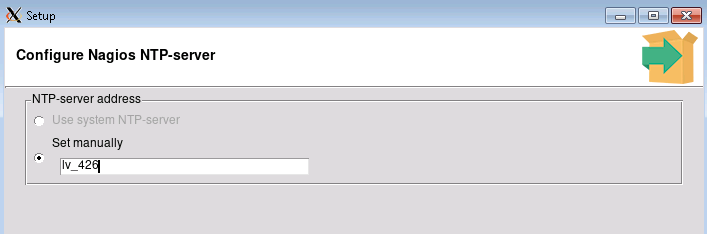 Image Removed
Use system NTP-server – использовать системный NTP-сервер; Set manually – указать NTP-сервер вручную. При выборе этого варианта укажите IP-адрес или имя доступного NTP-сервера.
Вы можете изменить параметры службы Sphinx:
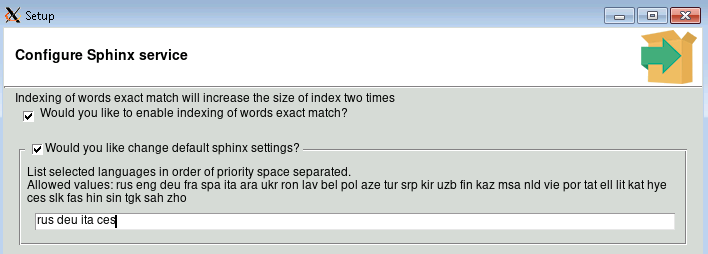 Image Removed
Enable indexing of words exact match – включить индексацию на точное совпадение слов;| Предупреждение |
|---|
|
Включение индексации на точное совпадение увеличит размер индекса минимум в 2 раза. |
При необходимости вы можете изменить стандартные параметры работы службы Sphinx (default sphinx settings). В этом случае укажите список языков с поддержкой морфологии. По этим языкам будет проводиться индексация. Вы можете указать несколько языков, используя пробел в качестве разделителя.
| Информация |
|---|
|
Приоритет языков соответствует последовательности их выбора. Английский будет добавлен по умолчанию, он имеет самый высокий приоритет. |
Вы можете включить использование технологии OCR.
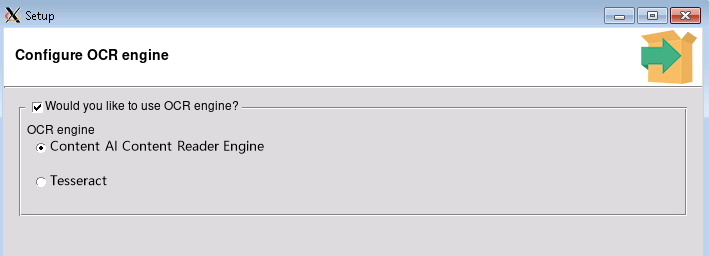 Image Removed
В случае включения нужно выбрать для использования одну из систем:
Если выбран OCR-экстрактор Content AI ContentReader Engine:
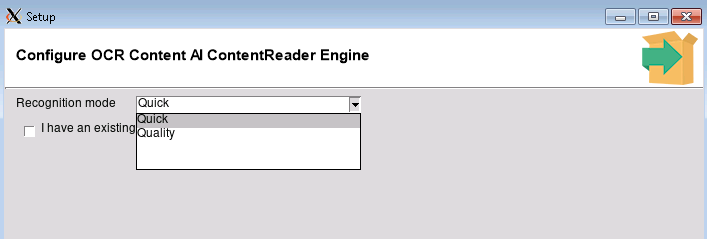 Image Removed
- Выберите один из режимов распознавания (
Recognition mode):
-
Quick – быстрый режим; -
Quality – тщательный режим, обеспечивающий более высокое качество распознавания.
- Подтвердите наличие у вас активной лицензии на использование ContentReader Engine.
Если у вас отсутствует лицензия, не ставьте флажок в этом поле. В этом случае ContentReader Engine будет установлен без лицензии. Для возможности работы ContentReader Engine активную лицензию нужно будет добавить позже вручную. Подробнее смотрите в документе InfoWatch Traffic Monitor. Руководство администратора. Настройка OCR-экстракторов.
После задания всех параметров будет выведено сообщение о готовности начать установку и запрос на продолжение.
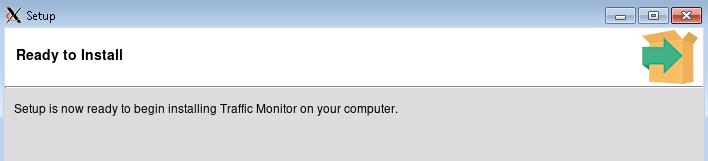 Image Removed
Для начала установки нажмите Next.
Начнется распаковка пакетов и установка всех компонентов Traffic Monitor. Прогресс выполнения будет отображаться на экране.
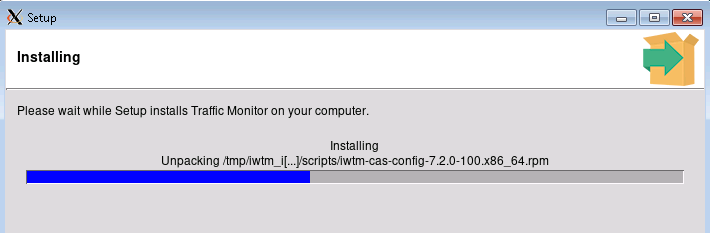 Image Removed
Процесс может занять некоторое время.
| Информация |
|---|
|
Если процесс установки был прерван по какой-то причине, устраните ее и повторно запустите инсталлятор, чтобы продолжить установку с последнего успешно завершенного этапа. |
После завершения установки вы можете удалить пакеты, созданные инсталлятором для установки.
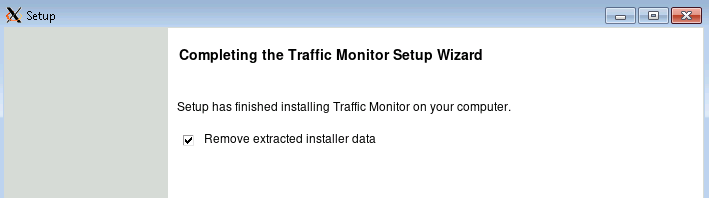 Image Removed
Если установка прошла успешно, данные рекомендуется удалить. Для удаления данных поставьте флажок напротив пункта Remove extracted installer data.
| Информация |
|---|
|
В случае некорректной настройки службы Consul в консоли будет выведено предупреждение: 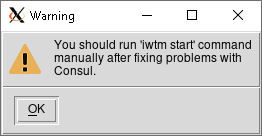 Image Removed
Чтобы закрыть окно и завершить работу инсталлятора, нажмите OK. | Раскрыть |
|---|
| title | Для корректной работы Системы выполните проверку и настройку кластера службы Consul |
|---|
| - Запустите службу Consul с помощью команды:
service iwtm-consul start
Проверить статус службы можно командой:
service iwtm-consul status - Чтобы проверить службу Consul, выполните команды:
- Для вывода IP-адреса основного сервера (лидера) кластера:
curl --noproxy 127.0.0.1 http://127.0.0.1:8500/v1/status/leader ; echo - Для вывода информации о членах кластера:
consul members
- Если не будет выведен IP-адрес лидера кластера, выполните конфигурирование кластера службы Consul.
После настройки повторите проверку (действие ii).
|
При данной ошибке инсталлятор не запустит сервисы Traffic Monitor по завершении работы – их нужно будет запустить вручную. |
Для завершения нажмите Finish.Чтобы применить изменения окружения, обязательно выйдите из системы и повторно авторизуйтесь или перезагрузите сервер.Если нужно вывести список сервисов Traffic Monitor и их статусы, в консоли сервера введите команду:
iwtm status
| Якорь |
|---|
Alma_mv | Alma_mv | | Раскрыть |
|---|
| title | Если вы установили Traffic Monitor на ОС Oracle Linux 8, AlmaLinux 8 или Rocky Linux 8, восстановите исходный файл выпуска ОС. |
|---|
|
Для этого:
- Выполните команду в зависимости от ОС:
- Подтвердите перезапись файла. Для этого введите
yes и нажмите Enter. Убедитесь, что исходный файл выпуска успешно восстановлен. Для этого выполните команду:
lsb_release -a
В результате должна быть выведена информация о вашей операционной системе. Например, для ОС AlmaLinux 8 будет выведено:
 Image Removed
|
В результате установки в системе будут созданы учетные записи. Подробнее см. Предустановленные серверные параметры.
После окончания установки работа в Консоли управления Traffic Monitor доступна через окно браузера. Для этого в адресной строке браузера введите URL-адрес сервера Traffic Monitor.
О порядке дальнейшей настройки Системы см. InfoWatch Traffic Monitor. Руководство администратора.
| Sv translation |
|---|
|
- To log into the System, enter login and password (you should enter as a
root user).| Предупреждение |
|---|
| Before running the installation make sure that the server complies with the OS and network settings requirements. If you plan using a remote database (deployed locally or on a separate server), you should prepare it first. Before installing, in order to clear memory, it is recommended to reboot the server on which database will be deployed. |
Connect external or local OS repositories.
For example, you can find instructions on how to configure local Red Hat Enterprise Linux repository at the official web page.
| Раскрыть |
|---|
| title | If you install Traffic Monitor on OS Oracle Linux with no internet access: |
|---|
| - Make sure that, in operating system, the current kernel is Red Hat Compatible Kernel (RHCK), for example, Oracle Linux Server Kernel
3.10.0-xxxx.el7.x86_64, and the UEK kernel is removed. For details, see Требования к настройкам ОС и сети сервера. - Disable external repositories by running the following command:
find /etc/yum.repos.d/ -iname "*.repo" -exec sed -i -e "s/enabled=.*/enabled=0/g" {} \; - Connect the disk with the OS Oracle Linux distributive to the server.
- Mount the disk with the OS Oracle Linux distributive, using the following command:
mkdir -p /media/cdrom/ && mount /dev/cdrom /media/cdrom/ - Create the
/etc/yum.repos.d/cdrom.repo file specifying the mounted disk as a repository. For this, run the following command:
cat << EOF > /etc/yum.repos.d/cdrom.repo
[cdrom]
name=cdrom
baseurl=file:///media/cdrom/
enabled=1
gpgcheck=0
EOF - Remove temporary files and make sure that repository list contains the repository from the disk:
yum clean all && yum repolist - Install
Perl:
yum install perl Install the following packages:
perl-List-MoreUtils-0.33-9.el7.x86_64.rpm (you can download the package from the official Oracle Linux 7 Latest repository)perl-Dist-CheckConflicts-0.06-2.el7.noarch.rpm (you can download the package from the official Oracle Linux 7 Optional Latest repository)urw-base35-fonts-legacy-20170801-10.el7.noarch.rpm (you can download the package from the official Oracle Linux 7 Optional Latest repository)python3-psycopg2-2.7.7-2.el7.x86_64.rpm (you can download the package fromthe official Oracle Linux 7 EPEL repository)libzstd-1.5.5-1.el7.x86_64.rpm (you can download the package fromthe official Oracle Linux 7 EPEL repository)For this: - Download the listed packages from the official Oracle Linux repositories.
- Copy them to the server where Traffic Monitor is to be installed.
- Go to the directory where you copied the packages.
Run the following command for each package:
rpm -ivh <package_name> | Информация |
|---|
| Optionally you can install tools for work in operating system by running the command:
yum install mc vim screen telnet bind-utils mlocate net-tools iptraf sysstat iotop rsync |
Make sure you have correctly configured network settings (see Требования к настройкам ОС и сети сервера) and the /etc/hosts file contains the hostname resolving setting. If it does not, run the command:
sh -c "echo '<IP_address> `hostname -f` `hostname -s`' >> /etc/hosts"| ОС Oracle Linux 8, AlmaLinux 8 или Rocky Linux 8: |
| | Предупреждение |
|---|
| Убедитесь, что в операционной системе Oracle Linux 8.10 в качестве текущего выбрано ядро Red Hat Compatible Kernel (RHCK), к примеру Oracle Linux Server, Kernel 4.18.0-553.50.1.el8_10.x86_64, а ядро UEK удалено. Подробнее см. Требования к настройкам ОС и сети сервера. |
- Установите пакет
redhat-lsb-core с помощью команды:
dnf install redhat-lsb-core
- Создайте резервную копию файла выпуска ОС и замените содержимое исходного файла. Для этого выполните команды в зависимости от ОС:
Выполните команду:
lsb_release -a
В результате должна быть выведена следующая информация:
Image Added | Информация |
|---|
| После установки Traffic Monitor восстановите исходный файл выпуска ОС. Подробнее см. ниже. |
|
- Создайте директорию, в которой будет располагаться инсталлятор InfoWatch Traffic Monitor. Например, для создания директории с именем
distr в корне файловой системы выполните команду:
mkdir /distr
Скопируйте в созданную директорию файлы из дистрибутива InfoWatch Traffic Monitor: инсталлятор и архив с компонентами СУБД. | ОС | Файлы дистрибутива |
|---|
| Red Hat Enterprise Linux 7 | Инсталлятор: iwtm-installer-x.x.x.xxx-rhel7
Архив с компонентами СУБД 1 2 : - PostgreSQL:
iwtm-postgresql-15.14-x.x.x.xxx-rhel7.tar.gz - Oracle3:
iwtm-oracle-19.0.0.0.0-x.xx.x.tar.gz
| | Oracle Linux 7 4 | | РЕД ОС | Инсталлятор: iwtm-installer-x.x.x.xxx-redos-x.x
Архив с компонентами СУБД 1 2 : iwtm-postgresql-15.14-x.x.x.xxx-redos-x.x.tar.gz
| | Red Hat Enterprise Linux 8 | Инсталлятор: iwtm-installer-x.x.x.xxx-rhel8
Архив с компонентами СУБД 1 2 : iwtm-postgresql-15.14-x.x.x.xxx-rhel8.tar.gz
| | Oracle Linux 8 | | AlmaLinux 8 | | Rocky Linux 8 | | Альт Сервер | Инсталлятор: iwtm-installer-x.x.x.xxx-altlinux-10
Архив с компонентами СУБД 1 2 : iwtm-postgresql-15.10-x.x.x.xxx-altlinux-10.tar.gz.md5
|
| Информация |
|---|
| 1 Архив с компонентами СУБД нужен как при установке поставляемой в дистрибутиве СУБД (режим local), так и при использовании уже развернутой СУБД в удаленном режиме. Подробнее см. Схемы развертывания Системы и выбор типа установки. 2 Если вы планируете использовать уже развернутую СУБД на основе PostgreSQL, используйте архив из столбца PostgreSQL. Список поддерживаемых PostgreSQL-подобных СУБД см. в статье Аппаратные и программные требования. 3 Если используется СУБД Oracle и сетевая файловая система (NFS), перед запуском инсталлятора: | Раскрыть |
|---|
| title | при использовании Oracle Real Application Clusters (RAC): |
|---|
| Установите опции монтирования в соответствии со статьей на официальном сайте (на английском). |
| Раскрыть |
|---|
| title | если RAC не используется: |
|---|
| Откройте настройки точки монтирования (по умолчанию /etc/fstab) и убедитесь, что опция noac не используется, а параметру actimeo не присвоено значение 0. Подробнее смотрите в статье на официальном сайте (на английском). |
4 При установке Traffic Monitor на сервер под управлением Oracle Linux 7 не поддерживается работа с СУБД Postgres Pro Enterprise. |
Далее будет описана установка с использованием инсталлятора для ОС Red Hat Enterprise Linux 7. В нашем примере нужно скопировать файл инсталлятора и архив с компонентами СУБД: - инсталлятор:
iwtm-installer-7.16.0.97-rhel7
где 7.16.0.97 – номер сборки, rhel7 – обозначение ОС; - архив с компонентами СУБД:
- если будет использована PostgreSQL (или одна из поддерживаемых СУБД на ее базе):
iwtm-postgresql-15.14-7.16.0.97-rhel7.tar.gz
где postgresql-15.14 – обозначение СУБД, 7.16.0.97 – номер сборки, rhel7 – обозначение ОС; - если будет использована СУБД Oracle:
iwtm-oracle-19.0.0.0.0-7.16.0.97.tar.gz
где oracle-19.0.0.0.0 – обозначение СУБД, 7.16.0.97 – номер сборки.
Данная инструкция актуальна и для других поддерживаемых ОС: Oracle Linux, РЕД ОС, AlmaLinux, Rocky Linux и Альт Сервер. - Введите команду для перехода в директорию c дистрибутивами Traffic Monitor.
В нашем примере:
cd /distr - Перед запуском установки сделайте файл инсталлятора исполняемым. Для этого используйте команду вида:
chmod u+x ./iwtm-installer-x.x.x.xxx-rhel7
В нашем примере команда будет следующей: chmod u+x ./iwtm-installer-7.16.0.97-rhel7
| Якорь |
|---|
| console_installer |
|---|
| console_installer |
|---|
|
| Раскрыть |
|---|
| title | Установка в текстовом режиме в консоли сервера |
|---|
| Чтобы установить Traffic Monitor Enterprise или Traffic Monitor Standard в режиме "Все-в-одном" в консоли сервера, выполните следующие действия: - Для установки Traffic Monitor запустите инсталлятор, выполнив команду:
./iwtm-installer-x.x.x.xxx-rhel7
В нашем примере команда будет следующей: ./iwtm-installer-7.16.0.97-rhel7
Начнется подготовка к запуску инсталлятора. На этом этапе не производится распаковка файлов. | Предупреждение |
|---|
| При отсутствии настроенных и доступных репозиториев ОС запуск инсталлятора прервется со следующей ошибкой: Image Added При возникновении данной ошибки нажмите Enter для завершения работы инсталлятора, a затем подключите стандартный репозиторий ОС, репозиторий EPEL и повторно запустите инсталлятор. Подробную информацию об ошибке вы можете найти в лог-файлах, указанных в предупреждении. |
По завершении на экране отобразится окно приветствия вида:
Image Added Для продолжения установки нужно принять условия Лицензионного соглашения. Выберите один из предложенных вариантов. Для этого введите цифру, указанную напротив него, и нажмите Enter: Выберите редакцию Traffic Monitor: -
Traffic Monitor Enterprise (TME) – для установки редакции Enterprise; -
Traffic Monitor Standard (TMS) – для установки редакции Standard.
| Предупреждение |
|---|
| При установке редакции Traffic Monitor Standard (TMS)доступна только СУБД PostgreSQL. |
- Если вы выбрали редакцию
Traffic Monitor Enterprise (TME), при выборе типа установки укажите All in one. - Затем выберите основной язык пользовательского интерфейса консоли управления, а также формат отображения даты, времени и язык предустановленных настроек:
-
Russian – для русскоязычного интерфейса; -
English – для англоязычного интерфейса.
Выберите язык базы классификации. База классификации включает в себя предустановленные политики, элементы настройки технологий и объекты защиты. Для выбора доступны: Russian– русский; English– английский.
Вы можете выбрать оба языка. Если нет необходимости устанавливать базу классификации, не выбирайте ни один из языков.
Варианты будут предложены последовательно. Для использования предлагаемого варианта введите Y, для отказа – N,адля подтверждения решения нажмите Enter. | Информация |
|---|
| При установке в консоли сервера в квадратных скобках заглавной буквой указано значение по умолчанию. Оно будет использовано, если оставить поле ввода пустым и нажать Enter. | Раскрыть |
|---|
| title | Пример использования значений по умолчанию |
|---|
| | Image Added |
|
- Выберите расположение базы данных:
Install database server locally
Use remote database server
| Информация |
|---|
| Вариант Install database server locally поддерживается только при использовании СУБД Oracle или PostgreSQL, поставляемых в дистрибутиве. |
- Если устанавливается редакция Enterprise на сервер под управлением ОС Red Hat Enterprise Linux, Oracle Linux, AlmaLinux или Rocky Linux, выберите одну из СУБД, с которой будет работать Система:
Если выбрано использование удаленной базы данных, последовательно введите: IP-адрес или доменное имя сервера с базой данных. | Предупреждение |
|---|
| Чтобы установить Traffic Monitor на одном сервере с уже развернутой СУБД, укажите адрес 127.0.0.1. |
- Порт подключения.
- Имя используемой базы данных, в которую будет добавлена схема.
При необходимости вы можете изменить значения по умолчанию для параметров аутентификации в базе данных. | Раскрыть |
|---|
| title | В случае утвердительного ответа будет предложено поменять следующие параметры: |
|---|
| |
Выберите один из режимов хранения данных: Normal (обычный) – переключение на следующий раздел, если он указан, происходит при переполнении предыдущего. Fast/Slow disks normal.
Rotate – переход к следующему разделу происходит ежедневно и при переполнении предыдущего.
Вы можете изменить значения по умолчанию для параметров хранения в базе данных. | Раскрыть |
|---|
| title | В случае утвердительного ответа вы можете поменять следующие параметры: |
|---|
| -
Main tablespaces path – директориия хранения данных основного табличного пространства; Если выбран режим Fast/Slow disks: Fast disk path Fast/Slow disks;
Number of days to store daily tablespaces on fast disk Fast/Slow disks;
Number of daily tablespaces paths – количество директорий для файлов ежедневных табличных пространств, число от 1 до 10; | Информация |
|---|
| Если указать значение больше 1, дальше нужно будет последовательно указать соответствующее количество директорий ежедневных табличных пространств. |
Daily tablespaces paths
|
Для ежедневных табличных пространств вы можете изменить значения по умолчанию для параметров архивирования. | Раскрыть |
|---|
| title | В случае утвердительного ответа: |
|---|
| -
Path to archiving – директория файлов архивированных табличных пространств.
Для каждого следующего параметра предварительно будет выведен запрос на использование: -
Archive non-violation events – включить автоматическое архивирование событий, которые не являются нарушениям. В случае включения укажите число дней до архивирования. Значение по умолчанию – 45. Archive violation events – включить автоматическое архивирование событий, которые являются нарушениями. В случае включения укажите число дней до архивирования. Значение по умолчанию – 45. Archive screenshots – включить автоматическое архивирование снимков экрана, полученных от Агентов Device Monitor. В случае включения укажите число дней до архивирования. Значение по умолчанию – 45.
|
| Информация |
|---|
| Если вы будете использовать Data Storage, то для архивирования табличных пространств необходимо во время установки хранилища указать путь к его медленному диску. Подробнее см. Установка Платформы. |
- Аналогично предыдущему пункту вы можете настроить параметры удаления ежедневных табличных пространств. В случае включения для всех параметров значение по умолчанию – 90.
Вы можете включить использование внешнего хранилища бинарных данных Data Storage. | Раскрыть |
|---|
| title | В случае утвердительного ответа укажите параметры подключения к внешнему хранилищу: |
|---|
| -
Data Storage hostname – имя хоста или IP-адрес сервера, на котором установлено хранилище; -
Data Storage port – порт подключения к Data Storage, по умолчанию используется порт 40731; Data Storage access token
Узнать актуальное значение токена можно: - На сервере Data Storage с помощью командной строки. Для этого:
- Перейдите в директорию, куда был распакован дистрибутив Платформы;
- Выполните команду:
./setup.py tokens list
В результате будет выведен список токенов для подключения к Платформе. Актуальный токен авторизации Data Storage будет указан напротив сущности DataStorageUser.
- В консоли управления платформенного продукта, в разделе Основные настройки в поле Токен для Data Storage User. Доступно, если на сервере с Data Storage установлен платформенный продукт с веб-интерфейсом и в нем есть данная настройка.
|
Укажите параметры подключения к службе Consul: -
Network interface address – выберите IP-адрес сетевого интерфейса. -
Datacenter name – введите название дата-центра Consul.
Выберите, какой сервер для синхронизации времени (NTP-сервер) использовать: Далее для службы Sphinx вы можете включить индексацию на точное совпадение слов. | Предупреждение |
|---|
| Включение индексации на точное совпадение увеличит размер индекса минимум в 2 раза. |
При необходимости вы можете изменить стандартные параметры работы службы Sphinx.
В этом случае будет предложено задать список языков с поддержкой морфологии. По этим языкам будет проводиться индексация.
Вы можете указать несколько языков, используя пробел в качестве разделителя. | Информация |
|---|
| Приоритет языков соответствует последовательности их выбора. Английский будет добавлен по умолчанию, он имеет самый высокий приоритет. |
Вы можете включить использование технологии OCR.
В случае включения нужно выбрать для использования одну из систем: Если выбран OCR-экстрактор Content AI ContentReader Engine: - Выберите один из режимов распознавания:
-
Quick – быстрый режим; -
Quality – тщательный режим, обеспечивающий более высокое качество распознавания.
- Подтвердите наличие у вас активной лицензии на использование Content AI ContentReader Engine.
Если у вас отсутствует лицензия, введите N и нажмите Enter. В этом случае ContentReader Engine будет установлен без лицензии. Для возможности работы ContentReader Engine активную лицензию нужно будет добавить позже вручную. Подробнее смотрите в документе InfoWatch Traffic Monitor. Руководство администратора. Настройка OCR-экстракторов.
После задания всех параметров будет выведено сообщение о готовности начать установку и запрос на продолжение.
Image Added
Для начала установки введите Y и нажмите Enter.
Начнется распаковка пакетов и установка всех компонентов Traffic Monitor. Прогресс выполнения будет отображаться на экране.
Image Added
Процесс может занять некоторое время. После завершения установки вы можете удалить пакеты, созданные инсталлятором для установки.
Если установка прошла успешно, данные рекомендуется удалить. | Информация |
|---|
| В случае некорректной настройки службы Consul в консоли будет выведено предупреждение: Image Added Для завершения работы инсталлятора нажмите Enter. | Раскрыть |
|---|
| title | Для корректной работы Системы выполните проверку и настройку кластера службы Consul |
|---|
| - Запустите службу Consul с помощью команды:
service iwtm-consul start
Проверить статус службы можно командой:
service iwtm-consul status - Чтобы проверить службу Consul, выполните команды:
- Для вывода IP-адреса основного сервера (лидера) кластера:
curl --noproxy 127.0.0.1 http://127.0.0.1:8500/v1/status/leader ; echo - Для вывода информации о членах кластера:
consul members
- Если не будет выведен IP-адрес лидера кластера, выполните конфигурирование кластера службы Consul.
После настройки повторите проверку (действие ii).
|
При данной ошибке инсталлятор не запустит сервисы Traffic Monitor по завершении работы – их нужно будет запустить вручную. |
- Чтобы применить изменения окружения, обязательно выйдите из системы и повторно авторизуйтесь или перезагрузите сервер.
- Если нужно вывести список сервисов Traffic Monitor и их статусы, введите команду:
iwtm status
|
| Раскрыть |
|---|
| title | Установка с использованием графического режима инсталлятора |
|---|
| В ОС оконная система X Window System использует клиент-серверную модель. Для запуска инсталлятора в графическом режиме используется перенаправление графического вывода удаленной подсистемы (X11 Forwarding). Это позволит работать напрямую с графическими приложениями среды Linux на компьютере, с которого осуществляется подключение к серверу. Этот режим реализуется с помощью SSH-подключения. Чтобы установить Traffic Monitor Enterprise или Traffic Monitor Standard в режиме "Все-в-одном" с использованием графического режима инсталлятора, выполните следующие действия: - На сервере, на котором планируется установка компонентов Traffic Monitor:
- Установите утилиту xauth с помощью команды:
На сервере под управлением ОС Red Hat Enterprise Linux, Oracle Linux, AlmaLinux, Rocky Linux или РЕД ОС:
yum install xauth На сервере под управлением ОС Альт Сервер:
sudo apt-get install xauth
- Убедитесь, что в конфигурационном файле
/etc/ssh/sshd_config:- для параметра
X11Forwarding установлено значение yes; - строка с параметром
X11Forwarding раскомментирована, то есть не содержит символ #.
- Сохраните изменения в конфигурационном файле.
- Перезапустите службу SSH с помощью команды:
systemctl restart sshd
На компьютере, на котором будет использован графический режим: Для подключения к серверу установки Traffic Monitor вам потребуется SSH-клиент с включенной опцией X11 Forwarding, например PuTTY. - Для запуска инсталлятора в графическом режиме вам потребуется настроенное приложение-клиент для обращения к X Window System, например:
- приложение Xming – для ОС семейства MS Windows;
- оболочка Gnome 3 – для ОС семейства Linux.
- Запустите настроенное приложение-клиент для обращения к X Window System.
Подключитесь к серверу, на котором планируется установка компонентов Traffic Monitor, с помощью выбранного SSH-клиента. | Раскрыть |
|---|
| title | Пример окна настройки PuTTY при подключении |
|---|
| Image Added |
- Для установки Traffic Monitor запустите инсталлятор с помощью команды:
./iwtm-installer-x.x.x.xxx-rhel7
В нашем примере команда будет: ./iwtm-installer-7.16.0.97-rhel7
Начнется подготовка к запуску инсталлятора. На данном этапе не производится распаковка файлов. | Предупреждение |
|---|
| При отсутствии настроенных и доступных репозиториев ОС запуск инсталлятора прервется со следующей ошибкой: Image Added При возникновении данной ошибки нажмите OK для завершения работы инсталлятора, a затем подключите стандартный репозиторий ОС, репозиторий EPEL и повторно запустите инсталлятор. Подробную информацию об ошибке вы можете найти в лог-файлах, указанных в предупреждении. |
По завершении откроется окно с приглашением установить Traffic Monitor:
Image Added
Для перехода к следующему параметру нажмите Next, для возврата к предыдущему – Back. Для выхода из инсталлятора нажмите Cancel.
Для продолжения установки нужно принять условия Лицензионного соглашения. Для этого: - Выберите язык, на котором будет выведен текст Лицензионного соглашения:
Image Added
English – английский; Russian – русский;
Выберите один из предложенных вариантов. Для этого установите флажок напротив него и нажмите Next:
Image Added
Выберите редакцию Traffic Monitor: Image Added
-
Traffic Monitor Enterprise (TME) – для установки редакции Enterprise; -
Traffic Monitor Standard (TMS) – для установки редакции Standard.
| Предупреждение |
|---|
| При установке редакции Traffic Monitor Standard (TMS)доступна только СУБД PostgreSQL. |
- Если вы выбрали редакцию
Traffic Monitor Enterprise (TME), при выборе типа установки укажите All in one. - Далее выберите основной язык пользовательского интерфейса консоли управления, а также формат отображения даты, времени и язык предустановленных настроек:
Russian – для русскоязычного интерфейса;English – для англоязычного интерфейса.
Выберите язык базы классификации. База классификации включает в себя предустановленные политики, элементы настройки технологий и объекты защиты.
Image Added
Для выбора доступны: Russian – русский; English – английский.
Чтобы выбрать оба значения, отметьте их флажками и нажмите Next. Если нет необходимости устанавливать базу классификации, не выбирайте ни один из языков.- Выберите расположение базы данных:
Image Added
Install database server locally
Use remote database server
| Информация |
|---|
| Вариант Install database server locally поддерживается только при использовании СУБД Oracle или PostgreSQL, поставляемых в дистрибутиве. |
- Если устанавливается редакция Enterprise на сервер под управлением ОС Red Hat Enterprise Linux, Oracle Linux, AlmaLinux или Rocky Linux, выберите одну из СУБД, с которой будет работать Система:
| Предупреждение |
|---|
| Выберите вариант PostgreSQL: - если вы устанавливаете Traffic Monitor на ОС Red Hat Enterprise Linux 8, Oracle Linux 8, AlmaLinux 8 или Rocky Linux 8
и/или - если вы будете использовать СУБД Postgres Pro Enterprise, Jatoba, Tantor или Pangolin.
|
Если выбрано использование удаленной базы данных, заполните поля:
Image Added Address and Port – IP-адрес или доменное имя сервера с базой данных и порт подключения. | Предупреждение |
|---|
| Чтобы установить Traffic Monitor на одном сервере с уже развернутой СУБД, укажите адрес 127.0.0.1. |
Database name
| Информация |
|---|
| В графическом режиме в активных полях указаны значения по умолчанию. |
При необходимости вы можете изменить значения по умолчанию параметров аутентификации в базе данных.
Image Added Чтобы отредактировать значения, установите флажок напротив поля с вопросом. Это сделает доступными для редактирования следующие разделы: Чтобы оставить значения по умолчанию, не устанавливайте флажок и нажмите Next. В этом случае поля останутся недоступны для редактирования, а инсталлятор использует значения по умолчанию.Выберите один из режимов хранения данных:
Image Added Normal (обычный) – переключение на следующий раздел, если он указан, происходит при переполнении предыдущего. Fast/Slow disks normal.
Rotate – переход к следующему разделу происходит ежедневно и при переполнении предыдущего.
Вы можете изменить значения по умолчанию для параметров хранения в базе данных.
Image Added -
Main tablespaces path –директория хранения данных основного табличного пространства;
Вы можете вписать директорию в поле или указать ее в окне файлового менеджера с помощью кнопки Image Added. Если выбран режим Fast/Slow disks: Fast disk path Fast/Slow disks;
Number of days to store daily tablespaces on fast disk Fast/Slow disks;
Number of daily tablespaces paths – количество директорий для файлов ежедневных табличных пространств, число от 1 до 10; | Информация |
|---|
| Если указать значение больше 1, дальше нужно будет указать соответствующее количество директорий ежедневных табличных пространств.
Image Added |
Daily tablespaces paths
Для ежедневных табличных пространств вы можете изменить значения по умолчанию для параметров архивирования. Image Added -
Path to archiving – директория хранения файлов архивированных табличных пространств.
Каждый параметр включается отдельно: - Аналогично предыдущему пункту вы можете настроить параметры удаления ежедневных табличных пространств. В случае включения для всех параметров значение по умолчанию – 90.
Вы можете включить использование внешнего хранилища бинарных данных Data Storage.
Image Added Для этого установите флажок напротив поля с вопросом и укажите параметры подключения к внешнему хранилищу: -
Data Storage hostname – имя хоста или IP-адрес сервера, на котором установлено хранилище; -
Data Storage port – порт подключения к Data Storage, по умолчанию используется порт 40731; Data Storage access token
Узнать актуальное значение токена можно: - На сервере Data Storage с помощью командной строки. Для этого:
- Перейдите в директорию, куда был распакован дистрибутив Платформы;
- Выполните команду:
./setup.py tokens list
В результате будет выведен список токенов для подключения к Платформе. Актуальный токен авторизации Data Storage будет указан напротив сущности DataStorageUser.
- В консоли управления платформенного продукта, в разделе Основные настройки в поле Токен для Data Storage User. Доступно, если на сервере с Data Storage установлен платформенный продукт с веб-интерфейсом и в нем есть данная настройка.
Укажите параметры подключения к службе Consul:
Image Added -
Network interface address – выберите IP-адрес сетевого интерфейса.
Для выбора из списка параметров нажмите Image Added и в раскрывшемся списке выберите требуемое значение. -
Datacenter name – введите название дата-центра Consul.
Выберите, какой сервер для синхронизации времени (NTP-сервер) использовать:
Image Added Вы можете изменить параметры службы Sphinx:
Image Added Enable indexing of words exact match
| Предупреждение |
|---|
| Включение индексации на точное совпадение увеличит размер индекса минимум в 2 раза. |
При необходимости вы можете изменить стандартные параметры работы службы Sphinx (default sphinx settings). В этом случае укажите список языков с поддержкой морфологии. По этим языкам будет проводиться индексация. Вы можете указать несколько языков, используя пробел в качестве разделителя. | Информация |
|---|
| Приоритет языков соответствует последовательности их выбора. Английский будет добавлен по умолчанию, он имеет самый высокий приоритет. |
Вы можете включить использование технологии OCR.
Image Added
В случае включения нужно выбрать для использования одну из систем: Если выбран OCR-экстрактор Content AI ContentReader Engine:
Image Added - Выберите один из режимов распознавания (
Recognition mode):
-
Quick – быстрый режим; -
Quality – тщательный режим, обеспечивающий более высокое качество распознавания.
- Подтвердите наличие у вас активной лицензии на использование ContentReader Engine.
Если у вас отсутствует лицензия, не ставьте флажок в этом поле. В этом случае ContentReader Engine будет установлен без лицензии. Для возможности работы ContentReader Engine активную лицензию нужно будет добавить позже вручную. Подробнее смотрите в документе InfoWatch Traffic Monitor. Руководство администратора. Настройка OCR-экстракторов.
После задания всех параметров будет выведено сообщение о готовности начать установку и запрос на продолжение.
Image Added
Для начала установки нажмите Next.
Начнется распаковка пакетов и установка всех компонентов Traffic Monitor. Прогресс выполнения будет отображаться на экране.
Image Added
Процесс может занять некоторое время. | Информация |
|---|
| Если процесс установки был прерван по какой-то причине, устраните ее и повторно запустите инсталлятор, чтобы продолжить установку с последнего успешно завершенного этапа. |
После завершения установки вы можете удалить пакеты, созданные инсталлятором для установки.
Image Added
Если установка прошла успешно, данные рекомендуется удалить. Для удаления данных поставьте флажок напротив пункта Remove extracted installer data. | Информация |
|---|
| В случае некорректной настройки службы Consul в консоли будет выведено предупреждение: Image Added Чтобы закрыть окно и завершить работу инсталлятора, нажмите OK. | Раскрыть |
|---|
| title | Для корректной работы Системы выполните проверку и настройку кластера службы Consul |
|---|
| - Запустите службу Consul с помощью команды:
service iwtm-consul start
Проверить статус службы можно командой:
service iwtm-consul status - Чтобы проверить службу Consul, выполните команды:
- Для вывода IP-адреса основного сервера (лидера) кластера:
curl --noproxy 127.0.0.1 http://127.0.0.1:8500/v1/status/leader ; echo - Для вывода информации о членах кластера:
consul members
- Если не будет выведен IP-адрес лидера кластера, выполните конфигурирование кластера службы Consul.
После настройки повторите проверку (действие ii).
|
При данной ошибке инсталлятор не запустит сервисы Traffic Monitor по завершении работы – их нужно будет запустить вручную. |
- Для завершения нажмите Finish.
- Чтобы применить изменения окружения, обязательно выйдите из системы и повторно авторизуйтесь или перезагрузите сервер.
Если нужно вывести список сервисов Traffic Monitor и их статусы, в консоли сервера введите команду:
iwtm status
|
| Раскрыть |
|---|
| title | Если вы установили Traffic Monitor на ОС Oracle Linux 8, AlmaLinux 8 или Rocky Linux 8, восстановите исходный файл выпуска ОС. |
|---|
| Для этого:
- Выполните команду в зависимости от ОС:
- Подтвердите перезапись файла. Для этого введите
yes и нажмите Enter. Убедитесь, что исходный файл выпуска успешно восстановлен. Для этого выполните команду:
lsb_release -a
В результате должна быть выведена информация о вашей операционной системе. Например, для ОС AlmaLinux 8 будет выведено:
Image Added
|
В результате установки в системе будут созданы учетные записи. Подробнее см. Предустановленные серверные параметры. После окончания установки работа в Консоли управления Traffic Monitor доступна через окно браузера. Для этого в адресной строке браузера введите URL-адрес сервера Traffic Monitor. О порядке дальнейшей настройки Системы см. InfoWatch Traffic Monitor. Руководство администратора. |