...
Введите логин и пароль, чтобы войти в операционную систему (вход выполняется от имени пользователя, созданного при установке).
Предупреждение title Важно! Права пользователя, созданного на этапе установки, ограничены в операционной системе. Поэтому:
при выполнении части команд в командной строке нужно будет использовать утилиту
sudo. Например, для создания директорииdisk1в корневой директории нужно ввести команду:Блок кода language text sudo mkdir /disk1
копировать данные по SSH можно только в домашний каталог пользователя и вложенные в него каталоги. Например, это касается дистрибутива Traffic Monitor при копировании его на компьютер по SSH.
Чтобы работать с правами пользователя root, в командной строке введите
sudo su.
Внимание! При использовании этого способа работы можно допустить серьезную ошибку, поэтому мы не рекомендуем прибегать к нему без помощи специалистов компании InfoWatch.Раскрыть title Если вы устанавливаете Traffic Monitor с использованием установочного диска (без доступа в интернет): Переведите терминал в режим суперпользователя:
Блок кода language text sudo su- Настройте сетевой интерфейс. Для этого:
- Откройте для редактирования файл
/etc/network/interfaces. В файле
interfacesукажите значения параметров:Блок кода language text auto eth0 iface eth0 inet static address <IP-адрес интерфейса> netmask <маска подсети> gateway <IP-адрес шлюза> network <адрес сети> broadcast <канал сети>Информация title Примечание: Подробнее о параметрах см. статью Настройка сетевых подключений в Astra Linux в Справочном центре Astra Linux.
- Сохраните изменения и закройте файл.
Включите сетевой интерфейс с помощью команды:
Блок кода language text ifup eth0Проверьте наличие файла
/etc/resolv.confс настройками DNS. Если файла нет, создайте его и укажите в нем имя домена и IP-адрес DNS-сервера. Используйте команду:Блок кода language text cat << EOF > /etc/resolv.conf search <имя домена> nameserver <IP-адрес DNS-сервера> EOF
- Подключите диск с дистрибутивом ОС Astra Linux к серверу.
- Настройте репозиторий диска. Для этого:
Измените IP-адрес в файлеСмонтируйте диск с помощью команды:
Блок кода language text mount /dev/cdrom /media/cdrom0- Откройте для редактирования файл
/etc/apt/sources.list. В файле
sources.listзакомментируйте следующую строку, введя в ее начало символ#:Блок кода language text deb cdrom:[OS Astra Linux 1.7.5 1.7_x86-64 devel]/ 1.7_x86-64 contrib main non-freeВнесите новую строку:
Блок кода language text deb file:///media/cdrom0 1.7_x86-64 contrib main non-free- Сохраните изменения и закройте файл.
Обновите пакеты с помощью команды:
Блок кода language text apt-get updateИнформация title Примечание: В дальнейшей инструкции вы можете пропустить шаг 7, настраивающий репозитории в файле
sources.list.
hosts. Для этого:Откройте для редактирования файл
/etc/hosts.Во второй строке пропишите корректный IP-адрес вместо
127.0.1.1.- Установите следующие пакеты:
gsfontslibjemalloc2liblzf1libnewt0.52libwmf-binlibwmf0.2-7libxml2-utilspython-newtredis-serverredis-tools
Для этого:
Скачайте указанные пакеты из официальных репозиториев Astra Linux или Debian.
Скопируйте их на сервер, куда будет установлен Traffic Monitor.
Перейдите в каталог, куда были скопированы указанные пакеты.
Выполните команду, которая установит пакеты. Например:
Блок кода language text dpkg -i python-newt* libnewt0.52* gsfonts* libwmf-bin* libwmf0.2-7* libxml2-utils* redis-server* redis-tools* libjemalloc2* liblzf1*Информация title Примечание: Дополнительно вы можете установить утилиты
htopиscreenдля работы с операционной системой, выполнив команду:Блок кода language text apt install htop screen
Выйдите из режима суперпользователя:
Блок кода language text exitЧтобы включить службу SSH, выполните команды:
Блок кода language text sudo systemctl enable ssh.service sudo systemctl start ssh.service
Если нужно выставить уровень мандатного контроля целостности для пользователя
root, в ОС Astra Linux Special Edition уровня "Смоленск" или "Воронеж" выполните команду:Блок кода language text sudo pdpl-user -i 63 root
- Чтобы изменения вступили в силу, заново войдите в вашу учетную запись:
Введите команду для выхода:
Блок кода language text exit
- Заново введите логин и пароль.
Информация title Примечание: Если используется подключение по SSH, выполните повторное подключение.
Создайте директорию, в которой будет располагаться инсталлятор InfoWatch Traffic Monitor. Например, для создания директории с именем
distrв корне файловой системы выполните команду:Блок кода language text sudo mkdir /distr
- Скопируйте в созданную директорию файлы, поставляемые в дистрибутиве InfoWatch Traffic Monitor:
iwtm-installer-x.x.x.xxx-astra-1.7(гдеx.x.x.xxx– номер сборки);iwtm-postgresql-11.10-x.x.x.xxx-astra-1.7.tar.gz.
iwtm-installer-7.1416.0.97-astra-1.7;iwtm-postgresql-11.10-7.1416.0.97-astra-1.7.tar.gz.Информация title Примечание: Инсталлятор и дальнейшие шаги установки подходят для ОС Astra Linux Special Edition уровней "Смоленск", "Воронеж" и "Орел".
Проверьте содержимое файла
/etc/apt/sources.list. В нем должны быть указаны локальные или внешние репозитории, требуемые для установки.Информация title Пример: Если вы будете использовать локальные репозитории:
Закомментируйте строки, описывающие подключение внешних репозиториев. Например:
Блок кода language text #deb http://download.astralinux.ru/stable/1.7_x86-64/repository-main/ 1.7_x86-64 main contrib non-free #deb http://download.astralinux.ru/stable/1.7_x86-64/repository-update/ 1.7_x86-64 main contrib non-free #deb http://download.astralinux.ru/stable/1.7_x86-64/repository-base/ 1.7_x86-64 main contrib non-free #deb http://download.astralinux.ru/stable/1.7_x86-64/repository-extended/ 1.7_x86-64 main contrib non-free
Убедитесь, что добавлено и не закомментировано описание подключения репозиториев с диска
base.
Строка в нашем примере:Блок кода language text deb file:/mnt/ 1.7_x86-64 contrib main non-free
См. инструкции по подготовке сервера к установке Системы без доступа в интернет в статье Настройка локальных репозиториев.
Если вы будете использовать внешние репозитории:
- Закомментируйте строки, описывающие подключение репозиториев с диска, а также внешних репозиториев по умолчанию.
Укажите зафиксированную ветку используемой вами версии оперативного обновления. Например:
Блок кода language text deb [trusted=yes] http://dl.astralinux.ru/astra/frozen/1.7_x86-64/1.7.5/uu/1/repository-base/ 1.7_x86-64 main contrib non-free
Предупреждение title Важно! Если ранее на сервере вы обновляли ОС, убедитесь, что в
/etc/apt/sources.listуказаны репозитории только новой версии. Если в файле указаны репозитории прошлых версий, отключите их.Введите команду для перехода в директорию c дистрибутивами Traffic Monitor.
В нашем примере:Блок кода language text cd /distr
Перед запуском установки сделайте файл инсталлятора исполняемым. Для этого используйте команду вида:
Блок кода language text sudo chmod +x ./iwtm-installer-x.x.x.xxx-astra-1.7
...
| Блок кода | ||
|---|---|---|
| ||
sudo chmod +x ./iwtm-installer-7.1416.0.97-astra-1.7 |
| Раскрыть | |||||||||||||||||||||||||||||||||||||||||||||||||||||||||||||||||||||||||||||||||||||||||||||||||||||||||||||||||||||||||||||||||||||||
|---|---|---|---|---|---|---|---|---|---|---|---|---|---|---|---|---|---|---|---|---|---|---|---|---|---|---|---|---|---|---|---|---|---|---|---|---|---|---|---|---|---|---|---|---|---|---|---|---|---|---|---|---|---|---|---|---|---|---|---|---|---|---|---|---|---|---|---|---|---|---|---|---|---|---|---|---|---|---|---|---|---|---|---|---|---|---|---|---|---|---|---|---|---|---|---|---|---|---|---|---|---|---|---|---|---|---|---|---|---|---|---|---|---|---|---|---|---|---|---|---|---|---|---|---|---|---|---|---|---|---|---|---|---|---|---|
| |||||||||||||||||||||||||||||||||||||||||||||||||||||||||||||||||||||||||||||||||||||||||||||||||||||||||||||||||||||||||||||||||||||||
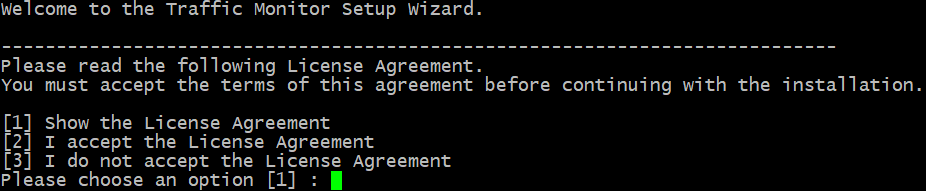
Чтобы установить Traffic Monitor Enterprise или Traffic Monitor Standard в режиме "Все-в-одном" в консоли сервера, выполните следующие действия:
|


| Раскрыть | |||||||||||||||||||||||||||||||||||||||||||||||||||||||||||||||||||||||||||||||||||||||||||||||||||||||||||||||||||
|---|---|---|---|---|---|---|---|---|---|---|---|---|---|---|---|---|---|---|---|---|---|---|---|---|---|---|---|---|---|---|---|---|---|---|---|---|---|---|---|---|---|---|---|---|---|---|---|---|---|---|---|---|---|---|---|---|---|---|---|---|---|---|---|---|---|---|---|---|---|---|---|---|---|---|---|---|---|---|---|---|---|---|---|---|---|---|---|---|---|---|---|---|---|---|---|---|---|---|---|---|---|---|---|---|---|---|---|---|---|---|---|---|---|---|---|
| |||||||||||||||||||||||||||||||||||||||||||||||||||||||||||||||||||||||||||||||||||||||||||||||||||||||||||||||||||
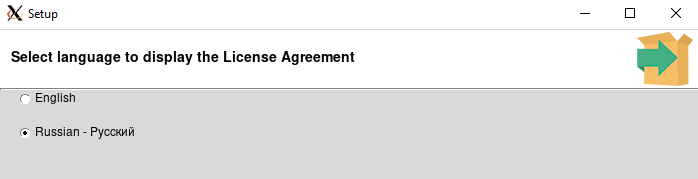
В ОС оконная система X Window System использует клиент-серверную модель. Для запуска инсталлятора в графическом режиме используется перенаправление графического вывода удаленной подсистемы (X11 Forwarding). Это позволит работать напрямую с графическими приложениями среды Linux на компьютере, с которого осуществляется подключение к серверу. Этот режим реализуется с помощью SSH-подключения.
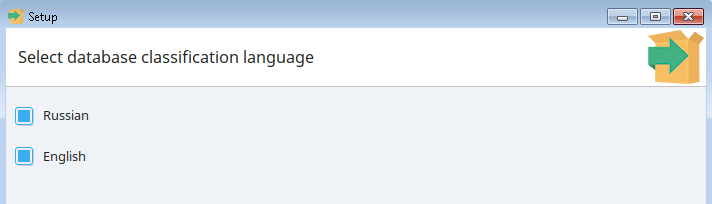
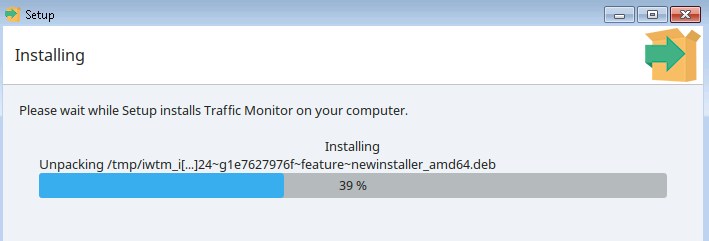
Чтобы установить Traffic Monitor Enterprise или Traffic Monitor Standard в режиме "Все-в-одном" с использованием графического режима инсталлятора:
|








...