...
- Программа установки написана на языке Python версии 2.7, поэтому для установки Сервиса установите интерпретатор этого языка. Пакет с интерпретатором не входит в состав дистрибутива Сервиса.
- Настройте правила POD сети или отключите межсетевой экран (подробнее см. статьи Базы знаний Конфликты при взаимодействии службы firewalld и Kubernetes, Полное отключение межсетевого экрана). В противном случае установка Сервиса будет невозможна.
- Для корректной работы Сервиса настройте сетевые правила доступа (подробнее см. Настройка сетевых правил доступа).
использует компонент Kubernetes. Для корректной установки Сервиса и работы Kubernetes на сервере должен быть установлен пакет conntrack.Multiexcerpt include MultiExcerptName DE_Short_Name PageWithExcerpt Excerpt Source Раскрыть title Убедитесь, что пакет установлен. Для этого введите в командной строке:
Блок кода conntrack
В результате будут выведены сведения о работе с модулем conntrack и его установленная версия.
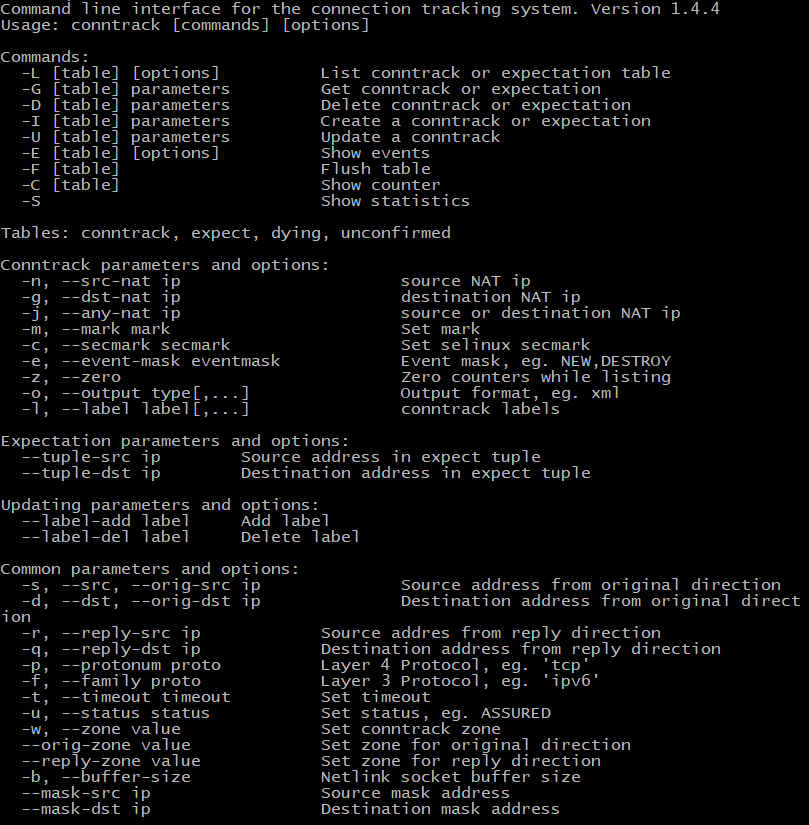
Если модуль не установлен, установите его с помощью команды:
Блок кода title Для ОС Red Hat Enterpise Linux, Oracle Linux и РЕД ОС yum install conntrack
Блок кода title Для ОС Astra Linux и ОС Альт apt-get install conntrack
Если пакет недоступен в репозитории, скачайте его, перейдите в директорию с пакетом и установите его вручную с помощью команды вида:
Блок кода title Для ОС Red Hat Enterpise Linux, Oracle Linux, РЕД ОС и ОС Альт rpm -Uhv ./<имя_пакета>
Блок кода title Для ОС Astra Linux dpkg -i ./<имя_пакета>
- Если вы используете антивирус, настройте его для совместной работы с
(см. статью Базы знаний Настройка антивируса для продуктов Платформы).Multiexcerpt include MultiExcerptName DE_Short_Name PageWithExcerpt Excerpt Source - В окружении
. Для этогоРаскрыть title На сервере под управлением Red Hat Enterprise Linux и РЕД ОС настройте SELinux. Для корректной работы используемого
containerdобновите политики SELinuxили отключите систему контроля доступа:
Чтобы обновить политики SELinux, скачайте и установите пакет
container-selinux.
Вы можете сделать это, выполнив команду:Блок кода dnf install container-selinuxИнформация title Примечание: Пакет не входит в состав дистрибутива продукта.
Пакет может отсутствовать в репозиториях. В этом случае
загрузите и установите его вручную.
Вы можете установить пакет с помощью команды:
На сервере под управлением ОС Red Hat Enterprise Linux и РЕД ОС:Блок кода yum install container-selinux Обновите политики SELinux. Для этого скачайте и установите пакет
container-selinux.
Вы можете установить пакет, выполнив команду:Блок кода yum install container-selinuxОтключите систему контроля доступа SELinux. Для этого- Чтобы отключить SELinux:
Выполните команды от имени суперпользователя
root:Блок кода setenforce 0 sed -i 's/SELINUX=enforcing/SELINUX=disabled/g' /etc/selinux/configПерезагрузите сервер с помощью команды:
Блок кода rebootПроверьте статус системы SELinux с помощью команды:
Блок кода sestatus
- Если вы устанавливаете Сервис на ОС Альт, установите пакеты:
- python-modules-json
- python-modules-distutils
python-modules-sqlite3
Информация title Примечание: Пакеты не входят в состав дистрибутива продукта.
Пакеты могут отсутствовать в репозиториях. В этом случае скачайте и установите требуемые пакеты вручную.
Раскрыть title Если вы устанавливаете Data Explorer на ОС Альт СП 10, выполните следующие действия: В файле
/etc/apt/sources.list.d/altsp.listраскомментируйте три последних строки, указывающие репозитории.Блок кода title Пример содержимого altsp.list с раскомментированными строками collapse true # update.altsp.su (IVK, Moscow) # ALT Certified 10 #rpm [cert8] ftp://update.altsp.su/pub/distributions/ALTLinux c10f/branch/x86_64 classic gostcrypto #rpm [cert8] ftp://update.altsp.su/pub/distributions/ALTLinux c10f/branch/x86_64-i586 classic #rpm [cert8] ftp://update.altsp.su/pub/distributions/ALTLinux c10f/branch/noarch classic rpm [cert8] http://update.altsp.su/pub/distributions/ALTLinux c10f/branch/x86_64 classic gostcrypto rpm [cert8] http://update.altsp.su/pub/distributions/ALTLinux c10f/branch/x86_64-i586 classic rpm [cert8] http://update.altsp.su/pub/distributions/ALTLinux c10f/branch/noarch classic
Обновите пакеты с помощью команды:
Блок кода language text apt-get update
Установите требуемые пакеты с помощью команд:
Блок кода apt-get install python-modules-sqlite3 apt-get install conntrack-tools
Установите менеджер контейнеров Podman с помощью команды:
Блок кода apt-get install podman
С помощью Podman загрузите образы:
Блок кода language text podman pull registry.altlinux.org/k8s-c10f2/kube-apiserver:v1.31.1 podman pull registry.altlinux.org/k8s-c10f2/kube-controller-manager:v1.31.1 podman pull registry.altlinux.org/k8s-c10f2/kube-scheduler:v1.31.1 podman pull registry.altlinux.org/k8s-c10f2/kube-proxy:v1.31.1 podman pull registry.altlinux.org/k8s-c10f2/pause:3.10 podman pull registry.altlinux.org/k8s-c10f2/etcd:3.5.15-0 podman pull registry.altlinux.org/k8s-c10f2/coredns:v1.11.3 podman pull registry.k8s.io/pause:3.10
Установите Kubernetes с помощью команд:
Блок кода apt-get install kubernetes-kubeadm kubernetes-kubelet kubernetes-crio cri-tools systemctl enable --now crio kubelet swapoff -a
Для корректного создания кластера отключите использование прокси-соединения:
Блок кода unset http_proxy unset https_proxy
Создайте кластер:
Блок кода language text kubeadm init --pod-network-cidr=10.244.0.0/16 --kubernetes-version=1.31.1 --image-repository=registry.altlinux.org/k8s-c10f2
После создания кластера на экран будет выведена инструкция. Выполните предложенные действия.
Информация title Примечание: Рекомендуется выполнить действия из инструкции.
Если вы не будете выполнять все действия из инструкции, чтобы продолжить установку продукта, выполните команду для настройки переменной окружения:Блок кода export KUBECONFIG=/etc/kubernetes/admin.conf
Команда позволит использовать
kubectlв рамках текущей сессии подключения. При следующем подключении или перезагрузке выполните команду повторно.Установите для Kubernetes сетевой провайдер Flannel, для этого загрузите образы:
Блок кода language text podman pull registry.altlinux.org/k8s-c10f2/flannel:v0.25.7 podman pull registry.altlinux.org/k8s-c10f2/flannel-cni-plugin:v1.4.0-flannel1
Загрузите манифест Flannel:
Блок кода language text wget https://github.com/flannel-io/flannel/releases/latest/download/kube-flannel.yml
- Отредактируйте файл-манифест:
Строку
image: docker.io/flannel/flannel-cni-plugin:v1.1.2замените на:Блок кода language text title Строка для замены: image: registry.altlinux.org/k8s-c10f2/flannel-cni-plugin:v1.4.0-flannel1
Строки
image: docker.io/flannel/flannel:v0.22.0замените на:Блок кода language text title Строка для замены: image: registry.altlinux.org/k8s-c10f2/flannel:v0.25.7
Информация title Примечание: В конфигурационном файле две одинаковых строки вида image:
docker.io/flannel/flannel:v0.22.0. Замените обе.В связи с периодическими обновлениями Flannel версии в заменяемых строках могут отличаться.
Откройте на редактирование конфигурацию CoreDNS:
Блок кода kubectl edit cm -n kube-system coredns
Добавьте следующее содержимое:
Блок кода rewrite stop { name substring iwplatform cluster answer auto }Блок кода language c# title Вид конфигурационного файла после редактирования: collapse true Corefile: | .:53 { log errors health { lameduck 5s } rewrite stop { name substring iwplatform cluster answer auto } ready kubernetes cluster.local in-addr.arpa ip6.arpa { pods insecure fallthrough in-addr.arpa ip6.arpa ttl 30 } prometheus :9153 forward . /etc/resolv.conf { max_concurrent 1000 } cache 30 loop reload loadbalance }Сохраните изменения и закройте редактор.
Примените изменения в манифесте и запустите Flannel с помощью команды:
Блок кода kubectl apply -f kube-flannel.yml
Дождитесь запуска всех подов.
Вы можете проверить их статусы с помощью команды:Блок кода kubectl get pods -A
Все поды должны быть в статусе
Running.Смените директорию для временных файлов:
Блок кода export TMPDIR=/var/tmp
Для установки и корректной работы
в ОС Astra Linux Special Edition убедитесь, что настройка безопасности astra-nochmodx-lock отключена.Multiexcerpt include MultiExcerptName DE_Short_Name PageWithExcerpt Excerpt Source
Вы можете отключить эту настройку с помощью команды:Блок кода astra-nochmodx-lock disable
- Убедитесь, что на сервере установлены актуальные дата и время.
...