Дерево страниц

Сравнение версий

Ключ

  • Эта строка добавлена.
  • Эта строка удалена.
  • Изменено форматирование.
Комментарий: Published by Scroll Versions from space TMUG and version 7.0
Sv translation
languageru

Сотрудник, для которого действует правило (DM), запрещающее использование устройств (см. "Правило (DM) для Device Monitor"), может в интерфейсе Агента InfoWatch Device Monitor, вкладка Список устройств, запросить временный доступ к устройствам (подробнее см. "Получение сотрудником временного доступа к устройствам"). 

Предупреждение
titleВажно!

Возможность запросить доступ есть у сотрудника только в том случае, если для уведомлений сотрудника не действует настройка Скрывать присутствие агента на компьютере (подробнее см. "Общие настройки работы Агентов").
О том, как настроить текст, отображаемый сотруднику, см. "Настройка уведомлений сотрудников о нарушении правил (DM)", тип уведомления Запрет доступа к устройству.

Получив код запроса, сотрудник должен передать его офицеру безопасности.

В зависимости от ситуации, вы можете использовать один из двух варианта взаимодействия с сотрудником:

  • по телефону;
  • по электронной почте.

Чтобы предоставить временный доступ к устройствам сотруднику, обратившемуся по телефону:

  1. В главном меню выберите команду Инструменты > Временный доступ сотрудника.
  2. В появившемся окне выберите пункт Продиктован по телефону, нажмите Далее.
  3. Выберите пункт К устройству, нажмите Далее.
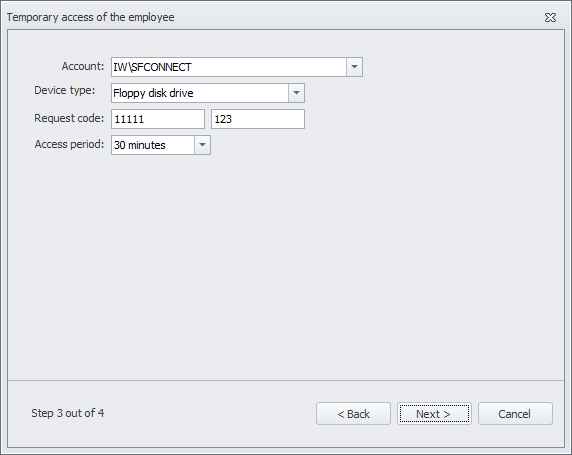
  4. Из раскрывающегося списка Учетная запись выберите запись сотрудника, которому требуется предоставить временный доступ.
  5. Из раскрывающегося списка Тип устройства выберите требуемый тип устройств.
  6. В поле Код запроса введите код, переданный сотрудником.
  7. Из раскрывающегося списка Время доступа выберите временной промежуток, на который предоставляется доступ.
  8. Нажмите Далее.
    В поле Код подтверждения появится код, который нужно передать сотруднику для того, чтобы он смог получить требуемый доступ.
  9. Нажмите Готово.

Чтобы предоставить временный доступ к устройствам сотруднику, обратившемуся по электронной почте:

  1. В главном меню выберите команду Инструменты > Временный доступ сотрудника.
  2. В появившемся окне выберите пункт Получен через электронную почту или другие средства связи, нажмите Далее.
  3. Введите полученный по электронной почте текст запроса в поле Введите текст запроса, нажмите Далее.
  4. Из раскрывающегося списка Время доступа выберите временной промежуток, на который предоставляется доступ.
  5. Из группы раскрывающихся списков Активировать до выберите временной промежуток, в который сотрудник сможет активировать свой доступ к устройству (после активации доступ будет предоставлен на время, указанное в пункте Время доступа).
  6. Нажмите Далее.
    В поле Скопируйте в буфер обмена текст ответа появится код, который нужно передать сотруднику для того, чтобы он смог получить требуемый доступ.
  7. Нажмите Готово.
Sv translation
languageen

An employee for which a rule (DM) denying using devices is active (see "Configuring Device Monitor Rule"), can request temporary access to a device from InfoWatch Device Monitor Agent menu, Device list tab.

Предупреждение
titleWarning!

An employee can request access only if the Show tray icon option is selected (see "Общие настройки работы Агентов"). On to configure the text displayed to the employee, see "Employee Notifications about DM Policy Violations", "Access to device denied" notification type.

The employee should send a received request code to the security officer.

You can communicate with the employee using phone or e-mail.

To grant temporary access to devices for an employee who called by phone:

  1. In Main Menu select Tools > Temporary employee access.
  2. Select Dictated by phone, click Next.
  3. Select To the device, click Next.
  4. From the Account drop-down list, select an account of the employee to which temporary access should be granted.

  5. From the Device type drop-down list, select the necessary device type.

  6. In the Request code field, enter the code dictated by the employee.

  7. From the Access period drop-down list, select the time period for which temporary access should be granted.

  8. Click Next. 
    The code you should provide to the employee is displayed in Confirmation code field.

  9. Click Finish.

To grant access to devices for employee who sent an e-mail:

  1. In Main Menu select Tools > Temporary employee access.
  2. Select Obtained via e-mail or other means of communication, click Next.
  3. In the Enter request text field, enter the code sent by the employee, and click Next.
  4. From the Access period drop-down list, select the time period for which temporary access should be granted.

  5. From Activate till drop-down lists, define the time period, when the employee can activate access to the device (after the activation, access will be provided for the time selected from Access period drop-down list).

  6. Click Next.
    The code which should be sent to the employee is displayed in Copy answer text to clipboard field.

  7. Click Finish.