| Sv translation | |||||||||||||||
|---|---|---|---|---|---|---|---|---|---|---|---|---|---|---|---|
| |||||||||||||||
Детальная форма просмотра выбранного события открывается при нажатии кнопки Подробно в краткой форме просмотра (см. "Краткая форма просмотра событий").
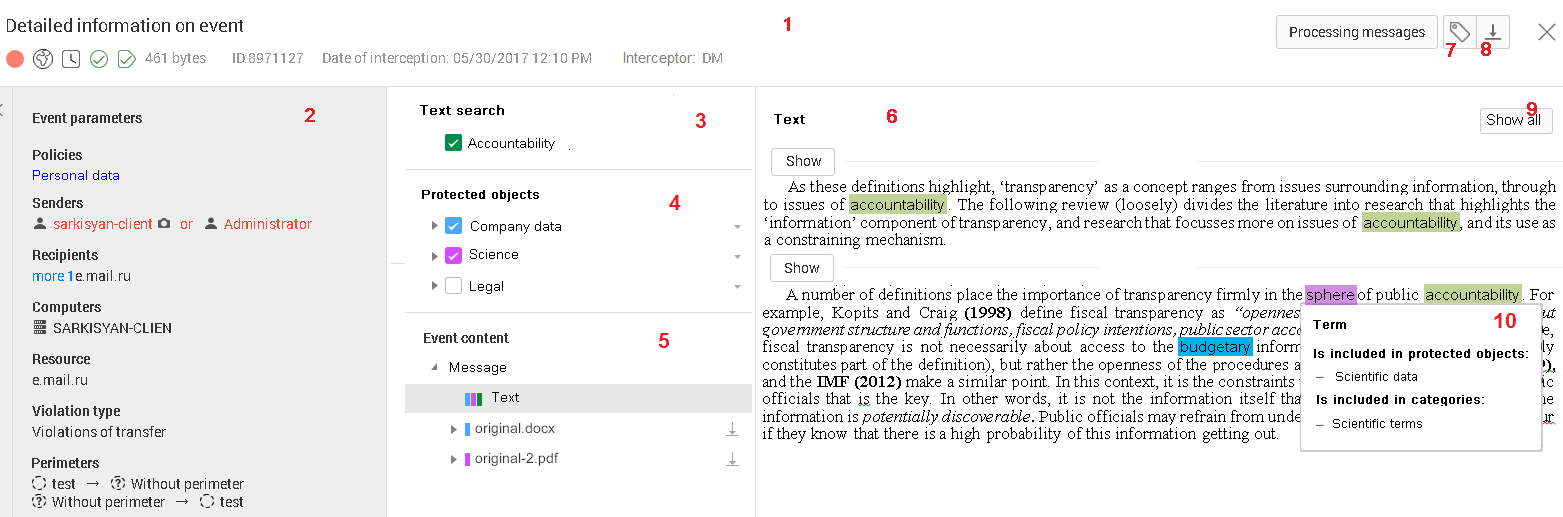
Детальная форма просмотра содержит следующие области (набор элементов в каждой области может различаться в зависимости от типа события):
По умолчанию текст в области просмотра (№ 6 на рисунке) отображается в виде фрагментов, содержащих сработавшие объекты защиты или искомый текст. Чтобы раскрыть текст события между двумя фрагментами текста, нажмите кнопку Показать между выбранными фрагментами. Чтобы просмотреть весь текст события, нажмите Раскрыть все (№ 9 на рисунке). Для наглядного отображения объектов защиты и найденного текста внутри фрагментов используется подсветка. При включенной подсветке элементы выделяются следующим образом:
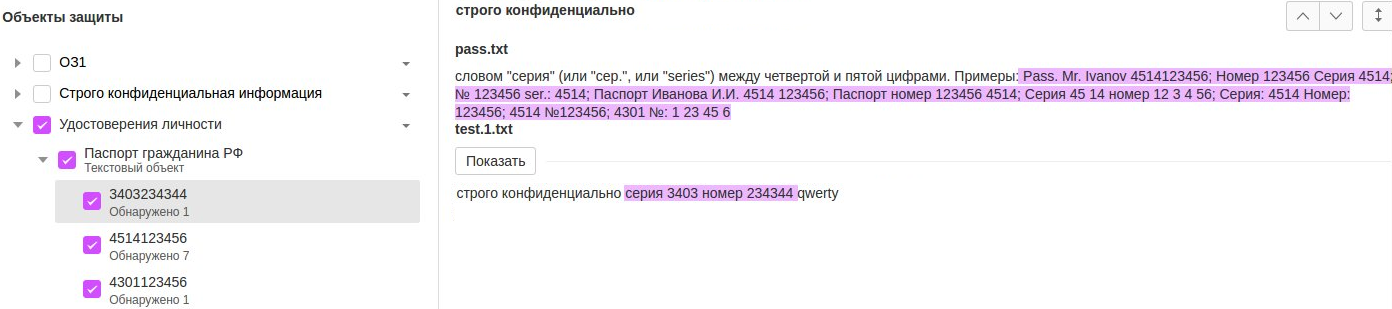
Вы можете настроить подсветку в областях Поиск по тексту и Объекты защиты, устанавливая флажки напротив требуемых значений. Вы можете включить подсветку для выбранного поискового запроса по тексту события, для выбранных объектов защиты или отдельных элементов технологий, входящих в выбранный объект защиты. Значения системных текстовых объектов, найденные в перехваченных данных, приводятся к нормальной форме. В результате в области Объекты защиты (№ 4 на рисунке) все значения одного системного текстового объекта будут иметь единую форму записи.
При наведении курсора на подсвеченный текст в области просмотра вы можете посмотреть дополнительную информацию об элементе (№ 10 на рисунке):
Чтобы полностью отключить подсветку, снимите все установленные флажки - в этом случае будет показан весь текст события без использования подсветки. В области Содержимое события цветовой индикатор указывает, какие технологии сработали для данного элемента. Например, в событии на рисунке сработали следующие технологии:
Целевые действия пользователя:
|


| Sv translation | |||||||||||||||
|---|---|---|---|---|---|---|---|---|---|---|---|---|---|---|---|
| |||||||||||||||
A detailed event viewing form for a selected event opens when you click Detailed information in the brief event viewing form (see "Краткая форма просмотра событий").
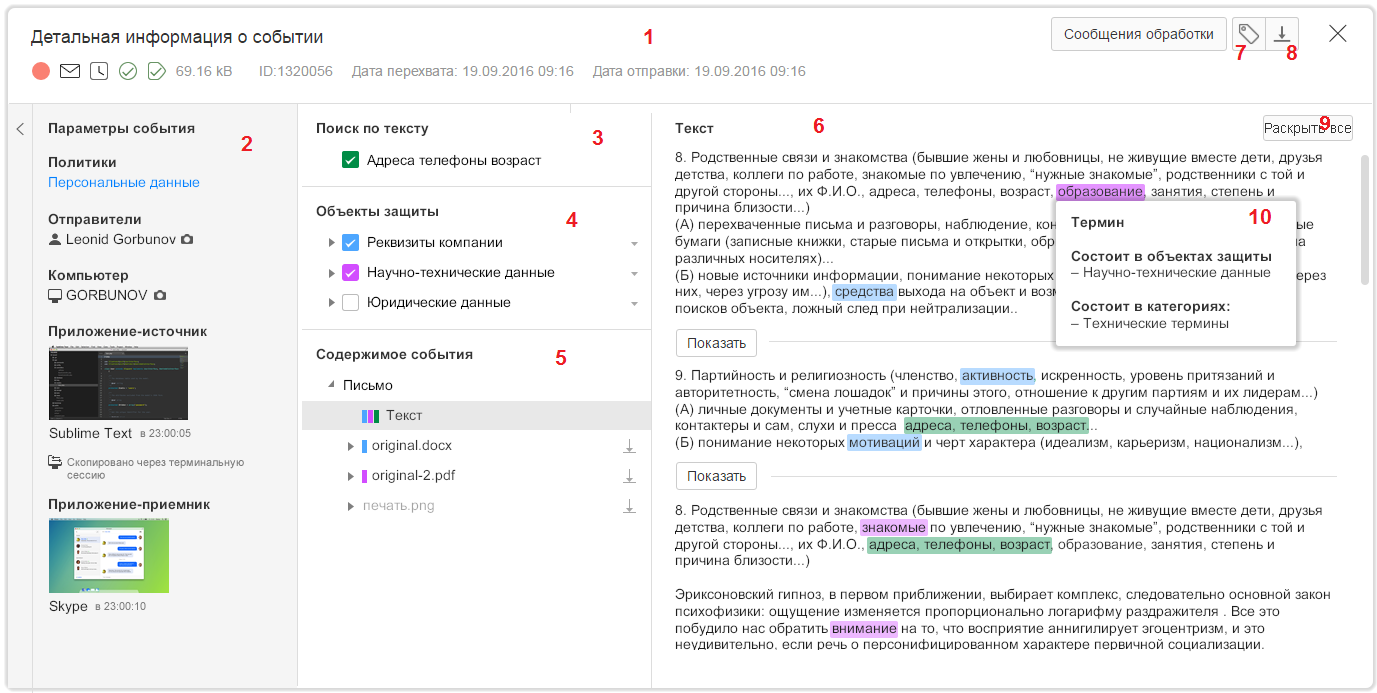
The detailed event viewing form contains the following areas (a set of elements in each area depends on the event type):
Be default, in the viewing area (№ 5 in the screenshot), the text is displayed as snippets which contain triggered protected objects or the found text. To unfold the text between the two snippets, click the Show button between the selected snippets. To view the whole text, click Show all (№ 9 in the screenshot). Protected objects and found text within snippets are highlighted. When highlighting is enabled, the elements are highlighted as follows:
You can adjust the highlighting in the Text search and Protected objects areas by selecting checkboxes next to desired values. You can enable highlighting for a selected text search query, selected protected objects or separate elements of technologies included in the protected object. For system text objects detected in intercepted data, values are reduced to the normal form. Thus, in the Protected objects area (№ 4 in the screenshot), all values of the same text object are represented in the same way.
When hovering over the highlighted text in the viewing area, you can see additional information on the element (№ 10 in the screenshot):
To completely disable the highlighting, deselect all checkboxes - in this case, the whole event text is displayed without highlighting. In the Event content area, the colour indicator shows technologies which were triggered for a given element. For example, in the event shown in the screenshot, the following technologies are triggered:
User’s target actions: |