Дерево страниц

Сравнение версий

Ключ

  • Эта строка добавлена.
  • Эта строка удалена.
  • Изменено форматирование.
Комментарий: Published by Scroll Versions from space TMUG and version 7.0
Sv translation
languageru

Пример 1:  

Требуется посмотреть все почтовые сообщения за текущий день, которые отправляли сотрудники под наблюдением. Для этого:

  1. Создайте запрос в обычном режиме и укажите его название.
  2. Укажите следующие параметры запроса:
    • Дата перехвата - Текущий день;
    • Тип события - Почта.
  3. В поле Отправители укажите группу "Сотрудники под подозрением" (пример создания такой группы описан в статье "Создание группы персон и компьютеров"). 
  4. Сохраните и выполните запрос.

    Подсказка
    titleСовет

    Если в вашей организации большой трафик и выполнение запроса занимает много времени, вы можете продолжить работу с другими задачами, пока запрос выполняется в фоновом режиме. Как только запрос будет выпонен, Система уведомит вас всплывающей подсказкой. 

Пример 2:  

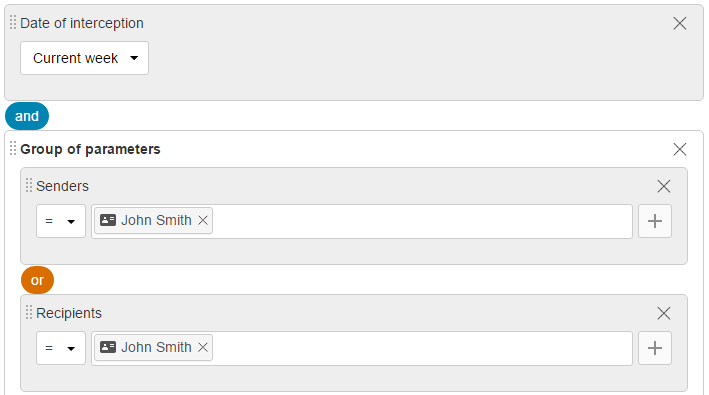
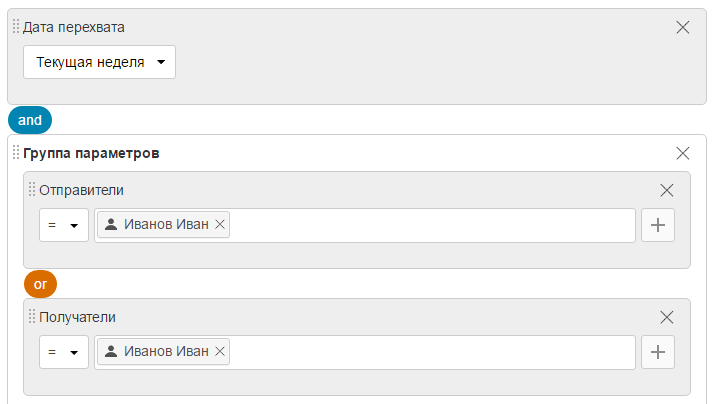
Сотрудник Иванов Иван подозревается в нецелевом использовании служебной информации. Известно, что инцидент произошел в течение недели. Требуется найти события по персоне Иванов Иван для расследования инцидента.

Для этого:

  1. Создайте запрос в расширенном режиме и укажите его название - Иванов.
  2. Добавьте следующие условия:
  3. Сохраните и выполните запрос.

Пример 3: 

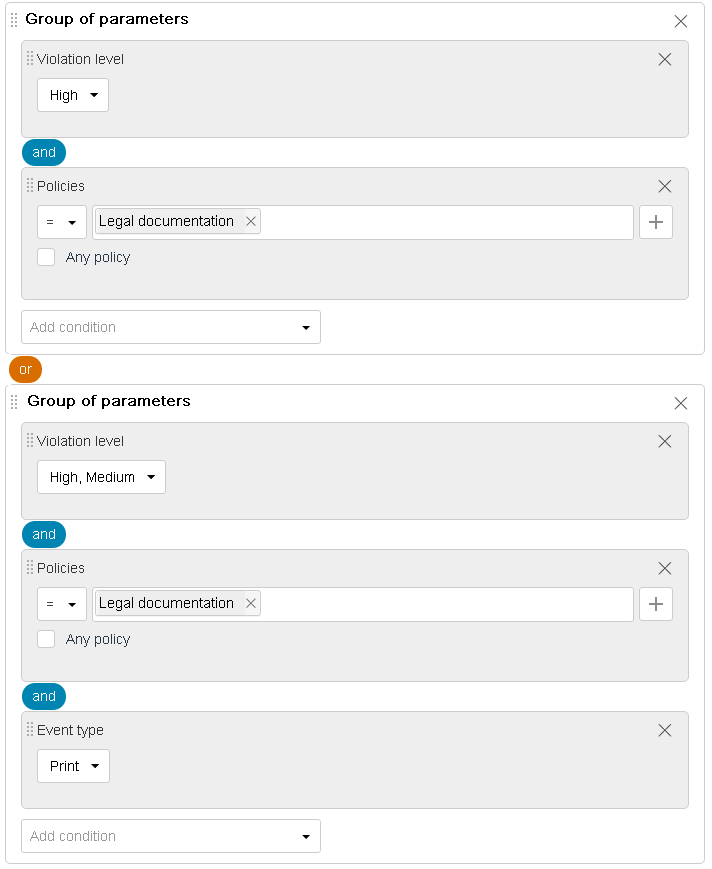
Требуется найти события:

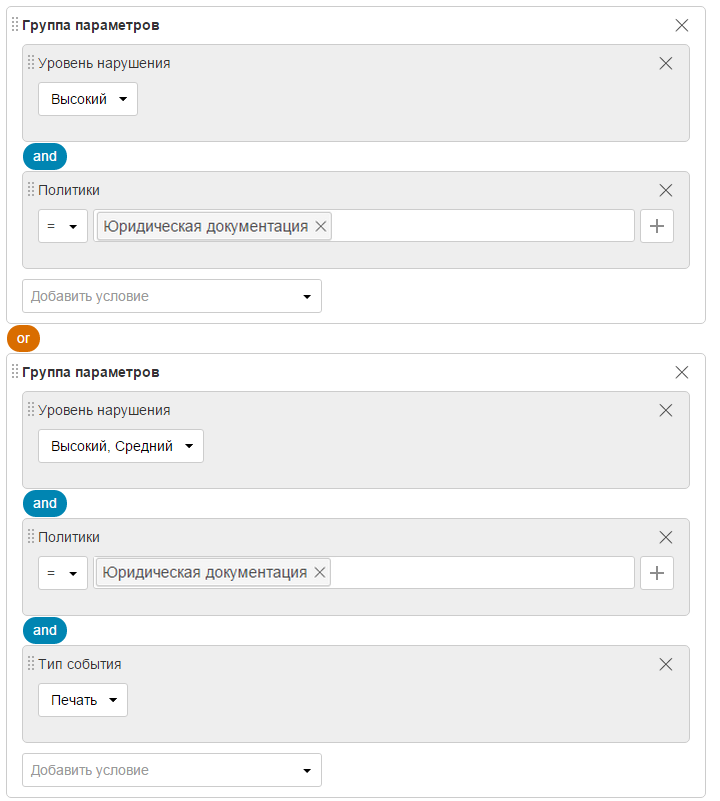
  • с уровнем нарушения Высокий и политикой Юридическая документация;
  • с уровнями нарушения Высокий или Средний, политикой Юридическая документация и типом события Печать:

Для этого:

  1. Создайте запрос в расширенном режиме и укажите его название.
  2. Добавьте два элемента Группа параметров, связанных операцией дизъюнкции.
  3. Внутри первой группы добавьте следующие атрибуты, связанные операцией конъюнкции:
    • Уровень нарушения - Высокий;
    • Политика - Юридическая документация.
  4. Внутри второй группы добавьте следующие атрибуты, связанные операцией конъюнкции:
    • Уровень нарушения - Высокий и Средний;
    • Политика - Юридическая документация;
    • Тип события - Печать.
  5. Сохраните и выполните запрос.

Пример 4: 

Если условия заданы для вложений объекта, то при наличии у объекта нескольких вложений условия будут применяться следующим образом:

  1. Если несколько условий объединены с помощью операции конъюнкции (логическое "И") внутри одной группы параметров, то после выполнения запроса будут показаны объекты, у которых хотя бы одно вложение удовлетворяет всем заданным условиям. В примере ниже при выполнении запроса будут показаны объекты, у которых хотя бы одно вложение имеет формат PNG и размер от 30 до 40 МБ.
  2. Если каждое условие содержится в отдельной группе параметров и группы объединены между собой с помощью операции конъюнкции (логическое "И"), то после выполнения запроса будут показаны объекты, у которых каждое условие выполняется для какого-либо из вложений. В примере ниже при выполнении запроса будут показаны объекты, у которых хотя бы одно вложение имеет формат PNG и хотя бы одно из вложений имеет размер от 30 до 40 МБ.

Пример 5:

Требуется найти события:

  • пересылаемые внутри компании;
  • не содержащие слова Персональные данные клиентов в тексте события;
  • содержащие номера паспортов:

Для этого:

  1. Создайте запрос в расширенном режиме и укажите его название.
  2. Добавьте элемент Группа параметров.
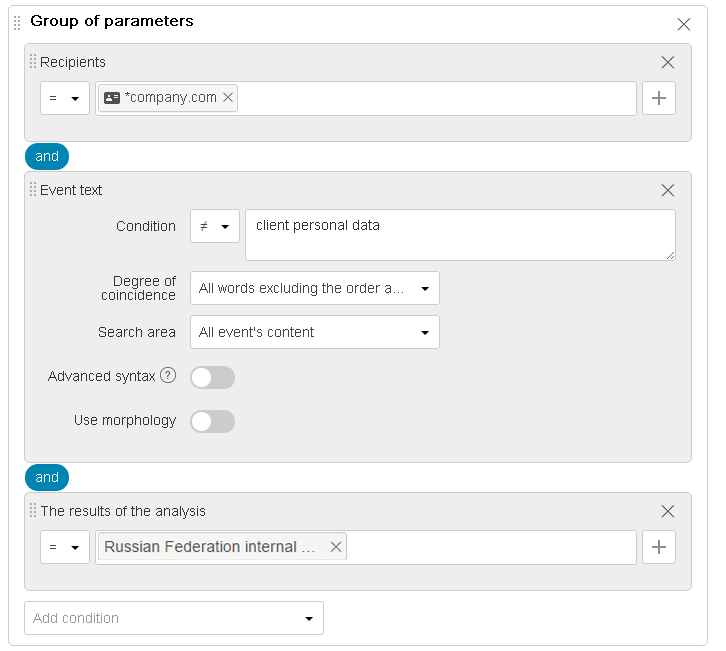
  3. Внутри группы параметров укажите следующие атрибуты, связанные операцией конъюнкции:
    • Получатели - *company.com;
    • Текст события - "Персональные данные клиентов", при этом выбрана степень совпадения Все слова без учета порядка следования и расстояния между ними, и к атрибуту применено отрицание;
    • Область поиска - "Все содержимое события";
    • Результаты анализа - текстовый объект "Паспорт гражданина РФ".
  4. Сохраните и выполните запрос.

Пример 6:

Требуется найти события, в которых не содержится текстовый объект "Паспорт гражданина РФ".

Для этого:

  1. Создайте запрос и укажите его название.
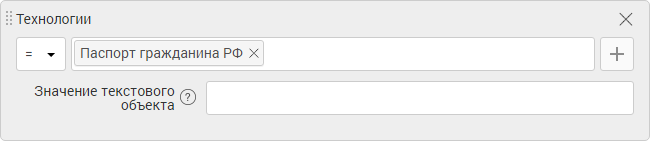
  2. Добавьте элемент Технологии.
  3. В качестве значения выберите текстовый объект "Паспорт гражданина РФ" и примените к атрибуту отрицание.
  4. Сохраните и выполните запрос.

В результате будут найдены события, в которых:

  • не сработал ни один объект защиты;
  • в сработавших объектах защиты не содержится текстовый объект "Паспорт гражданина РФ".

Если дополнительно указать серию и номер паспорта (серия 4505 номер 123456), то будут найдены события, в которых:

  • не сработал ни один объект защиты;
  • в сработавших объектах защиты не содержится тектовый объект "Паспорт гражданина РФ" со значением "серия 4505 номер 123456".


Sv translation
languageen

Example 1:  

You need to view all email messages for the current day sent by employees under the supervision. For this:

  1. Create a simple query and specify its name.
  2. Specify the following query parameters:
    • Interception date - Current day;
    • Event type - Email.
  3. In the Senders field, specify the Employees under supervision group (see how to create such a group in "Создание группы персон и компьютеров"). 
  4. Save and run the query.

    Подсказка
    titleTip

    If there is a lot of traffic in your company and it takes much time to execute the query, you can continue working with other tasks while the query is running in the background. As soon as the query execution is complete, the System will notify you with a balloon tip.

Example 2:  

An employee John Smith is suspected of misusing of confidential information. The incident has happened this week. To investigate the incident, you need to find events for John Smith.

For this:

  1. Create an advanced query and specify its name - Smith.
  2. Add the following conditions:
  3. Save and run the query.

Example 3:  

You need to find events:

  • with High violation level and the Legal documentation policy;
  • with High and Medium violation levels, the Legal documentation policy, and the Stamp event type:

For this: 

  1. Create an advanced query and specify its name.
  2. Add two Group of parameters elements, joined by logical OR.
  3. Within the first group, add the following attributes joined by logical AND:
    • Violation level - High;
    • Policy - Legal documentation.
  4. Within the second group, add the following attributes joined by logical AND:
    • Violation level - High and Medium;
    • Policy - Legal documentation;
    • Event type - Print.
  5. Save and run the query.

Example 4: 

If conditions are specified for object attachments, then, for objects with several attachments, the conditions will apply the following way:

  1. If several conditions within a group of parameters are combined by the operation of the logical “AND”, then query results will contain objects with at least one attachment that satisfies all specified conditions. In the example below, the query results will display objects with at least one attachment of PNG format whose size is between 30 and 40 MB.
  2. If each condition is in a separate group of parameters and groups are combined by the operation of the logical “AND”, then query results will contain objects, for which all conditions are satisfied, but not necessarily for the same attachment. In the example below, the query results will display objects with at least one attachment of PNG format and at least one attachment whose size is between 30 and 40 MB.

Example 5:

You need to find events which:

  • are sent within the company;
  • do not contain Client personal data words in the event text;
  • contain pass numbers.

For this:

  1. Create an advanced query and specify its name.
  2. Add the Group of parameters element.
  3. Within the group of parameters, add the following attributes joined by logical AND:
    • Recipients - *company.com;
    • Event text - “Client personal data”; the search is performed in the All words irrespective of their order and distance between words mode and the negation is applied to the attribute;
    • Search area - "All contents of event";
    • Results of analysis - "Pass number" text object.
  4. Save and run the query.


Example 6:

You need to find events which do not include the "Pass number" text object.

For this:

  1. Create a query and specify its name.
  2. Add the Technologies element.
  3. As the element value, choose the "Pass number" text object and apply negation to the element.
  4. Save and run the query.

The query results will include events:

  • which do not contain triggered protected objects;
  • where triggered protected objects do not contain the Pass number text object.

If you specify the text object value (e.g., 123456), then the query results will include events:

  • which do not contain triggered protected objects;
  • where triggered protected objects do not contain the Pass number text object with "123456" value.