| Sv translation | |||||
|---|---|---|---|---|---|
| |||||
Справочная информация: Функции Краулера:
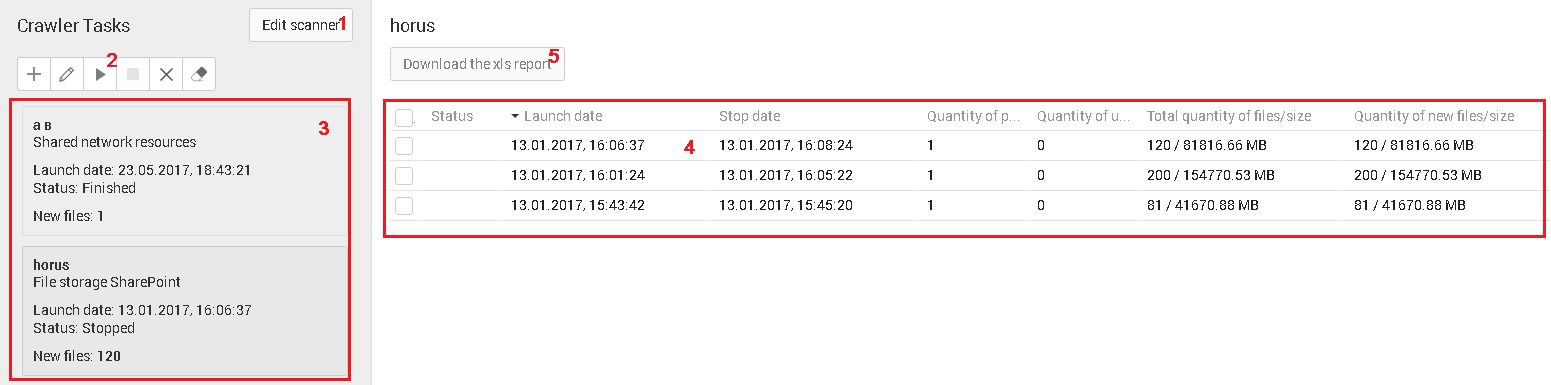
Краулер не выполняет удаления, перемещения, переименования, шифрования или каких-либо иных действий над файлами – даже в тех случаях, когда они признаны потенциальным нарушением. Происходит только информирование офицера безопасности об инциденте. Офицер безопасности может просмотреть в Консоли управления файлы, признанные потенциальным нарушением, и получить информацию об их расположении и пользователях, имеющих к ним доступ. О разделе: В левой части рабочей области расположены следующие элементы:
Для создания новой задачи используется кнопка При выборе задачи в списке становятся доступны кнопки Если выполнение задачи запущено, вы можете остановить выполнение, нажав В истории запуска задачи (№4 на рисунке) содержится краткая информация о запусках:
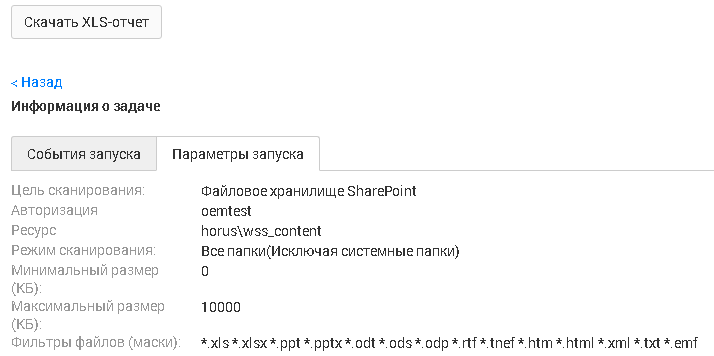
Чтобы просмотреть подробную информацию о выбранном запуске задачи, дважды щелкните по нужной строке в истории запуска. В правой части рабочей области отобразится информация о запуске. Информация представлена на следующих вкладках: События запуска и Параметры запуска.
Чтобы вернуться к истории запуска задачи, нажмите <Назад. Вы также можете сохранить отчеты в формате Excel сразу для нескольких версий задачи. Для этого установите флажки напротив выбранных версий в истории запуска задачи и нажмите кнопку Скачать XLS-отчет (№5 на рисунке).
|


| Sv translation | |||||
|---|---|---|---|---|---|
| |||||
Reference information: Crawler features
Crawler does not delete, move, rename, encrypt, or perform any other action with files - even if a file is considered a potential violation. Crawler only informs the security officer about the incident. In the Management Console, the security officer can view files which are potential violations, with detailed information on their location and users who can access these files. About the section:
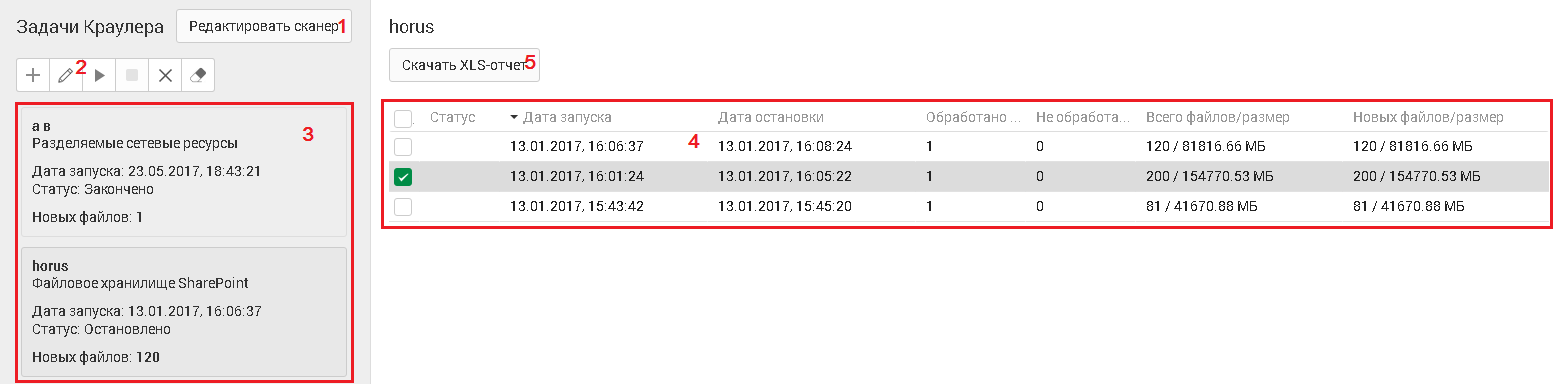
The left part of the workspace includes the following elements:
To create a new job, use the When you select a job in the list, then the If the job is running, you can stop it by clicking The job launch history (№4 in the screenshot) includes the following brief information on job launches:
To view detailed information on the selected launch, double-click the selected row in the launch history. Information on the launch is displayed in the right part of the workspace in the following tabs: Launch events and Launch parameters.
To save a report in MS Excel format for a selected job version, click Download the xls report. To return to the job launch history, click <Back. You can also save reports in Excel format for several job versions at the same time. For this, select check-boxes next to required versions in the launch history and click Download the xls report (№5 in the screenshot).
User’s target actions: |