Дерево страниц

Сравнение версий

Ключ

  • Эта строка добавлена.
  • Эта строка удалена.
  • Изменено форматирование.
Комментарий: Published by Scroll Versions from space TMINT and version 6.10
Sv translation
languageru

Интеграционный адаптер предоставляет плагину интерфейс для возможности графического конфигурирования, а также осуществляет хранение двоичных данных настроек, передаваемых плагину в момент его запуска или изменении этих данных. Конфигуратор загружает элемент управления, реализуемый плагином в собственную вкладку. Для изменения настроек:

  1. Запустите приложение «Конфигуратор службы Integration Adapter» любым из предложенных способов:
    • ярлык на рабочем столе;
    • ярлык в меню Пуск;
    • приложение InfoWatch.PluginPlatform.Service.Configurator.exe в каталоге, где произведена установка InfoWatch Integration Adapter.
  2. На вкладке Основные настройки ознакомьтесь и отредактируйте параметры службы InfoWatch Integration Adapter, введенные в процессе установки:
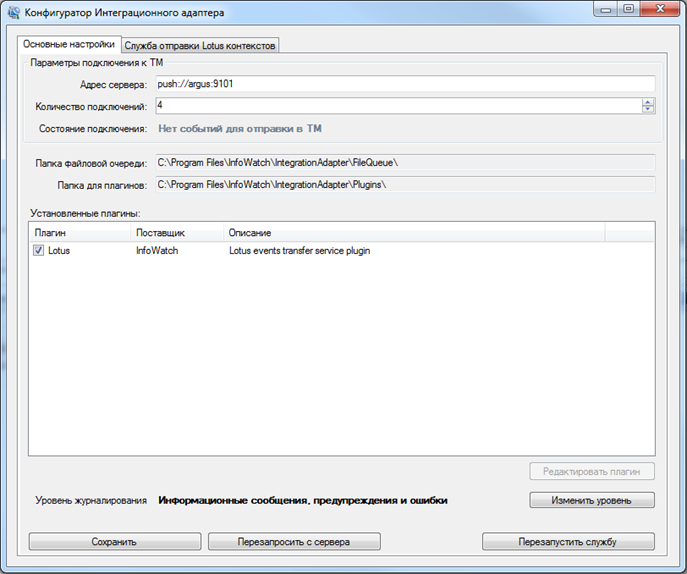
  3. В разделе «Параметры подключения к ТМ» в таблице отмечены загруженные в Платформу плагины. Укажите:
      • Адрес сервера - Адрес сервера InfoWatch Traffic Monitor в формате: push://host:port, где:
        • host – доменное имя или IP-адрес сервера InfoWatch Traffic Monitor;
        • port – порт сервера InfoWatch Traffic Monitor, через который будет осуществляться доставка событий. Порт по умолчанию 9101.
      • Количество подключений – количество подключений, устанавливаемых к серверу InfoWatch Traffic Monitor.
  4. Задайте служебные папки:
    • Папка файловой очереди – папка, в которой создаются файловые очереди событий всех запущенных плагинов.
    • Папка для плагинов – папка, в которой хранятся плагины и их настройки.

      Предупреждение
      titleВажно!

      Так как Windows-служба InfoWatch Integration Adapter работает с правами пользователя «NETWORK SERVICE», необходимо убедится, что данному пользователю предоставлен доступ к указанным папкам.

  5. В параметре «Уровень журналирования» задайте, насколько подробно нужно вести журнал функционирования InfoWatch Integration Adapter. Доступны следующие уровни:
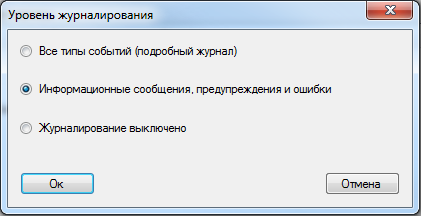
    • Все типы событий (подробный журнал);
    • Информационные сообщения, предупреждения и ошибки;
    • Журналирование выключено.
      Для изменения уровня журналирования нажмите Изменить уровень, выберите необходимый уровень и нажмите Ок. Изменения коснутся всех зарегистрированных плагинов.
      Для изменения отдельного плагина:
    1. Выберите нужный плагин в списке,
    2. Нажмите Редактировать плагин,
    3. Укажите, если нужно вести журнал плагина в отдельном файле и укажите уровень жуналирования,
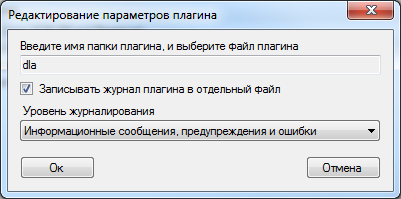
    4. Нажмите Ок.
  6. После изменения настроек нажмите Сохранить. При этом будет выдан запрос на перезапуск службы Windows.
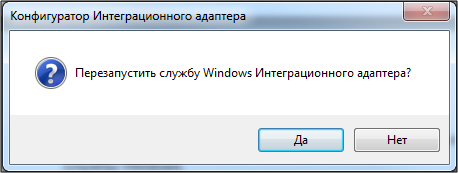
  7. Нажмите Да. Окно Конфигуратора будет закрыто, а затем открыто вновь уже с новыми настройками.
Sv translation
languageen

The integration adapter provides GUI to the plugin and stores binary data of settings which are passed to the plugin when it is started or when the data is modified. The plugin control required for graphical configuration is added to a tab in the Configurator.

  1. Run the Configurator of Integration Adapter Service from:
    • a shortcut on the desktop
    • a shortcut in the Start menu
    • InfoWatch.PluginPlatform.Service.Configurator.exe application inf the folder where InfoWatch Integration Adapter is installed
  2. On the General settings tab, you can view parameters of InfoWatch Integration Adapter service which were specified during the installation.

  3. In the Installed plugins list, plugins loaded to the platform are ticked. In the TM Connection settings area, specify the following options:
      • Address - InfoWatch Traffic Monitor server address. Should be in the following format: push://host:port, where host is a domain name or IP address of InfoWatch Traffic Monitor, and port is InfoWatch Traffic Monitor server port through which events are delivered. By default, port 9101 is used.
      • Max connections – the maximum number of connections to InfoWatch Traffic Monitor server.
  4. Specify the following system folders:
    • A file queue folder with file queues of events from all running plugins
    • A folder for plugins which stores plugins and their settings

      Предупреждение
      titleImportant!

      InfoWatch Integration Adapter Windows service operates as NETWORK SERVICE user, so please make sure that this user can access specified folders.

  5. In the Logging level parameter, choose what operations of InfoWatch Integration Adapter should be logged. The following options are available:
    • All events (verbose log)
    • Informational messages, warnings and errors
    • Logging off

      To change the logging level, click Change level, choose the required level and click OK. Changes will apply to all registered plugins.

      To edit the selected plugin:
      a) Select the required plugin in the list. 
      b) Click Edit plugin.
      c) Specify if you want to write the plugin log to a separate file and choose the logging level.

      d Click OK.

  6. When you have changed the required settings, click Save. You will be prompted to restart the Windows service.

  7. Click Yes. The Configurator window will close and then open again with the new settings.